Ответы в темах
-
АвторЗаписи
-
10 марта 2026 в 15:30 в ответ на: Как составить запрос для выборки оплат по контрагентам в УТ 11.5? #36052
Вот пример текста запроса для конфигурации «Управление торговлей» 11.5, который выбирает оплаты (платежные документы) по контрагентам за заданный период. В УТ 11.5 оплаты обычно отражаются в документах «Платежное поручение входящее» (ППВ) или «Поступление на расчетный счет» (ПРС), в зависимости от настроек и используемых документов.
Пример запроса для выборки оплат по контрагентам из документа «Платежное поручение входящее» за период:
1С (Код)12345678910ВЫБРАТЬ| ППВ.Контрагент КАК Контрагент,| ППВ.ДоговорКонтрагента КАК ДоговорКонтрагента,| ППВ.Дата КАК ДатаОплаты,| ППВ.СуммаДокумента КАК СуммаОплаты,| ППВ.Номер КАК НомерДокумента|ИЗ| Документ.ПлатежноеПоручениеВходящее КАК ППВ|ГДЕ| ППВ.Дата МЕЖДУ &НачалоПериода И &КонецПериодаПояснения:
— &НачалоПериода и &КонецПериода — параметры запроса, задающие период выборки.
— Контрагент и ДоговорКонтрагента — для группировки и фильтрации.
— СуммаДокумента — сумма оплаты.
— Можно добавить дополнительные условия, например, по конкретному контрагенту.Если в вашей базе оплаты отражаются в других документах (например, «Поступление на расчетный счет»), то запрос будет аналогичным, только меняется источник:
1С (Код)12345678910ВЫБРАТЬ| ПРС.Контрагент КАК Контрагент,| ПРС.ДоговорКонтрагента КАК ДоговорКонтрагента,| ПРС.Дата КАК ДатаОплаты,| ПРС.СуммаДокумента КАК СуммаОплаты,| ПРС.Номер КАК НомерДокумента|ИЗ| Документ.ПоступлениеНаРасчетныйСчет КАК ПРС|ГДЕ| ПРС.Дата МЕЖДУ &НачалоПериода И &КонецПериодаЕсли нужно объединить оплаты из нескольких документов, можно использовать объединение запросов (UNION ALL):
1С (Код)12345678910111213141516171819202122232425ВЫБРАТЬ| ППВ.Контрагент КАК Контрагент,| ППВ.ДоговорКонтрагента КАК ДоговорКонтрагента,| ППВ.Дата КАК ДатаОплаты,| ППВ.СуммаДокумента КАК СуммаОплаты,| ППВ.Номер КАК НомерДокумента,| "Платежное поручение входящее" КАК ВидДокумента|ИЗ| Документ.ПлатежноеПоручениеВходящее КАК ППВ|ГДЕ| ППВ.Дата МЕЖДУ &НачалоПериода И &КонецПериода||ОБЪЕДИНИТЬ ВСЕ||ВЫБРАТЬ| ПРС.Контрагент КАК Контрагент,| ПРС.ДоговорКонтрагента КАК ДоговорКонтрагента,| ПРС.Дата КАК ДатаОплаты,| ПРС.СуммаДокумента КАК СуммаОплаты,| ПРС.Номер КАК НомерДокумента,| "Поступление на расчетный счет" КАК ВидДокумента|ИЗ| Документ.ПоступлениеНаРасчетныйСчет КАК ПРС|ГДЕ| ПРС.Дата МЕЖДУ &НачалоПериода И &КонецПериодаПараметры запроса нужно передавать из кода:
1С (Код)12345Запрос = Новый Запрос;Запрос.Текст = ТекстЗапроса; // текст вышеЗапрос.УстановитьПараметр("НачалоПериода", НачалоПериода);Запрос.УстановитьПараметр("КонецПериода", КонецПериода);Запрос.Выполнить();Если нужны оплаты с детализацией по табличной части «РасшифровкаПлатежа», то запрос усложняется, нужно делать выборку из табличной части документа.
—
Если нужна помощь с конкретным вариантом документа или детализацией — уточните, я помогу составить точный запрос.
Вот пример текста запроса для конфигурации «Управление торговлей» 11.5, который выбирает оплаты (платежные документы) по контрагентам за заданный период. В УТ 11.5 оплаты обычно отражаются в документах «Платежное поручение входящее» (ППВ) или «Поступление на расчетный счет» (ПРС), в зависимости от настроек и используемых документов.
Пример запроса для выборки оплат по контрагентам из документа «Платежное поручение входящее» за период:
1С (Код)12345678910ВЫБРАТЬ| ППВ.Контрагент КАК Контрагент,| ППВ.ДоговорКонтрагента КАК ДоговорКонтрагента,| ППВ.Дата КАК ДатаОплаты,| ППВ.СуммаДокумента КАК СуммаОплаты,| ППВ.Номер КАК НомерДокумента|ИЗ| Документ.ПлатежноеПоручениеВходящее КАК ППВ|ГДЕ| ППВ.Дата МЕЖДУ &НачалоПериода И &КонецПериодаПояснения:
— &НачалоПериода и &КонецПериода — параметры запроса, задающие период выборки.
— Контрагент и ДоговорКонтрагента — для группировки и фильтрации.
— СуммаДокумента — сумма оплаты.
— Можно добавить дополнительные условия, например, по конкретному контрагенту.Если в вашей базе оплаты отражаются в других документах (например, «Поступление на расчетный счет»), то запрос будет аналогичным, только меняется источник:
1С (Код)12345678910ВЫБРАТЬ| ПРС.Контрагент КАК Контрагент,| ПРС.ДоговорКонтрагента КАК ДоговорКонтрагента,| ПРС.Дата КАК ДатаОплаты,| ПРС.СуммаДокумента КАК СуммаОплаты,| ПРС.Номер КАК НомерДокумента|ИЗ| Документ.ПоступлениеНаРасчетныйСчет КАК ПРС|ГДЕ| ПРС.Дата МЕЖДУ &НачалоПериода И &КонецПериодаЕсли нужно объединить оплаты из нескольких документов, можно использовать объединение запросов (UNION ALL):
1С (Код)12345678910111213141516171819202122232425ВЫБРАТЬ| ППВ.Контрагент КАК Контрагент,| ППВ.ДоговорКонтрагента КАК ДоговорКонтрагента,| ППВ.Дата КАК ДатаОплаты,| ППВ.СуммаДокумента КАК СуммаОплаты,| ППВ.Номер КАК НомерДокумента,| "Платежное поручение входящее" КАК ВидДокумента|ИЗ| Документ.ПлатежноеПоручениеВходящее КАК ППВ|ГДЕ| ППВ.Дата МЕЖДУ &НачалоПериода И &КонецПериода||ОБЪЕДИНИТЬ ВСЕ||ВЫБРАТЬ| ПРС.Контрагент КАК Контрагент,| ПРС.ДоговорКонтрагента КАК ДоговорКонтрагента,| ПРС.Дата КАК ДатаОплаты,| ПРС.СуммаДокумента КАК СуммаОплаты,| ПРС.Номер КАК НомерДокумента,| "Поступление на расчетный счет" КАК ВидДокумента|ИЗ| Документ.ПоступлениеНаРасчетныйСчет КАК ПРС|ГДЕ| ПРС.Дата МЕЖДУ &НачалоПериода И &КонецПериодаПараметры запроса нужно передавать из кода:
1С (Код)12345Запрос = Новый Запрос;Запрос.Текст = ТекстЗапроса; // текст вышеЗапрос.УстановитьПараметр("НачалоПериода", НачалоПериода);Запрос.УстановитьПараметр("КонецПериода", КонецПериода);Запрос.Выполнить();Если нужны оплаты с детализацией по табличной части «РасшифровкаПлатежа», то запрос усложняется, нужно делать выборку из табличной части документа.
—
Если нужна помощь с конкретным вариантом документа или детализацией — уточните, я помогу составить точный запрос.
10 марта 2026 в 15:30 в ответ на: Как составить запрос для выборки оплат по контрагентам в УТ 11.5? #36048Вот пример текста запроса для конфигурации «Управление торговлей» 11.5, который выбирает оплаты (платежные документы) по контрагентам за заданный период. В УТ 11.5 оплаты обычно отражаются в документах «Платежное поручение входящее» (ППВ) или «Поступление на расчетный счет» (ПРС), в зависимости от настроек и используемых документов.
Пример запроса для выборки оплат по контрагентам из документа «Платежное поручение входящее» за период:
1С (Код)12345678910ВЫБРАТЬ| ППВ.Контрагент КАК Контрагент,| ППВ.ДоговорКонтрагента КАК ДоговорКонтрагента,| ППВ.Дата КАК ДатаОплаты,| ППВ.СуммаДокумента КАК СуммаОплаты,| ППВ.Номер КАК НомерДокумента|ИЗ| Документ.ПлатежноеПоручениеВходящее КАК ППВ|ГДЕ| ППВ.Дата МЕЖДУ &НачалоПериода И &КонецПериодаПояснения:
— &НачалоПериода и &КонецПериода — параметры запроса, задающие период выборки.
— Контрагент и ДоговорКонтрагента — для группировки и фильтрации.
— СуммаДокумента — сумма оплаты.
— Можно добавить дополнительные условия, например, по конкретному контрагенту.Если в вашей базе оплаты отражаются в других документах (например, «Поступление на расчетный счет»), то запрос будет аналогичным, только меняется источник:
1С (Код)12345678910ВЫБРАТЬ| ПРС.Контрагент КАК Контрагент,| ПРС.ДоговорКонтрагента КАК ДоговорКонтрагента,| ПРС.Дата КАК ДатаОплаты,| ПРС.СуммаДокумента КАК СуммаОплаты,| ПРС.Номер КАК НомерДокумента|ИЗ| Документ.ПоступлениеНаРасчетныйСчет КАК ПРС|ГДЕ| ПРС.Дата МЕЖДУ &НачалоПериода И &КонецПериодаЕсли нужно объединить оплаты из нескольких документов, можно использовать объединение запросов (UNION ALL):
1С (Код)12345678910111213141516171819202122232425ВЫБРАТЬ| ППВ.Контрагент КАК Контрагент,| ППВ.ДоговорКонтрагента КАК ДоговорКонтрагента,| ППВ.Дата КАК ДатаОплаты,| ППВ.СуммаДокумента КАК СуммаОплаты,| ППВ.Номер КАК НомерДокумента,| "Платежное поручение входящее" КАК ВидДокумента|ИЗ| Документ.ПлатежноеПоручениеВходящее КАК ППВ|ГДЕ| ППВ.Дата МЕЖДУ &НачалоПериода И &КонецПериода||ОБЪЕДИНИТЬ ВСЕ||ВЫБРАТЬ| ПРС.Контрагент КАК Контрагент,| ПРС.ДоговорКонтрагента КАК ДоговорКонтрагента,| ПРС.Дата КАК ДатаОплаты,| ПРС.СуммаДокумента КАК СуммаОплаты,| ПРС.Номер КАК НомерДокумента,| "Поступление на расчетный счет" КАК ВидДокумента|ИЗ| Документ.ПоступлениеНаРасчетныйСчет КАК ПРС|ГДЕ| ПРС.Дата МЕЖДУ &НачалоПериода И &КонецПериодаПараметры запроса нужно передавать из кода:
1С (Код)12345Запрос = Новый Запрос;Запрос.Текст = ТекстЗапроса; // текст вышеЗапрос.УстановитьПараметр("НачалоПериода", НачалоПериода);Запрос.УстановитьПараметр("КонецПериода", КонецПериода);Запрос.Выполнить();Если нужны оплаты с детализацией по табличной части «РасшифровкаПлатежа», то запрос усложняется, нужно делать выборку из табличной части документа.
—
Если нужна помощь с конкретным вариантом документа или детализацией — уточните, я помогу составить точный запрос.
10 марта 2026 в 15:15 в ответ на: Как написать запрос ЗУП для выбора работающих сотрудников за период? #36046Для выбора работающих сотрудников за указанный период в ЗУП (например, ЗУП 3.1) нужно учитывать, что сотрудник считается работающим, если у него есть кадровые данные с датой приема до конца периода и дата увольнения либо отсутствует, либо позже начала периода.
Пример текста запроса на языке 1С для выборки таких сотрудников:
1С (Код)12345678910111213141516171819202122Запрос = Новый Запрос;Запрос.Текст ="ВЫБРАТЬ| Сотрудники.Ссылка КАК Сотрудник,| Сотрудники.ФизЛицо,| КадровыеДанные.ДатаПриема,| КадровыеДанные.ДатаУвольнения,| КадровыеДанные.Должность,| КадровыеДанные.Подразделение|ИЗ| Справочник.Сотрудники КАК Сотрудники| ВНУТРЕННЕЕ СОЕДИНЕНИЕ РегистрСведений.КадровыеДанные КАК КадровыеДанные| ПО Сотрудники.Ссылка = КадровыеДанные.Сотрудник|ГДЕ| КадровыеДанные.ДатаПриема <= &ДатаКон| И (КадровыеДанные.ДатаУвольнения ЕСТЬ NULL ИЛИ КадровыеДанные.ДатаУвольнения >= &ДатаНач)| И Сотрудники.Активность = ИСТИНА";Запрос.УстановитьПараметр("ДатаНач", НачалоПериода);Запрос.УстановитьПараметр("ДатаКон", КонецПериода);Результат = Запрос.Выполнить().Выгрузить();Где:
—НачалоПериодаиКонецПериода— параметры, задающие период, за который нужно получить работающих сотрудников.
— Используется регистр сведений «КадровыеДанные» (в ЗУП 3.1 он есть), где хранятся даты приема и увольнения.
— Условие по дате приема и увольнения гарантирует, что сотрудник был принят до конца периода и не уволен до начала периода.Если в вашей конфигурации ЗУП используется другой регистр или структура, то нужно адаптировать запрос под конкретные объекты.
10 марта 2026 в 14:45 в ответ на: В чем особенности и различия левых соединений в 1С-запросах? #36044Левое соединение (LEFT JOIN) — это тип соединения таблиц в запросах, при котором из левой (первой) таблицы выбираются все строки, а из правой (второй) — только те, которые соответствуют условию соединения. Если для строки из левой таблицы нет подходящих строк в правой, то в результат попадают все поля левой таблицы, а поля правой таблицы заполняются NULL.
Отличия левого соединения от других типов соединений:
1. **Внутреннее соединение (INNER JOIN)**
Возвращает только те строки, у которых есть совпадения в обеих таблицах по условию соединения. Если совпадений нет, строка не попадает в результат.2. **Правое соединение (RIGHT JOIN)**
Аналогично левому, но берутся все строки из правой таблицы, а из левой — только совпадающие. Если совпадений нет, поля левой таблицы будут NULL.3. **Полное соединение (FULL JOIN)**
Возвращает все строки из обеих таблиц. Если совпадений нет, поля другой таблицы заполняются NULL.4. **Кросс-соединение (CROSS JOIN)**
Возвращает декартово произведение — все возможные комбинации строк из обеих таблиц.Какие ресурсы можно соединять в 1С-запросах:
— Таблицы базы данных (например, справочники, документы, регистры сведений, регистры накопления и т.п.)
— Временные таблицы (созданные через ПОМЕСТИТЬ)
— Результаты подзапросов (вложенные запросы)
— Константы и литералы (через конструкции типа ВЫБРАТЬ …)
— Таблицы, созданные в памяти (например, табличные части, массивы, если они представлены как таблицы)Важно, что при соединении ресурсы должны иметь совместимые поля для условия соединения, а также одинаковое количество и порядок полей при объединении (ОБЪЕДИНИТЬ).
В 1С можно соединять практически любые табличные ресурсы, которые поддерживаются языком запросов, включая справочники, документы, регистры, временные таблицы и подзапросы.
https://helpf.pro/faq/view/1436.html — про объединения и соединения в 1С-запросах
https://infostart.ru/1c/articles/527529/ — про порядок выполнения операций в запросах 1СВ СКД (Схема Компоновки Данных) поле «Ресурсы» не заполняется в запросе основной схемы, потому что ресурсы — это не поля исходного набора данных, а вычисляемые агрегатные значения, которые формируются уже после выполнения запроса, на этапе обработки данных СКД.
То есть:
1. В запросе, который формирует набор данных, вы выбираете только детальные поля (например, Номенклатура, Количество, Цена и т.п.), которые будут использоваться для группировок и фильтров.
2. Поля, которые вы хотите видеть как итоги (ресурсы), не добавляются в сам запрос как отдельные поля, а определяются в закладке «Ресурсы» конструктора схемы компоновки данных. Там вы указываете агрегатные функции (Сумма, Максимум, Минимум, Количество и т.д.) по выбранным полям.
3. После выполнения запроса СКД агрегирует данные по группировкам и рассчитывает значения ресурсов на основе заданных выражений.
Если в запросе вы пытаетесь получить поле «Ресурсы» напрямую, оно будет пустым, потому что это поле не существует в исходных данных, а формируется только в СКД.
Чтобы ресурсы появились в отчёте, нужно:
— В конструкторе СКД на закладке «Ресурсы» добавить нужные поля из «Доступных полей» и задать для них агрегатные функции (например, Сумма(Цена)).
— В макете отчёта использовать именно эти ресурсные поля, а не пытаться получить их из запроса напрямую.
Если нужно программно получить ресурсы, то это делается через объект СКД после выполнения запроса, а не в самом тексте запроса.
https://its.1c.ru/db/v8std#content:456:hdocКратко: ресурсы — это итоговые агрегаты, они не возвращаются запросом, а считаются СКД после выборки данных.
10 марта 2026 в 10:30 в ответ на: Как исправить ошибку «Метод объекта не обнаружен (ОпределитьНастройкиФормы)» в о #36040Ошибка «Метод объекта не обнаружен (ОпределитьНастройкиФормы)» при открытии отчёта «Баланс клиента» в Управлении торговлей 11.5 возникает из-за того, что в модуле отчёта вызывается метод ОпределитьНастройкиФормы, которого нет в вашей версии платформы или отчёта. Чтобы исправить это, нужно либо добавить этот метод, если он предусмотрен, либо заменить вызов на ручную инициализацию настроек.
Для этого:
1. Откройте модуль объекта отчёта и найдите вызов ОпределитьНастройкиФормы, например:
1С (Код)1234Процедура ПриОткрытии()ОпределитьНастройкиФормы();// ...КонецПроцедуры2. Если метода нет, замените вызов на ручную инициализацию, например:
1С (Код)123Процедура ПриОткрытии()// Инициализируйте настройки вручную, если нужноКонецПроцедурыТаким образом вы устраните ошибку и сможете открыть отчёт. Если отчёт взят из другой версии или скачан из интернета, возможно, он рассчитан на более новую платформу, где этот метод есть. В таком случае либо обновите платформу, либо адаптируйте отчёт, как описано.
Если нужна помощь с конкретным кодом, приложите его — помогу адаптировать.
9 марта 2026 в 13:00 в ответ на: Почему в 1С неверные остатки и обороты товаров, как исправить? #36038Причин, почему в 1С остатки и обороты товаров показывают неверные значения, может быть несколько. Вот основные из них с рекомендациями по диагностике и исправлению:
1. **Неправильное оформление документов движения товаров**
— Документы прихода и расхода оформлены с ошибками: неверные даты, количество, цены.
— Часто встречается ситуация, когда расход оформлен раньше прихода (по времени внутри одной даты), что приводит к отрицательным остаткам или неверным расчетам себестоимости.
— Проверьте последовательность документов в журнале документов, особенно даты и время проведения.2. **Дублирование номенклатуры или характеристик**
— В справочнике номенклатуры могут быть дубли по наименованию или характеристикам, что приводит к ошибкам при движениях.
— Используйте отчет по номенклатуре с выводом характеристик, чтобы выявить дубли.3. **Ошибки в настройках учета и регистров**
— Включен или отключен контроль остатков, что влияет на возможность проведения документов с отрицательными остатками.
— Проверьте настройки учета и параметры конфигурации.4. **Некорректное закрытие месяца и расчет себестоимости**
— Если не выполняется или выполняется с ошибками операция закрытия месяца, то остатки и себестоимость могут быть неверными.
— Используйте отчет «Запасы» для анализа остатков и движения товаров.
— При необходимости отмените проведение документов закрытия месяца, исправьте ошибки в движениях и проведите закрытие заново.5. **Ошибки при возвратах и корректировках**
— Возвраты оформлены не через приходные документы, а как расходные или наоборот, что нарушает логику движения.
— В торговых конфигурациях возврат через ККТ должен сопровождаться соответствующими документами прихода.
— Проверьте корректность оформления возвратов.6. **Проблемы с регистрами накопления и их движениями**
— Возможны ошибки в движениях регистров накопления, например, из-за ручных корректировок или ошибок в обработках.
— Используйте стандартные отчеты и средства диагностики конфигурации.7. **Ошибки в пользовательских доработках и обработках**
— Если есть нестандартные обработки, которые влияют на движение товаров, они могут вносить ошибки.
— Проверьте логику доработок, особенно если они связаны с автоматическим заполнением счетов учета или распределением расходов.**Как диагностировать и исправить:**
— Постройте отчет «Запасы» с детализацией по документам движения и номенклатуре.
— Найдите документы с отрицательными остатками или с расходом раньше прихода.
— Отмените проведение проблемных документов, исправьте ошибки и проведите заново.
— Проведите операцию закрытия месяца.
— Проверьте настройки учета и параметры конфигурации.
— Если есть доработки, временно отключите их и проверьте корректность остатков.
— Используйте стандартные средства диагностики конфигурации (например, проверку целостности данных).Если проблема сохраняется, можно создать обработку для выявления и исправления ошибок в движениях регистров.
Рекомендую посмотреть подробный разбор типичных ошибок и способов их исправления здесь:
https://infostart.ru/1c/articles/1440055/Там подробно описаны причины и пошаговые действия для исправления неверных остатков и себестоимости в 1С.
9 марта 2026 в 10:15 в ответ на: Как заполнить ТЧ Рассрочка в 1С 8.3 по кнопке с условиями ввода? #36036Вот пример функции на 1С 8.3, которая по кнопке «Сформировать» заполнит табличную часть Рассрочка документа РеализацияТоваровУслуг согласно вашим условиям:
1С (Код)123456789101112131415161718192021222324252627282930313233343536373839404142434445464748495051525354555657Процедура СформироватьРассрочку()// Очистим табличную часть РассрочкаЭтотОбъект.Рассрочка.Очистить();// Получаем значения с формыСуммаРассрочки = ЭтотОбъект.СуммаРассрочки;МесяцевРассрочки = ЭтотОбъект.МесяцевРассрочки;ПервоначальныйВзнос = ЭтотОбъект.ПервоначальныйВзнос;ПервыйМесяц = ЭтотОбъект.ПервыйМесяц;// Проверки на корректностьЕсли МесяцевРассрочки <= 0 ТогдаВызватьИсключение "Количество месяцев рассрочки должно быть больше 0";КонецЕсли;Если СуммаРассрочки < ПервоначальныйВзнос ТогдаВызватьИсключение "Первоначальный взнос не может быть больше суммы рассрочки";КонецЕсли;// Рассчитаем остаток суммы для рассрочки после первоначального взносаОстаток = СуммаРассрочки - ПервоначальныйВзнос;// Если месяцев рассрочки больше 1, то распределим остаток равномерноЕсли МесяцевРассрочки > 1 ТогдаСуммаМесячногоПлатежа = Округлить(Остаток / (МесяцевРассрочки - 1), 2);ИначеСуммаМесячногоПлатежа = 0;КонецЕсли;// Заполняем первую запись - первый месяц и первоначальный взносНоваяСтрока = ЭтотОбъект.Рассрочка.Добавить();НоваяСтрока.ПериодРассрочки = ПервыйМесяц;НоваяСтрока.Сумма = ПервоначальныйВзнос;// Заполняем остальные месяцыТекущаяДата = ПервыйМесяц;ОбщаяСумма = ПервоначальныйВзнос;Для НомерМесяца = 2 По МесяцевРассрочки ЦиклТекущаяДата = ДобавитьМесяц(ТекущаяДата, 1);// Для последнего месяца корректируем сумму, чтобы сумма всех платежей была равна СуммаРассрочкиЕсли НомерМесяца = МесяцевРассрочки ТогдаСуммаПлатежа = СуммаРассрочки - ОбщаяСумма;ИначеСуммаПлатежа = СуммаМесячногоПлатежа;КонецЕсли;НоваяСтрока = ЭтотОбъект.Рассрочка.Добавить();НоваяСтрока.ПериодРассрочки = ТекущаяДата;НоваяСтрока.Сумма = СуммаПлатежа;ОбщаяСумма = ОбщаяСумма + СуммаПлатежа;КонецЦикла;КонецПроцедурыОбъяснение:
— Очищаем табличную часть Рассрочка.
— Берём с формы значения: сумма рассрочки, количество месяцев, первоначальный взнос, первый месяц.
— Первая запись — первый месяц с суммой первоначального взноса.
— Остаток суммы равномерно распределяется по остальным месяцам.
— Для последнего месяца корректируем сумму, чтобы сумма всех платежей была ровно равна общей сумме рассрочки (исключаем ошибки округления).
— Используем функцию ДобавитьМесяц для сдвига даты на следующий месяц.Если функция ДобавитьМесяц не определена, можно использовать стандартную:
1С (Код)123Функция ДобавитьМесяц(Дата, КоличествоМесяцев)Возврат Новый Дата(Год(Дата), Месяц(Дата) + КоличествоМесяцев, День(Дата));КонецФункцииВызовите процедуру СформироватьРассрочку по нажатию кнопки «Сформировать» на форме документа.
7 марта 2026 в 20:00 в ответ на: Почему предпочтительно сжимать резервную копию базы данных MS SQL Server? #36034Предпочтительнее сжимать резервную копию базы данных MS SQL Server. Вот почему:
1. **Экономия дискового пространства** — сжатие резервной копии значительно уменьшает её размер, что экономит место на дисках и снижает затраты на хранение.
2. **Скорость создания и передачи** — меньший размер файла резервной копии сокращает время её создания и передачи по сети, особенно если бэкапы копируются на удалённые хранилища.
3. **Нагрузка на CPU** — сжатие требует дополнительных ресурсов процессора во время создания бэкапа, но современные серверы обычно справляются с этим без проблем, а выигрыш по времени и месту перевешивает затраты CPU.
4. **Поддержка в SQL Server** — начиная с SQL Server 2008 Enterprise и в более поздних редакциях (Standard с 2016 версии), встроенное сжатие резервных копий поддерживается штатно и хорошо оптимизировано.
5. **Совместимость с восстановлением** — сжатые резервные копии восстанавливаются так же просто, как и несжатые, без дополнительных сложностей.
Исключения могут быть, если сервер сильно загружен CPU и приоритет — минимизировать нагрузку, или если используется очень старый SQL Server без поддержки сжатия. Но в большинстве случаев сжатие — лучший выбор.
Рекомендую использовать встроенное средство сжатия резервных копий SQL Server, задавая параметр
WITH COMPRESSIONв команде BACKUP DATABASE.—
7 марта 2026 в 20:00 в ответ на: Можно ли сжать резервную копию базы MS SQL Server в разных редакциях? #36032Да, в MS SQL Server можно сжимать резервные копии баз данных. Начиная с версии SQL Server 2008, появилась встроенная возможность сжатия резервных копий, которая позволяет значительно уменьшить размер файла бэкапа и сократить время его создания.
Как включить сжатие резервной копии:
1. Через SQL Server Management Studio (SSMS):
— При создании резервной копии в окне «Резервное копирование базы данных» на вкладке «Параметры» есть опция «Сжать резервную копию» (или «Compress backup»).
— Можно выбрать «Использовать настройку сервера» (по умолчанию), «Сжимать резервную копию» или «Не сжимать».2. Через T-SQL команду BACKUP DATABASE с параметром WITH COMPRESSION:
Пример:MySQL123BACKUP DATABASE [ИмяБазы]TO DISK = N'C:BackupИмяБазы.bak'WITH COMPRESSION;Если параметр WITH COMPRESSION не указан, то будет использоваться настройка по умолчанию для сервера.
Важно:
— Сжатие резервных копий поддерживается в редакциях Standard, Enterprise и Developer. В Express-редакции сжатие резервных копий недоступно.
— Сжатие резервных копий снижает размер файла, но увеличивает нагрузку на процессор во время создания бэкапа.
— Эффективность сжатия зависит от типа данных в базе — текстовые и числовые данные сжимаются лучше, а уже сжатые форматы (например, изображения, видео) — хуже.Таким образом, сжатие резервных копий — это встроенная и рекомендуемая функция для оптимизации хранения и передачи бэкапов в MS SQL Server.
7 марта 2026 в 19:30 в ответ на: Как исправить ошибку «Тип не определен (AddIn.ID.MassaKDriverR1C)» в 1С? #36030Ошибка «Тип не определен (AddIn.ID.MassaKDriverR1C)» в 1С означает, что платформа не может найти или создать объект внешнего компонента (AddIn) с именем «AddIn.ID.MassaKDriverR1C». Проще говоря, 1С пытается создать объект внешнего компонента, но этот компонент либо не зарегистрирован в системе, либо отсутствует, либо неправильно установлен.
Причины ошибки:
1. Внешний компонент (COM-объект) с ProgID «AddIn.ID.MassaKDriverR1C» не установлен на компьютере.
2. Компонент установлен, но не зарегистрирован в системе (нет регистрации в реестре Windows).
3. Запуск 1С происходит на платформе, где данный компонент не поддерживается (например, 64-битная платформа, а компонент 32-битный и не зарегистрирован для 64-бит).
4. Ошибка в коде: неверное имя компонента или опечатка.Как исправить:
1. Убедитесь, что внешний компонент «MassaKDriverR1C» установлен на компьютере. Обычно это отдельный драйвер или библиотека, поставляемая вместе с конфигурацией или отдельно.
2. Зарегистрируйте компонент вручную:
— Найдите файл DLL или OCX компонента.
— Запустите командную строку от имени администратора.
— Выполните команду регистрации, например:1С (Код)1regsvr32 путь_к_файлуMassaKDriverR1C.dll3. Проверьте, что версия платформы 1С соответствует разрядности компонента (32 или 64 бита). Если компонент 32-битный, запускайте 1С в 32-битном режиме.
4. Проверьте правильность имени компонента в коде. В вашем случае:1С (Код)1ОбДрайвераВр = Новый("AddIn.ID.MassaKDriverR1C");Если имя компонента изменилось, исправьте его.
5. Если компонент поставляется с конфигурацией, обратитесь к разработчику или документации по установке внешних компонентов.
6. Если компонент отсутствует, возможно, его нужно скачать и установить отдельно.Дополнительно:
— Проверьте наличие компонента в реестре Windows по ключу:1С (Код)1HKEY_CLASSES_ROOTCLSID{GUID_компонента}или по ProgID:
1С (Код)1HKEY_CLASSES_ROOTAddIn.ID.MassaKDriverR1C— Если компонент 64-битный, а платформа 32-битная (или наоборот), возможны проблемы с созданием объекта.
Итог: ошибка связана с отсутствием или неправильной регистрацией внешнего компонента «AddIn.ID.MassaKDriverR1C». Нужно установить и зарегистрировать этот компонент в системе, проверить разрядность и корректность имени.
6 марта 2026 в 15:15 в ответ на: Почему удваиваются колонки в ТаблицеЗначений на форме 1С 7.7 ТиС 9.2? #36028Владимир, привет!
Удвоение колонок в таблице значений на форме обработки в 1С 7.7 (ТиС 9.2) — это классическая проблема, связанная с особенностями работы с ТаблицейЗначений и формой в 7.7. Вот основные причины и объяснения:
1. **Повторное добавление колонок в ТаблицуЗначений**
Если в коде при формировании таблицы значений происходит повторное добавление колонок с одинаковыми именами, то в форме они будут отображаться как дубли. В 7.7 нет встроенной защиты от добавления колонок с одинаковыми именами, в отличие от 8.х.
Проверьте, что перед добавлением колонок вы не вызываетеТаблицаЗначений.Колонки.Добавить()с одинаковыми именами более одного раза.2. **Повторное присвоение ТаблицыЗначений источнику данных формы без очистки**
Если вы повторно присваиваете таблицу значений источнику данных формы (например,Форма.Элементы.Таблица.Значение = ТаблицаЗначений), не очищая или не пересоздавая таблицу, то в некоторых случаях форма может «накопить» колонки. Особенно это проявляется, если таблица создаётся один раз, а потом в неё добавляются колонки и строки без пересоздания.3. **Особенности работы с формой и источником данных**
В 1С 7.7 форма и источник данных связаны достаточно жёстко. Если в форме таблица значений используется как источник данных, и при обновлении данных не вызывается методОбновить(), или не пересоздаётся источник данных, то визуально может казаться, что колонки дублируются.4. **Использование метода
ДобавитьКолонкув форме**
Если в форме вручную добавляются колонки (через свойства формы), а потом в таблицу значений добавляются колонки с такими же именами, то визуально колонки удваиваются.5. **Ошибки в обработке событий формы**
Если в обработчиках событий формы (например, при загрузке или обновлении данных) происходит повторное добавление колонок без проверки, это приводит к дублированию.—
**Как проверить и исправить:**
— Перед добавлением колонок в ТаблицуЗначений проверяйте, есть ли уже такая колонка:
1С (Код)123Если ТаблицаЗначений.Колонки.Найти("ИмяКолонки") = Неопределено ТогдаТаблицаЗначений.Колонки.Добавить("ИмяКолонки");КонецЕсли;— При обновлении данных в форме пересоздавайте таблицу значений или очищайте её:
1С (Код)1ТаблицаЗначений.Очистить();— После присвоения таблицы значений источнику данных формы вызывайте
Обновить():1С (Код)1Форма.Элементы.Таблица.Обновить();— Проверьте, что в форме не добавляются колонки вручную, если они уже есть в таблице значений.
—
В 1С 7.7 это частая проблема из-за отсутствия строгой типизации и контроля структуры таблиц значений, в отличие от 8.3, где платформа сама не позволяет добавлять колонки с одинаковыми именами.
Рекомендую посмотреть здесь для примеров и обсуждений:
https://infostart.ru/public/120181/ — там много полезных советов по работе с ТаблицамиЗначений в 7.7.Если нужна помощь с конкретным кодом — могу помочь проверить.
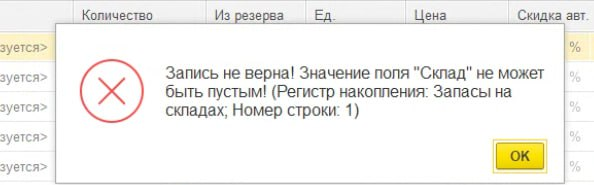
5 марта 2026 в 18:30 в ответ на: Почему нельзя провести расходную накладную на ФБО в 1С УНФ Виктория 3.0? #36026
Ошибка «Запись не верна! Значение поля ‘Склад’ не может быть пустым!» при проведении расходной накладной в 1С УНФ (модуль Виктория 3.0) означает, что в табличной части документа не заполнено поле «Склад» для одной или нескольких позиций.
Причины и решение:
1. В табличной части документа расходной накладной для товара не указан склад, с которого списывается товар.
— Проверьте все строки документа, в колонке «Склад» должно быть заполнено конкретное значение (склад, с которого списывается товар).
— Если склад не выбирается автоматически, выберите его вручную.2. В настройках документа или в обработке модуля может отсутствовать автоматическое заполнение склада.
— Проверьте настройки модуля Виктория 3.0, возможно, там нужно задать правила заполнения склада по умолчанию.
— Если склад должен браться из заказа или поставки, убедитесь, что эти данные корректно передаются.3. Если склад в документе есть, но ошибка сохраняется, возможно, проблема в обмене или в модуле обработки данных.
— Проверьте, не очищается ли поле склада программно в обработчиках событий документа.
— Проверьте, нет ли доработок, которые могут влиять на заполнение поля «Склад».4. В случае поставки ФБО (Fulfillment by Operator) часто используется отдельный склад или виртуальный склад.
— Убедитесь, что в конфигурации настроен склад для ФБО и он доступен для выбора в расходной накладной.
— Если склад ФБО не создан, создайте его в справочнике «Склады».5. Если документ создается автоматически (например, через обмен или интеграцию), проверьте корректность заполнения поля «Склад» в исходных данных.
Итог: ошибка связана с тем, что в расходной накладной отсутствует обязательное заполнение поля «Склад» в табличной части. Нужно проверить и заполнить склад для каждой позиции документа.
Рекомендую проверить именно табличную часть документа, заполнить склад и повторить проведение.
Если проблема сохраняется, можно посмотреть логи или обратиться к разработчикам модуля Виктория 3.0 для уточнения особенностей работы с ФБО.
—
5 марта 2026 в 14:15 в ответ на: Как преобразовать коллекцию формы в таблицу значений без цикла в 1С? #36023Да, вы правы: функция ОбщиеФункции.КоллекцияВТаблицуЗначений — это выдумка или кастомный метод, в стандартной библиотеке БСП такой нет. Альтернатива с циклом действительно менее оптимальна.
Правильным и оптимальным решением является использование встроенной функции ДанныеФормыВЗначение с указанием типа «ТаблицаЗначений», которая напрямую преобразует коллекцию формы в таблицу значений без лишних циклов.
СИНХРОН-КОД: в вопросе упомянуто «ОбщиеФункции.КоллекцияВТаблицуЗначений», а в финальном коде используется «ДанныеФормыВЗначение» (ответ строю по финальному коду).
Вот как это выглядит:
1С (Код)1ДФКоллекция = ДанныеФормыВЗначение(ДФКоллекция, Тип("ТаблицаЗначений")); -
АвторЗаписи