Ответы в темах
-
АвторЗаписи
-
9 мая 2026 в 23:30 в ответ на: Что значит галочка «Оплата в иностр. валюте» в договоре 1С ERP? #37045
Галочка «Оплата в иностранной валюте» в договоре поставки 1С ERP означает, что расчёты по данному договору будут вестись в валюте контрагента, отличной от национальной (обычно рубля). Это влияет на следующие моменты:
1. Валюта расчетов — при установленной галочке система будет учитывать валюту договора как иностранную, и все платежи, авансы, расчёты будут отражаться в этой валюте.
2. Формирование документов — при оплате и поступлении товаров/услуг в рамках договора будет использоваться валюта контрагента, что важно для правильного учета курсовых разниц и валютных операций.
3. Курсовые разницы — система будет автоматически рассчитывать курсовые разницы между датой оплаты и датой поступления, если курсы валют изменились.
4. Отчётность и учет — в бухгалтерском и управленческом учёте операции по договору будут отражаться с учетом валюты, что важно для корректного формирования отчетов и налогового учета.
Таким образом, установка этой галочки активирует в договоре функционал работы с валютой контрагента, что необходимо для правильного ведения валютных расчетов и учета в 1С ERP.
—
Если при создании базы или работе с договором возникает ошибка, как на вашем скриншоте, связанная с SQL Server и объектом «Params», это не связано напрямую с галочкой «Оплата в иностранной валюте», а указывает на проблему с настройками базы данных или с установкой национальных настроек. Для решения ошибки нужно проверить:
— Корректность установки и настройки SQL Server;
— Правильность национальных настроек информационной базы;
— Целостность и совместимость конфигурации 1С с используемой СУБД.
—
9 мая 2026 в 23:00 в ответ на: Как формируется переносимый зачет по НДС в 1С при закрытии месяца? #37043Переносимый зачет по НДС при закрытии месяца в 1С формируется из данных регистра накопления «НДС предъявленный» и связанных с ним документов счетов-фактур полученных, а также из документов, отражающих операции по вычету НДС.
В частности, при закрытии месяца в 1С запускается регламентная обработка, которая анализирует остатки по счету 19 (НДС предъявленный) и по счету 68.02 (расчеты по НДС), сверяет суммы входящего НДС, принятые к вычету, и формирует перенос остатка неиспользованного входного НДС на следующий период. Этот перенос отражается в регистре накопления и в бухгалтерском учете как переносимый зачет.
Документ, который непосредственно формирует переносимый зачет, — это регламентный документ закрытия месяца (например, «Закрытие месяца» или «Закрытие периода»), в котором есть обработка по НДС. В процессе закрытия месяца система:
— Подсчитывает остаток входного НДС, который не был принят к вычету в текущем периоде (например, из-за отсутствия реализации или других причин).
— Формирует проводки по переносу этого остатка на следующий период.
— Обновляет регистр «НДС предъявленный» с учетом переноса.
Таким образом, переносимый зачет — это результат работы регламентной обработки закрытия месяца, основанной на данных по входящему НДС из счетов-фактур и связанных документов.
Если в вашей конфигурации используется учет НДС по фактическому использованию, то переносимый зачет может формироваться с учетом распределения НДС по видам деятельности и фактическому списанию материалов.
Olga, чтобы создать платежное поручение (платежку) в 1С, например, для уплаты НДС, нужно выполнить следующие шаги:
1. В конфигурации 1С зайдите в раздел «Операции» → «Справочники» → «Виды налогов и иных платежей в бюджет». Создайте новый вид налога, например, «Налог на добавленную стоимость». Заполните наименование, КБК (код бюджетной классификации) и счет учета (например, 68.02 для НДС).
2. Перейдите в раздел «Банк» → «Реквизиты уплаты налогов и иных платежей в бюджет». Нажмите «Действия» → «Добавить». Заполните поля:
— Вид платежа — выберите созданный вид налога (например, НДС).
— Организация — подставляется автоматически.
— Получатель — укажите наименование налогового органа из справочника «Контрагенты».
— Счет получателя — счет получателя платежа.
— Вид перечисления — «Налоговый платеж».
— Статус составителя — «01 — налогоплательщик (юридическое лицо)».
— Основание — «ТП — платежи текущего года».
— Тип платежа — «НС – уплата налога или сбора».
— Периодичность — «КВ – квартальный платеж».
— Назначение платежа — текст для идентификации платежа (например, «Уплата НДС на товары, реализуемые на территории РФ»).
— Очередность платежа — «4».3. Создайте сам документ «Платежное поручение» в 1С. В форме документа заполните:
— Дату документа.
— Отметьте «Перечисление в бюджет».
— Нажмите кнопку «Заполнить» — выберите ранее созданный вид платежа из регистра «Реквизиты уплаты налогов и иных платежей в бюджет».
— Заполните статью движения денежных средств — «Уплата налогов и взносов».
— Введите сумму платежа.
— Укажите налоговый период (год и квартал).
— Заполните номер и дату документа, например, дату сдачи налоговой декларации.После заполнения всех реквизитов сохраните и проведите документ.
Таким образом, вы создадите платежное поручение на уплату НДС в 1С.
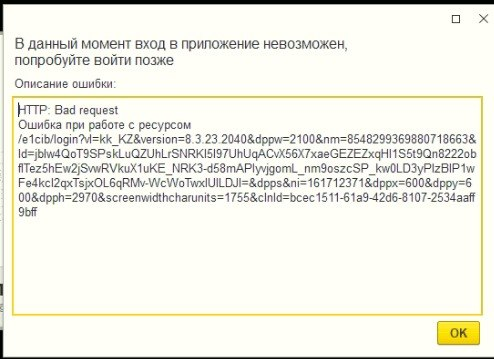
8 мая 2026 в 12:45 в ответ на: Почему возникает ошибка «HTTP: Bad request» при входе в 1С через веб-клиент? #37039
Dmitry, ошибка «HTTP: Bad request» при входе в 1С через веб-клиент обычно связана с проблемами в работе веб-сервера, настройках HTTP(S) или сессиях, а также с некорректной работой самого сервера 1С.
Причины могут быть следующие:
1. **Проблемы с параметрами запроса**
В сообщении виден длинный URL с параметрами, возможно, он превышает допустимый размер или содержит некорректные символы. Это может привести к ошибке Bad request.2. **Проблемы с сессиями или cookies**
Если сессия пользователя повреждена или cookie не принимаются/не передаются корректно, сервер может отклонить запрос.3. **Проблемы с веб-сервером (IIS, Apache, Nginx)**
— Неправильная настройка проксирования или ограничение размера URL/заголовков.
— Ограничения на длину URL или заголовков (например, maxRequestLength в IIS).
— Ошибки в настройках SSL или HTTP/HTTPS.4. **Проблемы с сервером 1С**
— Перегрузка сервера, из-за которой он не может корректно обработать запрос.
— Ошибки в конфигурации веб-сервера 1С (например, неверные параметры запуска веб-сервера).
— Проблемы с лицензиями или сессиями.5. **Проблемы с сетью или прокси**
— Прокси-сервер или межсетевой экран могут блокировать или изменять запросы.6. **Версия платформы и конфигурации**
Иногда ошибки возникают из-за несовместимости версии платформы и конфигурации, либо из-за багов в конкретной версии.—
**Что делать:**
— Очистить cookies и кэш браузера, попробовать зайти заново.
— Проверить настройки веб-сервера (IIS, Apache, Nginx) на предмет ограничений по длине URL и заголовков.
— Проверить логи веб-сервера и сервера 1С на наличие ошибок.
— Проверить состояние сервера 1С: нет ли перегрузок, ошибок в журнале регистрации.
— Попробовать зайти с другого браузера или с другого компьютера.
— Если используется прокси или VPN — временно отключить.
— Проверить корректность параметров запуска веб-сервера 1С (например, в файле conf или через администрирование).
— При необходимости обновить платформу 1С до последней версии.
— Если ошибка повторяется, можно попробовать перезапустить сервер 1С и веб-сервер.—
Если нужна более точная диагностика, нужно смотреть логи веб-сервера и сервера 1С, а также конфигурацию веб-сервера.
https://infostart.ru/1c/articles/612246/ — по ошибкам SQL и работе с базой, которые могут косвенно влиять.—
Если нужна помощь с конкретными логами или настройками — предоставьте их, помогу проанализировать.
8 мая 2026 в 12:40 в ответ на: Что показывает отчет «Индекс клиентской удовлетворённости (CSI)»? #37036Это отчет «Индекс клиентской удовлетворённости (CSI)» — Customer Satisfaction Index.
Что показывает:
— Отчет оценивает уровень удовлетворенности клиента (в данном случае контрагента «Мотор АвтоГрад ООО») по разным параметрам, связанным с качеством обслуживания и продуктом.
— В таблице и графике представлены оценки по различным аспектам, например: внешний вид выставочных автомобилей, внешний вид персонала, дизайн автомобиля, возможность дозвониться в дилерский центр, доброжелательность менеджеров, качество услуг тест-драйва, комфорт автомобиля, финансовые условия и т.д.
— Для каждого параметра указана оценка, максимальная оценка и рассчитанный процентный показатель CSI.
— Итоговый показатель CSI равен 100%, что говорит о максимальной удовлетворенности по всем параметрам за выбранный период (01.04.2026 — 30.04.2026).Таким образом, этот отчет служит для анализа и контроля качества обслуживания клиентов и выявления сильных и слабых сторон в работе с клиентами по различным критериям.
8 мая 2026 в 11:06 в ответ на: Как настроить уведомления в 1С о завершении срока действия ЭЦП? #37034Чтобы настроить уведомление пользователям 1С об окончании срока действия электронной цифровой подписи (ЭЦП), нужно реализовать механизм, который будет:
1. Проверять дату окончания срока ЭЦП.
2. Формировать и показывать уведомление пользователю.
3. Желательно, чтобы уведомления были видны и при работе в веб-клиенте и в тонком клиенте.### Как это сделать на практике
#### 1. Хранение данных о сроке ЭЦП
Если у вас в базе есть справочник или регистр сведений, где хранится информация о пользователях и сроках их ЭЦП, то используйте его. Если нет — нужно создать.Например, справочник «ПользователиЭЦП» с реквизитами:
— Пользователь (ссылка на пользователя)
— ДатаОкончанияСрокаЭЦП (дата)#### 2. Создание фоновой обработки или регламентного задания
Создайте регламентное задание, которое будет запускаться ежедневно и проверять, у кого из пользователей срок ЭЦП заканчивается в ближайшие дни (например, за 7 дней до окончания).Пример кода проверки:
1С (Код)12345678910111213141516171819202122232425Процедура ПроверитьСрокиЭЦП()Запрос = Новый Запрос;Запрос.Текст =|ВЫБРАТЬ| ПользователиЭЦП.Пользователь,| ПользователиЭЦП.ДатаОкончанияСрокаЭЦП|ИЗ| Справочник.ПользователиЭЦП КАК ПользователиЭЦП|ГДЕ| ПользователиЭЦП.ДатаОкончанияСрокаЭЦП <= &ДатаПредел| И ПользователиЭЦП.ДатаОкончанияСрокаЭЦП >= &ДатаСегодня;Запрос.УстановитьПараметр("ДатаПредел", ТекущаяДата() + 7);Запрос.УстановитьПараметр("ДатаСегодня", ТекущаяДата());Результат = Запрос.Выполнить();Выборка = Результат.Выбрать();Пока Выборка.Следующий() Цикл// Формируем уведомление для пользователяТекстОповещения = "Срок действия вашей ЭЦП истекает " + Формат(Выборка.ДатаОкончанияСрокаЭЦП, "ДФ=dd.MM.yyyy");// Отправляем уведомление пользователюОтправитьОповещение(Выборка.Пользователь, ТекстОповещения);КонецЦикла;КонецПроцедуры#### 3. Отправка уведомления пользователю
В 1С есть встроенный механизм оповещений пользователя (начиная с версии 8.3.10 и выше). Используйте метод
ПоказатьОповещениеПользователя.Если уведомления нужно показывать сразу при входе пользователя в систему, то можно в общем модуле или в обработчике события входа пользователя вызвать:
1С (Код)1234567891011Процедура ОтправитьОповещение(Пользователь, ТекстОповещения)// Здесь можно использовать Центр оповещений 1С// Для веб-клиента и тонкого клиентаПараметрыОповещения = Новый ОписаниеОповещенияПользователя;ПараметрыОповещения.Текст = ТекстОповещения;ПараметрыОповещения.СтатусОповещенияПользователя = СтатусыОповещенияПользователя.Важное;ПараметрыОповещения.ДействиеПриНажатии = Новый ОписаниеДействияПриНажатииОповещенияПользователя(ТипДействияПриНажатииОповещенияПользователя.Нет);// Отправляем оповещение конкретному пользователюЦентрОповещений.ДобавитьОповещение(Пользователь, ПараметрыОповещения);КонецПроцедурыЕсли
ЦентрОповещенийне доступен, можно использовать методПоказатьОповещениеПользователяв контексте текущего пользователя.#### 4. Автоматизация показа уведомлений при входе
В модуле приложения (например, в событии
ПриВходеПользователя) можно запускать проверку и показывать уведомления.#### 5. Дополнительно
— Можно сделать отдельный отчет или обработку для администраторов, чтобы они видели список пользователей с истекающими ЭЦП.
— Можно отправлять уведомления по электронной почте, если есть такая необходимость.
— В веб-клиенте браузер может запросить разрешение на показ системных уведомлений, это улучшит видимость оповещений.—
Рекомендую посмотреть здесь, как работает механизм оповещений пользователя и центр оповещений в 1С, чтобы использовать их правильно и красиво:
http://wonderland.v8.1c.ru/blog/mekhanizm-opoveshcheniy-polzovatelya-i-tsentr-opoveshcheniy/Использовать Radmin VPN для организации сети, по которой работает Apache — в целом безопасно, если соблюдать базовые правила безопасности. Вот ключевые моменты:
1. Radmin VPN — это виртуальная частная сеть (VPN)
Она создаёт защищённый туннель между компьютерами, позволяя им работать как в одной локальной сети, даже если физически находятся в разных местах. Трафик шифруется, что защищает данные от перехвата.2. Apache в такой сети доступен только участникам VPN
Если Apache запущен на сервере, подключённом к Radmin VPN, то доступ к нему будет только у тех, кто подключён к этой VPN. Это снижает риск внешних атак из интернета.3. Безопасность зависит от настройки Radmin VPN
— Используйте сложные пароли и уникальные имена сетей.
— Контролируйте, кто может подключаться к VPN (приглашайте только доверенных пользователей).
— Обновляйте Radmin VPN до актуальной версии.
— Следите за безопасностью конечных устройств (сервер и клиенты).4. Безопасность Apache
— Даже в VPN-сети не забывайте про базовые меры безопасности Apache: обновления, правильные права доступа, настройка SSL (если нужно), ограничение доступа по IP, настройка firewall.
— Если Apache доступен только внутри VPN, можно не открывать порты на внешнем интерфейсе.5. Риски
— Если кто-то получит доступ к VPN, он получит доступ и к Apache. Поэтому важно контролировать пользователей VPN.
— VPN не защищает от уязвимостей в самом Apache или веб-приложениях.—
Итог:
Использовать Radmin VPN для организации защищённой сети, в которой работает Apache — это безопасно при условии правильной настройки VPN и самого веб-сервера. Это хороший способ ограничить доступ к Apache только доверенным пользователям без необходимости открывать порты в интернете.—
Рекомендую дополнительно ознакомиться с настройками безопасности Radmin VPN и Apache, например:
https://infostart.ru/1c/articles/1176534/ (по VPN)
https://interface31.ru/tech_it/2010/11/zashhita-rdp-soedineniya-pri-pomoshhi-ssl.html (пример защиты RDP, аналогично для VPN)Да, использовать веб-сервер Apache без белого (публичного) IP-адреса — это вполне безопасно и даже рекомендуется в ряде случаев. Вот почему:
1. Отсутствие прямого доступа из интернета
Если у сервера нет белого IP, то он не доступен напрямую из интернета. Это снижает риск внешних атак, так как доступ возможен только из локальной сети или через VPN/прокси.2. Использование NAT и проброса портов
Чаще всего сервер с приватным IP находится за маршрутизатором с NAT. Для доступа извне делают проброс портов (port forwarding) или используют обратный прокси. Это позволяет контролировать, какие сервисы и порты открыты наружу.3. Дополнительный уровень защиты
Без белого IP можно настроить межсетевой экран (firewall) на роутере и сервере, ограничить доступ по IP, использовать VPN, прокси-серверы (например, Squid) или обратные прокси (nginx, Apache с mod_proxy), которые фильтруют и защищают трафик.4. Шифрование и аутентификация
Даже при пробросе портов можно использовать HTTPS с сертификатами (Let’s Encrypt), аутентификацию и другие механизмы безопасности.5. Риски и ограничения
— Без белого IP сложнее организовать прямой доступ к серверу из интернета, но это можно компенсировать VPN, Dynamic DNS, облачными прокси.
— Нужно внимательно настраивать проброс портов и firewall, чтобы не открыть лишние сервисы.
— Apache сам по себе не менее безопасен без белого IP, но важно следить за обновлениями и настройками.—
Вывод:
Использование Apache на сервере без белого IP — это не только безопасно, но и часто предпочтительно, если правильно настроить сеть и доступ. Главное — грамотно организовать проброс портов, использовать шифрование и ограничивать доступ.—
Рекомендую посмотреть подробные инструкции по настройке Apache за NAT и с пробросом портов, например здесь:
https://infostart.ru/1c/articles/1887066/
https://interface31.ru/tech_it/2023/10/nastraivaem-veb-server-apache-php-mysql-s-sertifikatami-lets-encrypt.html8 мая 2026 в 7:37 в ответ на: Как в УТ 11.5 вывести товары с UUID, ед. изм., штрих-кодами и ценами по видам це #37028Вот пример запроса для УТ 11.5, который выводит товары с UUID, единицами измерения, штрихкодами и ценами по видам цен в колонках. В запросе используется поворот (Пивот) по видам цен, чтобы вывести цены в отдельных колонках:
|ВЫБРАТЬ
| Номенклатура.Ссылка КАК UUIDТовара,
| Номенклатура.Наименование,
| ЕдиницыИзмерения.Ссылка КАК UUIDЕдИзмерения,
| ЕдиницыИзмерения.Наименование КАК ЕдИзмерения,
| Штрихкоды.Штрихкод,
| Цены.ВидЦены,
| Цены.Цена
|ИЗ
| Справочник.Номенклатура КАК Номенклатура
| ЛЕВОЕ СОЕДИНЕНИЕ Справочник.ЕдиницыИзмерения КАК ЕдиницыИзмерения
| ПО Номенклатура.ЕдиницаИзмерения = ЕдиницыИзмерения.Ссылка
| ЛЕВОЕ СОЕДИНЕНИЕ РегистрСведений.ШтрихкодыНоменклатуры КАК Штрихкоды
| ПО Штрихкоды.Номенклатура = Номенклатура.Ссылка
| ЛЕВОЕ СОЕДИНЕНИЕ (
| ВЫБРАТЬ
| ЦеныНоменклатуры.Номенклатура,
| ВидыЦен.Ссылка КАК ВидЦены,
| ВидыЦен.Наименование КАК ВидЦеныНаименование,
| ЦеныНоменклатуры.Цена
| ИЗ
| РегистрСведений.ЦеныНоменклатуры.СрезПоследних КАК ЦеныНоменклатуры
| ВНУТРЕННЕЕ СОЕДИНЕНИЕ Справочник.ВидыЦен КАК ВидыЦен
| ПО ЦеныНоменклатуры.ВидЦены = ВидыЦен.Ссылка
| ) КАК Цены
| ПО Цены.Номенклатура = Номенклатура.Ссылка
|ГДЕ
| НЕ Номенклатура.ПометкаУдаления
|
|ПОВТОР
| Цены.ВидЦены НА ВИДЫЦЕНДалее в обработке или отчёте нужно сделать поворот по полю ВидЦены, чтобы получить колонки с ценами по видам цен.
Если нужен готовый запрос с поворотом в 1С, то можно сделать так:
|ВЫБРАТЬ
| Номенклатура.Ссылка КАК UUIDТовара,
| Номенклатура.Наименование,
| ЕдиницыИзмерения.Ссылка КАК UUIDЕдИзмерения,
| ЕдиницыИзмерения.Наименование КАК ЕдИзмерения,
| Штрихкоды.Штрихкод,
| МАКСИМУМ(ВЫБОР
| КОГДА Цены.ВидЦены = &ВидЦены1 ТОГДА Цены.Цена
| ИНАЧЕ 0
| КОНЕЦ) КАК Цена_ВидЦены1,
| МАКСИМУМ(ВЫБОР
| КОГДА Цены.ВидЦены = &ВидЦены2 ТОГДА Цены.Цена
| ИНАЧЕ 0
| КОНЕЦ) КАК Цена_ВидЦены2,
| МАКСИМУМ(ВЫБОР
| КОГДА Цены.ВидЦены = &ВидЦены3 ТОГДА Цены.Цена
| ИНАЧЕ 0
| КОНЕЦ) КАК Цена_ВидЦены3
|ИЗ
| Справочник.Номенклатура КАК Номенклатура
| ЛЕВОЕ СОЕДИНЕНИЕ Справочник.ЕдиницыИзмерения КАК ЕдиницыИзмерения
| ПО Номенклатура.ЕдиницаИзмерения = ЕдиницыИзмерения.Ссылка
| ЛЕВОЕ СОЕДИНЕНИЕ РегистрСведений.ШтрихкодыНоменклатуры КАК Штрихкоды
| ПО Штрихкоды.Номенклатура = Номенклатура.Ссылка
| ЛЕВОЕ СОЕДИНЕНИЕ РегистрСведений.ЦеныНоменклатуры.СрезПоследних КАК Цены
| ПО Цены.Номенклатура = Номенклатура.Ссылка
|ГДЕ
| НЕ Номенклатура.ПометкаУдаления
|ГРУППИРОВАТЬ ПО
| Номенклатура.Ссылка,
| Номенклатура.Наименование,
| ЕдиницыИзмерения.Ссылка,
| ЕдиницыИзмерения.Наименование,
| Штрихкоды.ШтрихкодПараметры &ВидЦены1, &ВидЦены2, &ВидЦены3 — это ссылки на виды цен, которые нужно вывести в отдельные колонки.
Если видов цен больше, добавляйте аналогичные блоки МАКСИМУМ(ВЫБОР…) для каждого вида.
Такой запрос даст таблицу с UUID товаров, единиц измерения, штрихкодами и ценами по видам цен в отдельных колонках.
Рекомендую посмотреть примеры запросов с поворотом по видам цен здесь:
https://infostart.ru/public/1695738/
https://infostart.ru/blogs/infobase/1695738/Ошибка блокировки данных в 1С возникает, когда один пользователь или процесс удерживает блокировку на записи, и другой пытается изменить или прочитать эти же данные в несовместимом режиме. Чтобы исправить и предотвратить такие ошибки, нужно понимать причины и применять конкретные решения.
Вот что делать:
1. Понять контекст ошибки
— Где и когда возникает ошибка? При проведении документа, обновлении справочника, выполнении запроса?
— Какая именно ошибка? Например, «Ошибка блокировки данных», «Превышено время ожидания блокировки» и т.п.2. Использовать управляемые транзакционные блокировки
В 1С с версии 8.3 есть механизм управляемых блокировок, который позволяет программно контролировать блокировки. Пример установки блокировки на регистр сведений или накопления:1С (Код)12345БлокировкаДанных = Новый БлокировкаДанных;ЭлементБлокировки = БлокировкаДанных.Добавить("РегистрНакоплений.ОстаткиНоменклатуры");ЭлементБлокировки.Режим = РежимБлокировкиДанных.Исключительный; // или РазделяемыйЭлементБлокировки.УстановитьЗначение("Склад", Склад);БлокировкаДанных.Заблокировать();3. Оптимизировать запросы и операции с данными
— Избегайте долгих транзакций, которые держат блокировки.
— Используйте индексы в запросах, чтобы не блокировать лишние строки или таблицы.
— Если блокируется вся таблица, попробуйте изменить запрос, чтобы использовать индексированный поиск.4. Обработка ошибок блокировки
В коде оборачивайте операции с блокировками вПопытка...Исключение, чтобы корректно обрабатывать ситуацию, когда блокировка не может быть установлена:1С (Код)123456Попытка// код с блокировкойИсключениеСообщить("Превышено время ожидания блокировки. Попробуйте повторить операцию.");Возврат;КонецПопытки;5. Проверка и снятие блокировок
— Если ошибка возникает из-за «зависших» блокировок, попробуйте перезапустить сервер 1С или базу.
— Проверьте, не открыты ли у других пользователей формы с редактированием тех же данных.
— Используйте методОбъект.Заблокировать()и проверкуОбъект.Заблокирован(), чтобы программно проверить блокировки.6. Использование служебных регистров для блокировок
Для сложных случаев можно создать служебный регистр сведений, который будет использоваться только для наложения блокировок (без хранения данных). Это помогает избежать блокировок по основным таблицам.7. Права доступа и антивирус
— Проверьте права доступа к файлам базы (особенно для файлов блокировок в файловом варианте).
— Добавьте файлы базы в исключения антивируса, чтобы он не мешал работе.8. Пример решения для блокировок при проведении документов (из практики):
1С (Код)12345678910111213141516Процедура ПриЗаписи(Отказ)Если Проведен ТогдаПопыткаБлокировка = Новый БлокировкаДанных;ЭлементБлокировки = Блокировка.Добавить("РегистрСведений.БлокировкаПроведенияДокументов");ЭлементБлокировки.Режим = РежимБлокировкиДанных.Исключительный;ЭлементБлокировки.ИсточникДанных = ТабличнаяЧастьНоменклатура;ЭлементБлокировки.ИспользоватьИзИсточникаДанных("Номенклатура", "Номенклатура");Блокировка.Заблокировать();ИсключениеСообщить("Превышено время ожидания возможности проведения! Повторите попытку.");Отказ = Истина;Возврат;КонецПопытки;КонецЕсли;КонецПроцедурыЕсли нужна помощь с конкретной ошибкой — приложи текст ошибки и контекст, где она возникает.
Рекомендую посмотреть здесь:
https://infostart.ru/1c/articles/321427/
https://helpf.pro/faq/view/896.html
https://infostart.ru/1c/articles/1016138/8 мая 2026 в 7:06 в ответ на: Почему курсы валют в 1С не обновились в документах после загрузки? #37024Причина в том, что загрузка курсов валют в 1С обновляет справочник или регистр курсов валют, но не обновляет уже проведённые финансовые документы автоматически. В 1С курсы валют в документах фиксируются на момент проведения документа и не меняются при последующей загрузке курсов.
Что делать:
1. Проверить, что курсы действительно загрузились в регистр курсов валют
— Откройте регистр сведений «Курсы валют» (или аналогичный в вашей конфигурации) и убедитесь, что там есть актуальные курсы на нужные даты.2. Обновление курсов в документах
— Если нужно, чтобы курсы в документах соответствовали новым, необходимо выполнить переоценку валютных сумм. В типовых конфигурациях есть обработка «Переоценка валютных остатков» или «Переоценка валютных документов».
— Запустите эту обработку, укажите период и валюту, чтобы пересчитать суммы в документах по новым курсам.3. Проверить настройки обмена и периодичность обновления курсов
— Иногда курсы загружаются, но документы не обновляются, если в настройках обмена или в регламентных заданиях не настроена переоценка.
— Проверьте регламентные задания, связанные с загрузкой курсов и переоценкой.4. Если курсы загружаются через внешние обработки или обмены
— Убедитесь, что после загрузки курсов вызывается процедура переоценки или обновления документов.
— В некоторых случаях нужно доработать обработку, чтобы она запускала переоценку автоматически.5. Проверить, что в документах используются курсы из регистра курсов валют
— В редких случаях документы могут хранить курсы в своих реквизитах и не брать их из регистра. Тогда нужно либо обновить документы программно, либо провести переоценку.Пример запроса для проверки курсов валют в регистре:
|ВЫБРАТЬ
| КурсыВалют.Валюта,
| КурсыВалют.Курс,
| КурсыВалют.Период
|ИЗ
| РегистрСведений.КурсыВалют КАК КурсыВалют
|ГДЕ
| КурсыВалют.Период = &Дата
| И КурсыВалют.Валюта = &ВалютаЕсли курсы есть, но документы не обновились — значит нужна переоценка.
Рекомендую посмотреть здесь:
https://infostart.ru/public/587345/ — про загрузку курсов и переоценку валютных остатков
https://infostart.ru/public/577084/ — пример исправления ошибок при загрузке курсов и переоценке7 мая 2026 в 20:30 в ответ на: Какой общий модуль в 1С отвечает за регистрацию объектов к выгрузке? #37022В типовых конфигурациях 1С (например, в БСП, УТ, КА и др.) общий модуль, который отвечает за правила регистрации объектов к выгрузке в обмене данными, обычно называется:
«ПравилаРегистрацииОбъектов»
Или похожим образом, например:
— «ПравилаРегистрации»
— «РегистрацияИзменений»
— «ОбменДаннымиПравилаРегистрации»Название может немного отличаться в зависимости от конфигурации, но чаще всего именно «ПравилаРегистрацииОбъектов».
В этом модуле реализуются процедуры и функции, которые проверяют, какие объекты и при каких условиях должны регистрироваться для обмена, с учётом настроек плана обмена и фильтров.
—
Если нужна точная проверка, можно открыть конфигурацию в режиме Конфигуратор и в дереве объектов найти общий модуль с таким названием или похожим, либо поискать по ключевым словам «регистрация» и «обмен».
—
Рекомендую посмотреть здесь:
https://infostart.ru/public/1648357/ — статья с разбором правил регистрации объектов в обмене данными, где упоминаются соответствующие модули и механизмы.Таблица binarydata в 1С — это системная таблица, которая хранит двоичные данные (BLOB) — вложения, файлы, изображения, большие объекты, прикреплённые к документам, справочникам, регистрам и другим объектам базы.
### Для чего нужна таблица binarydata
— Хранение вложенных файлов (например, сканы, фотографии, документы).
— Хранение больших объектов, которые нельзя или неудобно хранить в обычных полях.
— Используется платформой 1С для работы с файлами, прикреплёнными к объектам метаданных.### Почему таблица binarydata разрастается до больших размеров
— В базе копится много вложенных файлов, которые не удаляются.
— Вложения не очищаются после удаления объектов, к которым они были прикреплены (например, удалённые документы с вложениями).
— Частое добавление больших файлов без регулярной очистки.
— Отсутствие регламентных процедур по очистке или архивированию вложений.
— В некоторых случаях — ошибки в конфигурации или в обработке вложений, из-за которых файлы остаются «висячими» в таблице.### Как исправить и контролировать рост таблицы binarydata
1. Анализ и очистка «висячих» вложений
Нужно найти вложения, которые не связаны с активными объектами (например, удалённые документы, справочники). Для этого можно использовать специальные обработки или запросы к базе, которые выявляют «мёртвые» ссылки на вложения, и удалить их.2. Регулярное удаление помеченных на удаление объектов с вложениями
Если объекты с вложениями помечены на удаление, но не удалены физически, вложения остаются в таблице. Нужно запускать регламентные задания по удалению помеченных объектов.3. Архивирование и очистка старых вложений
Если вложения нужны для истории, но не для активной работы, можно их архивировать в отдельное хранилище или выгружать из базы.4. Оптимизация работы с вложениями в конфигурации
— Проверить, нет ли избыточного хранения больших файлов.
— Использовать внешние хранилища (например, файловые серверы) для больших вложений, если это поддерживается конфигурацией.
— Минимизировать размер вложений (сжатие, уменьшение разрешения изображений).5. Технические меры
— В клиент-серверном варианте базы можно использовать средства СУБД для сжатия и очистки данных.
— Периодически выполнять перестроение индексов и оптимизацию базы.6. Мониторинг размера таблицы
Используйте SQL-запросы или обработки для мониторинга размера таблицы binarydata, чтобы вовремя реагировать на рост.### Пример запроса для оценки размера таблицы binarydata в MS SQL
|SELECT
| t.NAME AS TableName,
| s.Name AS SchemaName,
| p.rows AS RowCounts,
| SUM(a.total_pages) * 8 AS TotalSpaceKB,
| SUM(a.used_pages) * 8 AS UsedSpaceKB,
| (SUM(a.total_pages) — SUM(a.used_pages)) * 8 AS UnusedSpaceKB
|FROM
| sys.tables t
|INNER JOIN
| sys.indexes i ON t.OBJECT_ID = i.object_id
|INNER JOIN
| sys.partitions p ON i.object_id = p.OBJECT_ID AND i.index_id = p.index_id
|INNER JOIN
| sys.allocation_units a ON p.partition_id = a.container_id
|INNER JOIN
| sys.schemas s ON t.schema_id = s.schema_id
|WHERE
| t.NAME = ‘binarydata’
|GROUP BY
| t.Name, s.Name, p.Rows
|ORDER BY
| TotalSpaceKB DESC—
Рекомендую посмотреть здесь:
https://infostart.ru/public/95193/ — обработка для анализа и очистки больших таблиц и вложений
https://infostart.ru/public/19821/ — структура хранения таблиц и индексов в 1С, поможет понять, как устроена таблица binarydata
https://infostart.ru/articles/200268/ — методы борьбы с ошибками загрузки и проблемами с большими таблицами, включая binarydata—
Если база файловая и таблица binarydata растёт — это серьёзный повод подумать о переходе на клиент-серверный вариант (MS SQL или PostgreSQL), где есть больше инструментов для контроля и оптимизации хранения больших данных.
7 мая 2026 в 20:00 в ответ на: Как исправить ошибку «Поле Договор не заполнено» в УТ 11.5 при создании реализац #37018Y, привет!
Ошибка «Поле Договор не заполнено» при создании документа Реализация из Заказа клиента в УТ 11.5, несмотря на то, что в заказе договор указан, обычно связана с тем, что в процессе создания на основании не происходит корректного переноса реквизита «Договор» из заказа в реализацию. Это может быть вызвано несколькими причинами:
1. **Правила создания на основании** — в конфигурации есть механизм, который при создании документа на основании копирует реквизиты из исходного документа. Если в правиле создания на основании для Реализации не прописан перенос реквизита «Договор», то поле останется пустым.
2. **Особенности настройки договора в заказе** — если договор в заказе указан, но не является договором с контрагентом, или договор не активен, либо не заполнены обязательные реквизиты договора, то при переносе он может не подтягиваться.
3. **Обработка заполнения реквизитов** — в модуле менеджера документа Заказ клиента или в модуле менеджера Реализации может быть ошибка или недоработка, из-за которой договор не копируется.
### Как исправить
1. Проверьте правило создания на основании в конфигураторе:
— Откройте конфигурацию в режиме конфигуратора.
— Найдите объект «Заказ клиента» -> «Создание на основании».
— Найдите правило создания документа «Реализация товаров и услуг».
— Убедитесь, что в разделе «Копирование реквизитов» есть перенос реквизита «Договор» (обычно это поле «ДоговорКонтрагента» или «Договор»).
— Если нет — добавьте копирование этого реквизита.2. Проверьте, что в заказе клиента договор заполнен корректно и активен.
3. Если правило создания на основании настроено правильно, но ошибка сохраняется, можно добавить в обработчик создания на основании (например, в процедуру СоздатьНаОсновании) явное присвоение договора из заказа в реализацию:
1С (Код)123456Процедура СоздатьРеализациюНаОсновании(ЗаказКлиента, Реализация)Если ЗначениеЗаполнено(ЗаказКлиента.ДоговорКонтрагента) ТогдаРеализация.ДоговорКонтрагента = ЗаказКлиента.ДоговорКонтрагента;КонецЕсли;// остальной код созданияКонецПроцедуры4. Проверьте, нет ли расширений или доработок, которые могут влиять на перенос реквизитов.
5. Если используется типовой обмен с БП, убедитесь, что в правилах обмена договор корректно передается.
### Дополнительно
— Иногда помогает очистка кэша конфигурации и перезапуск 1С.
— Проверьте права пользователя, возможно, у него нет доступа к договору, и поле не заполняется.
— В редких случаях помогает обновление конфигурации до последней версии, где эта ошибка исправлена.
https://infostart.ru/public/104345/Если нужна конкретика по коду — могу помочь с примером.
Y, надеюсь, это поможет решить проблему!
7 мая 2026 в 19:48 в ответ на: Как в 1С:БП3 получить список открытых форм расходных накладных? #37016Чтобы из внешней обработки получить список открытых форм расходных накладных (Документ.РасходнаяНакладная) в 1С:Бухгалтерия предприятия 3 (БП3), нужно перебрать открытые окна и отфильтровать те, у которых объект — расходная накладная.
Пример кода на клиенте (в модуле формы внешней обработки):
1С (Код)123456789101112131415161718&НаКлиентеФункция ПолучитьОткрытыеФормыРасходныхНакладных() ЭкспортРезультат = Новый Массив;Окна = ПолучитьОкна();Для Каждого Окно Из Окна ЦиклЕсли НЕ Окно.Основное ТогдаПопыткаОбъектФормы = Окно.Содержимое[0].Объект;Если ТипЗнч(ОбъектФормы) = Тип("Документ.РасходнаяНакладнаяОбъект") ТогдаРезультат.Добавить(Окно);КонецЕсли;Исключение// Игнорируем окна без объекта или с другим типомКонецПопытки;КонецЕсли;КонецЦикла;Возврат Результат;КонецФункции—
Если нужно получить именно объекты документов из открытых форм:
1С (Код)1234567891011121314151617&НаКлиентеФункция ПолучитьОткрытыеОбъектыРасходныхНакладных() ЭкспортРезультат = Новый Массив;Окна = ПолучитьОкна();Для Каждого Окно Из Окна ЦиклЕсли НЕ Окно.Основное ТогдаПопыткаОбъектФормы = Окно.Содержимое[0].Объект;Если ТипЗнч(ОбъектФормы) = Тип("Документ.РасходнаяНакладнаяОбъект") ТогдаРезультат.Добавить(ОбъектФормы);КонецЕсли;ИсключениеКонецПопытки;КонецЕсли;КонецЦикла;Возврат Результат;КонецФункции—
Как использовать:
1С (Код)12345678910Процедура КомандаПоказатьОткрытыеНакладные(Команда)МассивФорм = ПолучитьОткрытыеФормыРасходныхНакладных();Если МассивФорм.Количество() = 0 ТогдаСообщить("Открытых форм расходных накладных нет.");Возврат;КонецЕсли;Для Каждого Окно Из МассивФорм ЦиклСообщить("Открыта накладная: " + Окно.Содержимое[0].Объект.Ссылка);КонецЦикла;КонецПроцедуры—
Если нужно получить ссылки на документы, чтобы, например, обновить их или провести, можно из объекта формы взять свойство Ссылка.
—
Важно:
— Тип объекта документа в БП3 — «Документ.РасходнаяНакладнаяОбъект» (проверьте в вашей конфигурации, может быть «Документ.РасходнаяНакладная»).
— Метод ПолучитьОкна() возвращает все открытые окна, включая главное. Нужно фильтровать по типу объекта.
— Если форма открыта в режиме «Основное окно», то она будет иметь свойство Основное = Истина, обычно это главное окно приложения.—
Рекомендую посмотреть здесь:
https://infostart.ru/public/827126/ (пример работы с открытыми окнами)
https://infostart.ru/1c/articles/565658/ (работа с формами и объектами) -
АвторЗаписи