Ответы в темах
-
АвторЗаписи
-
6 января 2026 в 22:00 в ответ на: Почему НовСтр.Дата теряет время после присвоения НовДок.Дата? #35432
Сергей, причина в том, что в таблице значений поле с типом «Дата» хранит только дату без времени, поэтому при присвоении значения с временем время обнуляется.
Чтобы сохранить и время, нужно при создании колонки таблицы значений указать тип «ДатаВремя», а не просто «Дата».
Например, при создании таблицы значений:
1С (Код)1ТаблицаЗначений.Колонки.Добавить("Дата", Новый ОписаниеТипов("ДатаВремя"));Если таблица значений уже создана с колонкой типа «Дата», то нужно пересоздать эту колонку с типом «ДатаВремя».
После этого при присвоении
1С (Код)1НовСтр.Дата = НовДок.Дата;время сохранится корректно и не будет обнуляться.
6 января 2026 в 11:45 в ответ на: Как вписать параметры в размер этикетки 20×30 для штрихкода? #35430Параметры ВысотаСтроки и расположение РисунокШтрихкод в вашем коде задают размеры и позиционирование внутри области макета, но напрямую не гарантируют, что итоговый размер штрихкода или области полностью впишется в физический размер этикетки 20×30 мм.
ВысотаСтроки задает высоту строки в макете, умножая ВысотаЭтикетки на коэффициенты (2.65 и 0.35 или 0.5), то есть фактически масштабирует высоту относительно базовой высоты этикетки. Если ВысотаЭтикетки — это высота этикетки в мм, то умножение на 2.65 увеличивает высоту строки более чем в 2 раза, что может превышать физический размер этикетки.
Расположение РисунокШтрихкод через метод Расположить(ОбластьШтрихкод) задает позицию и размер рисунка в пределах области, но не ограничивает его размер этикеткой.
Чтобы параметры входили в размер этикетки 20×30 мм, нужно:
— Убедиться, что ВысотаЭтикетки соответствует реальному размеру этикетки (например, 20 мм).
— Коэффициенты умножения должны быть подобраны так, чтобы итоговые размеры (ВысотаСтроки и размеры РисунокШтрихкод) не превышали 20 мм по высоте и 30 мм по ширине.
— Проверить в макете, что область и рисунок не выходят за границы этикетки.Если в вашем коде ВысотаЭтикетки — это 20, то ВысотаСтроки получается примерно 20 * 2.65 * 0.5 = 26.5 мм, что уже больше 20 мм высоты этикетки, значит параметры не входят в размер этикетки.
Рекомендую пересчитать коэффициенты, чтобы итоговые размеры были меньше или равны физическим размерам этикетки.
6 января 2026 в 11:30 в ответ на: Как объяснить строку кода для УТ 10.3 с ПолучитьОбласть(1,1,3,2)? #35428Andrey, эта строка в УТ 10.3 означает, что из макета печатной формы (объекта Макет) выбирается область для вывода, задаваемая координатами ячеек табличного документа.
Метод ПолучитьОбласть(1,1,3,2) возвращает область, которая начинается с ячейки в строке 1, столбце 1 и занимает 3 столбца по ширине и 2 строки по высоте.
Комментарий //(1,1,4,2) показывает, что раньше, возможно, использовалась область шириной 4 столбца, а сейчас изменена на 3 столбца.
То есть, эта строка задаёт прямоугольную область в макете, которую потом можно заполнить данными и вывести в табличный документ.
5 января 2026 в 19:15 в ответ на: Как устранить предупреждение «Обнаружена неизвестная транзакция» в 1С? #35426Andrey, привет!
Такое предупреждение обычно связано с тем, что в отчёте из фронтол 6 встречается транзакция с кодом, который не распознаётся конфигурацией УТ 10.3. Это может быть вызвано тем, что в версии УТ 10.3 нет поддержки новых или нестандартных типов транзакций, которые появились в фронтол 6.
Что можно сделать:
1. Проверь проверить, что версия обработки загрузки отчёта из фронтол 6 совместима с УТ 10.3. Возможно, стоит использовать более старую версию обработки, адаптированную под УТ 10.3.
2. Если есть возможность, уточни у поставщика фронтол 6, что означает транзакция с кодом 43, и есть ли рекомендации по её обработке в УТ 10.3.
3. Можно попробовать доработать обработку загрузки отчёта, чтобы она игнорировала или корректно обрабатывала такие транзакции. Для этого нужно посмотреть, где именно в коде происходит распознавание транзакций и добавить обработку для кода 43.
4. Если данные по этой транзакции не критичны, можно оставить предупреждение, но контролировать, что важные данные загружаются корректно.
Оценка ответа: 8
3 января 2026 в 12:00 в ответ на: Почему в 1С УНФ 3.0.12.226 ставка НДС 20% через «Подбор номенклатуры»? #35424ВТИ Николай, в 1С УНФ 3.0.12.226 ситуация с разной ставкой НДС при добавлении товара через «Подбор номенклатуры» и при обычном добавлении связана с тем, что механизм подбора может использовать отдельные настройки или справочники ставок НДС, отличающиеся от тех, что применяются при прямом добавлении товара.
Чаще всего причина в следующем:
1. В конфигурации есть отдельный справочник или перечисление ставок НДС, где присутствует ставка 20%, и именно она подставляется в процедуре подбора. При этом в самой номенклатуре и в настройках организации стоит 22%, но в коде подбора жестко прописана ставка 20% или берется первая ставка из списка.
2. В обработке подбора номенклатуры (например, в модуле формы подбора) может быть жестко задана ставка НДС 20%, либо вызывается функция, которая возвращает ставку по умолчанию, а эта ставка по умолчанию в справочнике ставок НДС — 20%.
3. Возможен вариант, что в справочнике «Ставки НДС» есть несколько записей, и при подборе выбирается не та, что соответствует 22%, а 20%, из-за сортировки или фильтрации.
4. Также в настройках организации или в параметрах учета может быть установлена ставка НДС по умолчанию для подбора товаров, отличная от основной ставки.
Рекомендации для решения:
— Проверьте справочник «Ставки НДС» в конфигурации, убедитесь, что там нет лишних ставок 20%, или что ставка 22% стоит первой или по умолчанию.
— Посмотрите код обработки подбора номенклатуры (обычно модуль формы подбора или общий модуль, связанный с подбором), найдите место, где определяется ставка НДС, и проверьте, откуда берется значение.
— Проверьте настройки параметров учета и констант, связанных с НДС, возможно, там есть параметр, задающий ставку по умолчанию для подбора.
— Если есть возможность, отладьте процедуру подбора, чтобы увидеть, как именно определяется ставка НДС при добавлении товара через подбор.
Таким образом, ставка НДС 20% в подборе тянется из внутренней логики конфигурации, где либо жестко прописана, либо берется из справочника ставок НДС, где 20% стоит по умолчанию.
8
Andrey, ошибка говорит о том, что в справочнике торгового оборудования уже есть элемент с такой моделью, для которой подключено оборудование, и система не позволяет изменить обработку обслуживания, чтобы избежать конфликтов.
Чтобы исправить ситуацию, нужно:
1. Найти в справочнике торгового оборудования элемент с кодом «000000001» или с такой же моделью.
2. Проверить, какое оборудование уже подключено к этой модели.
3. Если требуется изменить обработку обслуживания, сначала отключите или удалите существующее подключенное оборудование для этой модели.
4. После этого можно будет изменить обработку обслуживания.Если же нужно добавить новое оборудование с такой же моделью, то это запрещено системой, так как модель уже используется.
Если нужно программно проверить и изменить, можно использовать такой пример кода:
1С (Код)1234567891011121314151617181920// Поиск оборудования с моделью "000000001"Запрос = Новый Запрос;Запрос.Текст ="ВЫБРАТЬ| ТорговоеОборудование.Ссылка|ИЗ| Справочник.ТорговоеОборудование КАК ТорговоеОборудование|ГДЕ| ТорговоеОборудование.Модель = &Модель";Запрос.УстановитьПараметр("Модель", "000000001");Результат = Запрос.Выполнить().Выбрать();Если Результат.Следующий() Тогда// Здесь можно получить ссылку на оборудование и проверить его состояниеОборудование = Результат.Ссылка;// Например, отключить или удалить оборудование// Оборудование.Удалить();КонецЕсли;9
1 января 2026 в 16:00 в ответ на: В какой версии 1С:Розница поддерживаются ставки 5% и 7% НДС? #35420Алексей, поддержка специальных ставок НДС 5% и 7% в 1С:Розница появилась начиная с версии 3.0.10.143, которая вышла 28.11.2024. Для версии 2.* таких обновлений официально не было, эти ставки введены в более новых релизах 3-й линии конфигурации.
Если вам нужна именно версия 2.*, то там поддержки ставок 5% и 7% НДС нет, обновления с этими ставками реализованы только в 3.0.10.143 и выше.
Рекомендую посмотреть здесь:
https://v8.1c.ru/news/vyshla-novaya-versiya-3-0-10-143-tipovoy-konfiguratsii-roznitsa-bazovaya.htmАлексей, поддержка специальных ставок НДС 5% и 7% в 1С:Розница появилась начиная с версии 3.0.10.143, которая вышла 28.11.2024. Для версии 2.* таких обновлений официально не было, эти ставки введены в более новых релизах 3-й линии конфигурации.
Если вам нужна именно версия 2.*, то там поддержки ставок 5% и 7% НДС нет, обновления с этими ставками реализованы только в 3.0.10.143 и выше.
Рекомендую посмотреть здесь:
https://v8.1c.ru/news/vyshla-novaya-versiya-3-0-10-143-tipovoy-konfiguratsii-roznitsa-bazovaya.htm31 декабря 2025 в 6:30 в ответ на: Почему возникает ошибка «Индекс за границами массива» в `ОбработкаПроведения`? #35416Kubanychbekov, ошибка «Индекс находится за границами массива» в обработчике ‘ОбработкаПроведения’ документа СписаниеТоваров (1176) обычно возникает, когда в коде происходит обращение к элементу массива или коллекции по индексу, который не существует. Это значит, что либо индекс меньше 0, либо больше или равен количеству элементов в массиве.
Основные причины такой ошибки в обработчике проведения:
1. **Обход пустой или неполной выборки**
Например, если используется цикл по выборке или массиву, но перед этим не проверяется, есть ли в нем элементы, или неверно рассчитывается количество итераций.2. **Неправильное использование индексов при работе с табличными частями**
Часто при поиске строк в табличной части документа (например, черезНайтиСтрокиили прямой перебор) может быть попытка обратиться к элементу по индексу, который отсутствует.3. **Ошибки при работе с результатами запроса**
Если результат запроса пустой, а код пытается обратиться к первому элементу выборки без проверкиВыборка.Следующий()илиКоличество().4. **Неправильное использование циклов с индексами**
Например, циклДля i = 0 По Массив.Количество() Цикл— в 1С индексы начинаются с 1, а не с 0.5. **Отсутствие проверки на наличие данных перед обращением к элементам**
Например, если в коде есть обращение кМассив[0]илиМассив[Количество() + 1].Для точного определения причины нужно проверить код процедуры
ОбработкаПроведенияв документе СписаниеТоваров, особенно участки, где происходит:— перебор табличных частей или массивов,
— работа с выборками из запросов,
— использование функцииНайтиСтрокии обращение к результатам,
— циклы с индексами.**Рекомендации по устранению:**
— Добавить проверки на количество элементов перед обращением к элементам массива или выборки, например:
1С (Код)123Если Массив.Количество() > 0 Тогда// работа с элементамиКонецЕсли;— Использовать цикл
Пока Выборка.Следующий() Циклдля перебора выборок, а не циклы с индексами.
— Проверять корректность индексов при работе с массивами (индексация с 1).
— При использованииНайтиСтрокипроверять, что результат не пустой, перед обращением к элементам.Если вы предоставите конкретный фрагмент кода из процедуры
ОбработкаПроведения, я помогу найти точное место ошибки и дам рекомендации по исправлению.Рекомендую посмотреть здесь: https://infostart.ru/public/1485525/ (по ошибкам и оптимизации кода в 1С) и https://infostart.ru/public/1896407/ (по ошибкам в обработке проведения документов).
Если нужна помощь с конкретным кодом — присылайте, разберем.
30 декабря 2025 в 18:30 в ответ на: Где найти настройку «Количество на странице» при печати этикеток в 1С:УНФ? #35414В 1С:УНФ настройка «Количество на странице» при печати этикеток находится в параметрах печати самого документа или рабочего места «Печать этикеток и ценников».
Чтобы изменить количество этикеток, печатаемых на одной странице (или листе), нужно:
1. Открыть рабочее место «Печать этикеток и ценников».
2. Выбрать нужный шаблон этикетки.
3. При запуске печати в диалоге параметров печати найти поле или группу параметров, отвечающих за «Количество на странице» (часто это поле называется «Экземпляров на страницу» или «Количество этикеток на странице»).
4. Установить нужное количество этикеток, которое будет размещаться на одном листе.Если печать идет из документа (например, из документа поступления или реализации), то в форме печати этикеток также может быть кнопка или ссылка «Параметры печати», где можно задать количество этикеток на странице.
В управляемом интерфейсе 1С:УНФ этот параметр обычно доступен в диалоге печати этикеток, который вызывается из рабочего места или документа.
Если же требуется более тонкая настройка, то можно отредактировать макет этикетки в разделе «Настройки шаблонов этикеток и ценников», где задаются размеры этикетки и поля, что косвенно влияет на количество этикеток на странице.
Рекомендую посмотреть здесь:
https://infostart.ru/1c/articles/1867782/
(статья подробно раскрывает работу с печатью этикеток и ценников в продуктах 1С, включая УНФ)30 декабря 2025 в 13:30 в ответ на: Как записать в регистр накоплений без проведения документа в 1С? #35412В 1С 8.x запись регистра накопления без проведения документа делается через создание набора записей регистра и явное заполнение движений, после чего вызов метода Записать().
Пример кода записи регистра накопления без проведения документа:
1С (Код)12345678910111213141516171819// Создаем набор записей регистра накопленияНаборЗаписей = РегистрыНакопления.ИмяРегистра.СоздатьНаборЗаписей();// Очищаем набор перед заполнениемНаборЗаписей.Очистить();// Устанавливаем признак записиНаборЗаписей.Записывать = Истина;// Добавляем движение (пример для прихода)Движение = НаборЗаписей.Добавить();Движение.ВидДвижения = ВидДвиженияНакопления.Приход; // или РасходДвижение.Период = ТекущаяДата(); // или нужная датаДвижение.Номенклатура = Справочники.Номенклатура.НайтиПоНаименованию("Название товара");Движение.Количество = 10;Движение.Характеристика = Справочники.ХарактеристикиНоменклатуры.НайтиПоНаименованию("Характеристика");// Записываем набор записей в регистрНаборЗаписей.Записать();Обратите внимание:
— В этом примере не используется документ и не вызывается его проведение.
— Важно правильно заполнить все обязательные измерения и ресурсы регистра.
— Если в регистре есть обязательное поле «Регистратор», его тоже нужно заполнить, например, можно создать фиктивный документ или использовать пустой объект.Если нужно записать с фиктивным регистратором, можно создать пустой объект документа:
1С (Код)1234ПустойДокумент = Документы.ПустойДокумент.СоздатьДокумент();ПустойДокумент.Записать();НаборЗаписей.Регистратор = ПустойДокумент.Ссылка;Или можно не заполнять, если регистр не требует.
—
Рекомендую посмотреть здесь:
Если у вас есть Соответствие, полученное из JSON, и оно содержит несколько уровней вложенности (т.е. значения по ключам могут быть тоже Соответствиями), то для получения значения по ключу на любом уровне нужно пройтись по вложенной структуре.
Пример функции на 1С, которая рекурсивно ищет значение по ключу в глубине Соответствия:
1С (Код)123456789101112131415161718192021Функция НайтиЗначениеПоКлючу(СоответствиеОбъект, ИскомыйКлюч)Если Не ТипЗнч(СоответствиеОбъект) = Тип("Соответствие") ТогдаВозврат Неопределено;КонецЕсли;Если СоответствиеОбъект.Содержит(ИскомыйКлюч) ТогдаВозврат СоответствиеОбъект.Получить(ИскомыйКлюч);КонецЕсли;Для Каждого Ключ Из СоответствиеОбъект.Ключи ЦиклЗначение = СоответствиеОбъект.Получить(Ключ);Если ТипЗнч(Значение) = Тип("Соответствие") ТогдаРезультат = НайтиЗначениеПоКлючу(Значение, ИскомыйКлюч);Если Результат <> Неопределено ТогдаВозврат Результат;КонецЕсли;КонецЕсли;КонецЦикла;Возврат Неопределено;КонецФункцииПример использования:
1С (Код)1234567// Предположим, что Соответствие из JSON уже получено и называется СоотвЗначение = НайтиЗначениеПоКлючу(Соотв, "нужныйКлюч");Если Значение <> Неопределено ТогдаСообщить("Значение найдено: " + Формат(Значение));ИначеСообщить("Ключ не найден");КонецЕсли;Если структура более сложная и содержит массивы (Массивы), то нужно дополнительно обрабатывать элементы массива, проверяя, не является ли элемент тоже Соответствием или Массивом.
Расширенный пример с обработкой массивов:
1С (Код)12345678910111213141516171819202122Функция НайтиЗначениеПоКлючуРекурсивно(Объект, ИскомыйКлюч)Если ТипЗнч(Объект) = Тип("Соответствие") ТогдаЕсли Объект.Содержит(ИскомыйКлюч) ТогдаВозврат Объект.Получить(ИскомыйКлюч);КонецЕсли;Для Каждого Ключ Из Объект.Ключи ЦиклРезультат = НайтиЗначениеПоКлючуРекурсивно(Объект.Получить(Ключ), ИскомыйКлюч);Если Результат <> Неопределено ТогдаВозврат Результат;КонецЕсли;КонецЦикла;ИначеЕсли ТипЗнч(Объект) = Тип("Массив") ТогдаДля Каждого Элемент Из Объект ЦиклРезультат = НайтиЗначениеПоКлючуРекурсивно(Элемент, ИскомыйКлюч);Если Результат <> Неопределено ТогдаВозврат Результат;КонецЕсли;КонецЦикла;КонецЕсли;Возврат Неопределено;КонецФункцииТаким образом, вы можете получить значение по ключу из глубоко вложенной структуры, полученной из JSON.
Рекомендую посмотреть здесь:
https://infostart.ru/public/1543922/ (пример работы с JSON и Соответствиями в 1С)
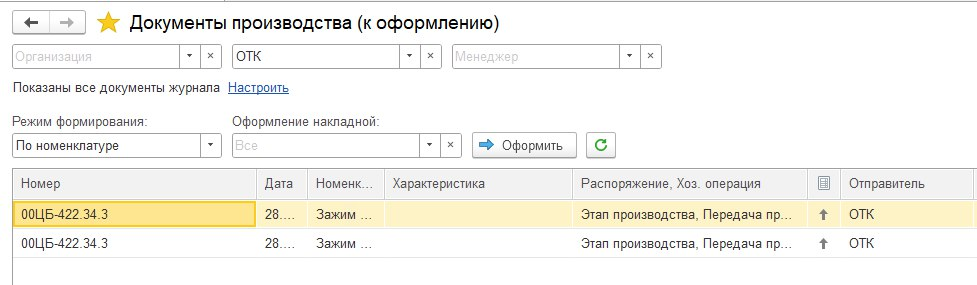
https://infostart.ru/public/1998453/ (работа с иерархическими структурами и вложенными объектами)30 декабря 2025 в 12:45 в ответ на: Откуда данные в списке док-тов производства «к оформлению»? #35408
Данные в списке документов производства (к оформлению) попадают из документов, которые создаются в подсистеме производства или учета производственных операций. Конкретно — это документы, отражающие этапы производства, передачи полуфабрикатов, распоряжения на производство и т.п.
Источники данных могут быть следующие:
1. **Документы производства** — например, документы типа «Этап производства», «Передача продукции», «Распоряжение на производство» и другие, которые фиксируют движение и состояние производственных операций.
2. **Регистры накопления и регистры сведений**, связанные с производством — данные из них используются для формирования списка документов, которые требуют оформления.
3. **Журналы документов** — в 1С часто используется журнал документов, который формируется на основании записей в базе по определённым видам документов и фильтрам.
4. **Отборы и фильтры** — в интерфейсе могут применяться фильтры по организации, подразделению (например, ОТК), менеджеру, номенклатуре и другим параметрам, которые ограничивают выборку документов.
В вашем случае, судя по колонке «Распоряжение, Хоз. операция» и «Отправитель» — данные берутся из документов, отражающих этапы производства и передачи продукции, созданных подразделением ОТК.
Если смотреть технически, то данные формируются запросом к базе, который выбирает документы определённого вида и состояния, которые находятся в статусе «к оформлению» (то есть требуют дальнейшего оформления или подтверждения).
—
Рекомендую посмотреть здесь:
— Документация по подсистеме «Производство» в вашей конфигурации 1С
— Описание журнала документов и механизмов отбора в интерфейсе 1С
— Примеры запросов к журналам документов в конфигурации, где формируется этот списокЕсли нужна конкретика по коду или запросу, который формирует этот список, можно посмотреть обработку или форму, где реализован этот журнал.
30 декабря 2025 в 10:30 в ответ на: Как сформировать отчёт в 1С:ЗУП КОРП по спецоценке условий труда? #35357Привет, Andrey!
Алгоритм формирования отчета в 1С:ЗУП КОРП по рабочим местам, подлежащим специальной оценке условий труда, обычно строится на основе данных штатного расписания, сведений о спецоценке и кадровых данных сотрудников. Вот подробный порядок действий и логика формирования такого отчета:
1. **Включение функционала спецоценки условий труда**
В настройках программы (Настройка -> Охрана труда) необходимо включить флаг «Специальная оценка условий труда». Это откроет доступ к соответствующим справочникам и документам.2. **Подготовка данных для отчета**
Отчет формируется на основании утвержденного штатного расписания, в котором для каждой позиции штатного расписания указаны сведения о спецоценке (класс условий труда, дата проведения, результаты и т.п.).3. **Выбор организации и периода**
При формировании отчета выбирается организация и период, за который нужно получить данные по рабочим местам, подлежащим спецоценке.4. **Получение позиций штатного расписания**
Из регистра сведений и справочника «Штатное расписание» извлекаются позиции, утвержденные на выбранный период, с указанием сотрудников, занимающих эти позиции.5. **Определение рабочих мест, подлежащих спецоценке**
Для каждой позиции штатного расписания проверяется наличие данных о спецоценке:
— дата последней спецоценки
— класс условий труда
— результаты оценки
— группы аналогичных рабочих мест (если применимо)6. **Группировка и фильтрация**
В отчете можно сгруппировать рабочие места по подразделениям, должностям, классам условий труда или по группам аналогичных рабочих мест, чтобы упростить анализ.7. **Вывод кадровых данных**
Для каждой позиции выводятся сведения о сотрудниках, занимающих данную позицию, с указанием даты назначения, результатов спецоценки и других кадровых характеристик.8. **Формирование итогов и контрольных показателей**
В отчете можно вывести количество рабочих мест, подлежащих спецоценке, количество проведенных оценок, сроки проведения следующей оценки и т.п.9. **Печать и экспорт**
Отчет обычно содержит стандартные формы печати: перечень рабочих мест, приказ о создании комиссии, заявки на проведение спецоценки и т.д.—
### Технические особенности реализации (для разработчиков):
— Используется представление **»ШтатноеРасписание»** из программного интерфейса ЗУП, которое агрегирует данные из справочника штатного расписания и регистров сведений по спецоценке.
— Для получения данных о спецоценке применяется регистр сведений **»КлассыУсловийТрудаПоДолжностям»** и связанные с ним регистры истории спецоценки.
— Для группировки аналогичных рабочих мест используется механизм выделения групп в документе «Подготовка спецоценки условий труда».
— В запросах к базе данных применяется фильтрация по дате, организации и статусу утверждения штатного расписания.
— Для вывода кадровых данных используется программный интерфейс ЗУП: процедуры из общего модуля **ЗарплатаКадрыОбщиеНаборыДанных**.—
### Краткий пример запроса (упрощенный):
1С (Код)123456789101112131415161718ВЫБРАТЬШР.Позиция,ШР.Подразделение,ШР.Должность,СО.КлассУсловийТруда,СО.ДатаОценки,СО.РезультатОценки,Сотрудники.ФИОИЗПредставлениеШтатноеРасписание КАК ШРЛЕВОЕ СОЕДИНЕНИЕ РегистрСведений.КлассыУсловийТрудаПоДолжностям КАК СОПО ШР.Позиция = СО.ДолжностьЛЕВОЕ СОЕДИНЕНИЕ Справочник.Сотрудники КАК СотрудникиПО ШР.Сотрудник = Сотрудники.СсылкаГДЕШР.Организация = &ОрганизацияИ ШР.ДатаНачала <= &ДатаИ (СО.ДатаОценки ЕСТЬ NULL ИЛИ СО.ДатаОценки >= &Дата)—
Рекомендую посмотреть здесь: https://infostart.ru/1c/articles/923187/ — подробное описание работы с подразделом «Специальная оценка условий труда» в ЗУП КОРП, включая алгоритмы и примеры документов и отчетов.
Если нужно, могу помочь с примером кода или настройкой конкретного отчета.
—
29 декабря 2025 в 12:15 в ответ на: Как убрать пунктирные линии при печати этикеток в 1С УНФ? #35355Павел, привет!
Появление пунктирных линий при печати этикеток и ценников в 1С:УНФ обычно связано с настройками макета печатной формы или шаблона этикетки/ценника. Вот основные причины и способы их устранения:
1. **Границы таблиц и ячеек в макете**
В конструкторе шаблонов этикеток и ценников часто используются табличные структуры. Если в настройках ячеек или таблиц включены границы, они могут отображаться как пунктирные линии при печати.
**Решение:**
— Откройте шаблон в редакторе макетов.
— Выделите таблицу или ячейки, где видны пунктирные линии.
— В свойствах границ установите «нет» или «без границ» для всех линий.
— Сохраните и проверьте печать.2. **Отладочные линии в макете**
Иногда разработчики или пользователи оставляют в макете линии для визуального контроля расположения элементов. Они могут быть пунктирными и отображаться при печати.
**Решение:**
— Проверьте макет на наличие таких линий и удалите их.3. **Особенности драйвера принтера или печати в PDF**
В редких случаях драйвер принтера или способ печати (например, в PDF) может отображать границы ячеек пунктиром.
**Решение:**
— Попробуйте распечатать на другом принтере или сохранить в PDF с другими настройками.
— Обновите драйвер принтера.4. **Использование шаблонов с предустановленными границами**
В стандартных шаблонах 1С для этикеток и ценников иногда по умолчанию стоят границы для удобства редактирования. Если вы используете стандартный шаблон без изменений, линии могут остаться.
**Решение:**
— Создайте или отредактируйте шаблон, убрав границы.—
Если кратко, пунктирные линии — это границы таблиц или ячеек в макете, которые можно отключить в редакторе шаблонов.
Рекомендую посмотреть здесь: https://infostart.ru/1c/articles/1867782/ — там подробно описаны шаблоны этикеток и ценников, в том числе работа с границами.
Если нужна помощь с конкретным макетом — могу помочь с примером кода или настройками.
—
Если интересно, могу показать пример кода для удаления границ в макете 1С.
-
АвторЗаписи