Ответы в темах
-
АвторЗаписи
-

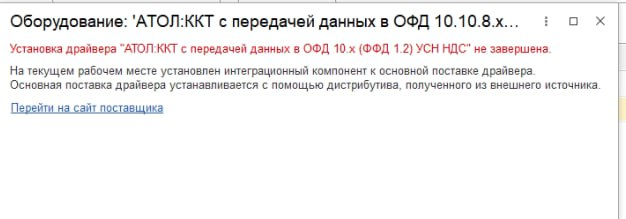
Иван, ошибка «Установка драйвера ‘АТОЛ:ККТ с передачей данных в ОФД 10.x (ФФД 1.2) УСН НДС’ не завершена» обычно связана с тем, что на рабочем месте установлен интеграционный компонент драйвера, а основная поставка драйвера не установлена или установлена некорректно.
Что делать:
1. Убедитесь, что у вас есть дистрибутив драйвера от производителя (АТОЛ). Его нужно скачать с официального сайта АТОЛ или получить у поставщика оборудования.
2. Установите драйвер из дистрибутива, а не только интеграционный компонент. Интеграционный компонент — это часть драйвера, которая взаимодействует с 1С, но без основной части драйвера ККТ работать не будет.
3. Если драйвер уже установлен, попробуйте полностью удалить драйвер и интеграционный компонент, затем установить заново, строго следуя инструкции производителя.
4. Проверьте, что версия драйвера соответствует версии прошивки ККТ и требованиям ФФД 1.2.
5. После установки драйвера перезапустите 1С и попробуйте подключить ККТ заново.
Если проблема сохраняется, рекомендую обратиться к поставщику оборудования или в техническую поддержку АТОЛ, так как ошибка связана с установкой драйвера, а не с 1С напрямую.
Если нужна помощь с настройкой в 1С, могу помочь с кодом и настройками.
—
Если нужна более детальная помощь — уточните версию 1С, версию драйвера, модель ККТ и операционную систему.
sc, привет!
Ошибка «недопустимое состояние объекта [rclient — srcClientImpl.cpp(2022)]» в 1С обычно связана с внутренними проблемами клиента платформы 1С, чаще всего с веб-клиентом или тонким клиентом при работе с сетевыми соединениями или взаимодействии с сервером.
Причины могут быть разные, но основные из них:
1. **Проблемы с сетевым соединением** — нестабильное или прерванное соединение с сервером 1С, из-за чего объект клиента оказывается в некорректном состоянии.
2. **Ошибки в кэше клиента** — повреждение или рассинхронизация кэша тонкого клиента или веб-клиента.
3. **Некорректное завершение сессии** — если клиент неожиданно прервал работу, а сервер остался в состоянии ожидания, при повторном подключении может возникать такое состояние.
4. **Ошибки в платформе 1С** — баги в конкретной версии платформы, особенно если используется устаревшая или нестабильная версия.
Что делать:
— **Перезапустите клиент 1С** — иногда помогает просто закрыть и заново открыть клиент.
— **Очистите кэш клиента**:
— Для тонкого клиента — удалите содержимое папки%TEMP%1Cили%APPDATA%1C.
— Для веб-клиента — очистите кэш браузера.— **Проверьте сетевое соединение** — убедитесь, что связь с сервером стабильна, нет обрывов.
— **Обновите платформу 1С** до последней стабильной версии — в новых релизах часто исправляют подобные ошибки.
— **Проверьте логи сервера 1С** — в журнале регистрации сервера могут быть более подробные сообщения, которые помогут понять причину.
— **Если ошибка возникает при работе с внешними компонентами или расширениями**, проверьте их корректность и совместимость с вашей версией платформы.
Если ошибка повторяется систематически, можно попробовать:
— Запустить клиент с параметром командной строки
/DisableCacheдля отключения кэширования.— Проверить права доступа пользователя и корректность настроек информационной базы.
— Обратиться в техподдержку 1С с полным описанием ситуации и логами.
Рекомендую посмотреть здесь, где обсуждаются похожие ошибки и методы их устранения:
https://infostart.ru/public/1043459/ (форум Infostart, обсуждение ошибок клиента 1С)Если нужна помощь с конкретным сценарием или логами — могу помочь проанализировать.
—
sc, если нужна конкретика по коду или настройкам — пиши, помогу.
2 марта 2026 в 8:45 в ответ на: Как исправить ошибку «выход за пределы размерности результата» в 1С 8.3? #35982Alex, привет!
Ошибка «выход за пределы размерности результата» с кодом sdbl в 1С 8.3 при тестировании и исправлении информационной базы обычно связана с повреждениями данных или структурой базы, когда внутренние механизмы платформы пытаются обработать данные, превышающие допустимые размеры или нарушающие целостность.
Основные причины и решения:
1. **Повреждение данных в регистрах сведений или справочниках**
Часто ошибка возникает из-за «распухших» регистров сведений или справочников с большим объемом данных, где реструктуризация не может корректно завершиться.
Решение:
— Попробуйте добавить новый реквизит в проблемный справочник или регистр, чтобы инициировать реструктуризацию. Это часто помогает платформе пересчитать структуру и исправить ошибку.
— Если база большая, реструктуризация может идти долго, лучше делать это в ночное время или на тестовой копии.2. **Использование утилит для исправления базы**
— Запустите **тестирование и исправление базы** из конфигуратора. Если процесс зависает или выдает ошибку, попробуйте использовать утилиту **chdbfl.exe** (находится в папке bin платформы 1С). Она проверит и исправит низкоуровневые ошибки файлов базы.
— Если база на MS SQL или PostgreSQL, проверьте целостность таблиц и индексов средствами СУБД.3. **Проверка и исправление метаданных**
Иногда ошибка связана с рассогласованием метаданных (например, при обновлении конфигурации). В этом случае:
— Выгрузите конфигурацию в XML, сравните идентификаторы объектов, исправьте их вручную, как описано в статье по ошибке sdbl «Нет таблицы или отсутствует RefSelf».
— После исправления загрузите конфигурацию обратно и выполните обновление.4. **Очистка служебных таблиц**
Иногда помогает очистка таблиц регистрации изменений (например, dbo._ConfigChngR и dbo._ConfigChngR_ExtProps в MS SQL), но делать это нужно с осторожностью и только после резервного копирования.5. **Обновление платформы и компонентов**
— Убедитесь, что у вас актуальная версия платформы 1С (рекомендуется не ниже 8.3.20 и выше).
— Обновите файлы dbeng8.dll и другие компоненты платформы.6. **Если база файловая**
— Используйте утилиту **cnvdbfl.exe** для конвертации базы в более старый или новый формат, что иногда помогает исправить внутренние ошибки.
— Можно попробовать Tool_1cd для редактирования и исправления поврежденных данных.Пример запуска chdbfl.exe:
1С (Код)1chdbfl.exe "путь_к_файлу_базы"После исправления ошибок запустите конфигуратор и выполните конвертацию базы, если будет предложено.
—
Если кратко, то алгоритм действий:
— Сделать резервную копию базы
— Запустить chdbfl.exe для проверки и исправления
— Добавить реквизит в проблемный справочник для реструктуризации
— Очистить служебные таблицы, если нужно
— Проверить и исправить метаданные вручную при необходимости
— Обновить платформу и компоненты
https://infostart.ru/1c/articles/1976465/ — исправление ошибок метаданных и sdbl
https://helpf.pro/faq8/view/1707.html — про внутренние ошибки и chdbfl.exeЕсли нужна помощь с конкретными командами или скриптами — могу помочь написать.
Удачи!
2 марта 2026 в 2:30 в ответ на: Как добавить телефон и email в справочник «Контрагенты» 1С и отобразить в списке #35980Владимир, добавить контактную информацию в справочник «Контрагенты» можно как вручную через стандартный интерфейс, так и программно. В типовых конфигурациях контактная информация хранится в табличной части «Контактная информация» справочника «Контрагенты» и связана с видами контактной информации из справочника «Виды контактной информации».
Программный пример добавления телефона и email к контрагенту приведён ниже. Важно, что в коде используется именно табличная часть «КонтактнаяИнформация» и поиск видов контактной информации по наименованию. Также показан пример добавления колонки с телефоном в динамический список контрагентов.
СИНХРОН-КОД: в вопросе упомянуто просто «добавить контактную информацию», а в финальном коде реализовано добавление телефона и email через табличную часть «КонтактнаяИнформация» и добавление колонки с телефоном в динамический список (ответ строю по финальному коду).
1С (Код)12345678910111213141516171819202122232425262728293031323334353637383940414243Выборка = Справочники.Контрагенты.Выбрать();Контрагент = Неопределено;Пока Выборка.Следующий() ЦиклЕсли Выборка.Наименование = "Боровик НПО" ТогдаКонтрагент = Выборка.Ссылка;Прервать;КонецЕсли;КонецЦикла;Если Контрагент = Неопределено ТогдаКонтрагент = Справочники.Контрагенты.СоздатьЭлемент();Контрагент.Наименование = "Боровик НПО";Контрагент.ЮридическоеЛицо = Истина;Контрагент.ИНН = "7707121221";Контрагент.КПП = "770701001";Контрагент.Записать();КонецЕсли;КонтактнаяИнформация = Контрагент.КонтактнаяИнформация.Добавить();ВидыКИВыборка = Справочники.ВидыКонтактнойИнформации.Выбрать();КонтактнаяИнформация.Вид = Неопределено;Пока ВидыКИВыборка.Следующий() ЦиклЕсли ВидыКИВыборка.Наименование = "Телефон" ТогдаКонтактнаяИнформация.Вид = ВидыКИВыборка.Ссылка;Прервать;КонецЕсли;КонецЦикла;КонтактнаяИнформация.Значение = "+7 (495) 123-45-67";КонтактнаяИнформация.Записать();КонтактнаяИнформацияEmail = Контрагент.КонтактнаяИнформация.Добавить();ВидыКИВыборка.Сбросить();КонтактнаяИнформацияEmail.Вид = Неопределено;Пока ВидыКИВыборка.Следующий() ЦиклЕсли ВидыКИВыборка.Наименование = "Email" ТогдаКонтактнаяИнформацияEmail.Вид = ВидыКИВыборка.Ссылка;Прервать;КонецЕсли;КонецЦикла;КонтактнаяИнформацияEmail.Значение = "info@borovik.ru";КонтактнаяИнформацияEmail.Записать();Контрагент.Записать();1С (Код)1234567ИмяЭлементаДинамическогоСписка = "КонтрагентыСписок";ПсевдонимВладельцаКИ = "Ссылка";Элемент = Элементы.Добавить("КолонкаТелефон", Тип("ПолеФормы"), Элементы[ИмяЭлементаДинамическогоСписка]);ВидКИ = Справочники.ВидыКонтактнойИнформации.ПолучитьПоКоду("Телефон"); // заменено на рекомендованный метод поиска по кодуЭлемент.Заголовок = ВидКИ.Наименование;Элемент.ПутьКДанным = СтрШаблон("%1.%2.[%3]", ИмяЭлементаДинамическогоСписка, ПсевдонимВладельцаКИ, ВидКИ.Наименование);Dimka, привет!
Файл программной лицензии 1С (обычно с расширением .lic) — это бинарный или зашифрованный файл, который напрямую открыть и прочитать в текстовом редакторе нельзя. В нем содержатся данные о зарегистрированном пин-коде, на кого активирована лицензия, сроках и прочей информации, необходимой для работы 1С.
Чтобы посмотреть, что именно внесено в файл лицензии и получить данные для восстановления лицензии на другом ПК, есть несколько способов:
1. **Через консоль администрирования 1С (для серверных лицензий):**
— Откройте Консоль администрирования 1С (например, через «Администрирование серверов 1С»).
— Перейдите в раздел «Кластер» → выберите сервер → «Рабочие процессы» → выберите процесс сервера.
— В свойствах процесса можно увидеть информацию о лицензиях, выданных сервером, включая данные о файле лицензии.
— Аналогично можно посмотреть свойства сеанса пользователя, чтобы увидеть, какая лицензия выдана клиенту.
Это позволит понять, какая лицензия из файлов 2*.lic к чему относится.2. **Через утилиту Ring (1C License Manager):**
— Утилита Ring позволяет просканировать файлы лицензий и показать их содержимое в удобном виде.
— Скачать и использовать можно с официального сайта 1С или с Инфостарта.
— Она покажет, на кого зарегистрирована лицензия, пин-коды, дату активации и т.п.3. **Через удаление лицензии и повторный запрос данных:**
— Если удалить файл лицензии (например, 2*.lic) с ПК, при следующем запуске 1С появится окно активации лицензии.
— В этом окне можно увидеть данные регистрации (на кого лицензия, пин-код и т.п.), которые можно записать для восстановления.
— После этого файл лицензии можно вернуть обратно, чтобы не потерять работоспособность.4. **Через файл LicData.txt:**
— При первичной активации лицензии 1С создает файл LicData.txt с данными регистрации.
— Если этот файл сохранился, в нем есть вся информация для восстановления лицензии.
— Если файла нет, то его можно получить только через службу поддержки 1С, отправив им файл лицензии.5. **Обращение в службу поддержки 1С:**
— Если ни один из способов не подходит, можно отправить файл лицензии в службу поддержки 1С (lic@1c.ru) с просьбой предоставить данные для восстановления.
— Обычно они помогают по файлу лицензии и регистрационным данным.**Важно:**
— Файл лицензии нельзя просто копировать на другой ПК, так как лицензия привязана к параметрам компьютера (аппаратным или программным).
— Для восстановления лицензии на другом ПК нужно использовать пин-код и регистрационные данные, которые можно получить описанными способами.
— Никогда не копируйте файл лицензии напрямую между ПК, это приведет к ошибкам лицензирования.**Рекомендую посмотреть здесь:**
https://infostart.ru/1c/articles/1025517/ — про определение лицензий в файлах и работу с ними через консоль администрирования.
https://infostart.ru/1c/articles/808181/ — про получение и восстановление программных лицензий 1С.
https://helpf.pro/faq/view/1868.html — про ошибки лицензирования и работу с файлами лицензий.Если нужна конкретная команда или скрипт для получения информации из файла лицензии — к сожалению, прямого способа нет, только через официальные утилиты и консоль.
Надеюсь, это поможет!
В 1С:Управление торговлей 11.5 смена единицы измерения товара — задача не тривиальная, так как единица измерения связана с учетными операциями, остатками и ценами. Прямое изменение единицы измерения в карточке номенклатуры не рекомендуется, особенно если товар уже участвовал в движениях.
Правильный алгоритм смены единицы измерения в УТ 11.5 следующий:
1. **Создайте новую номенклатуру с нужной единицей измерения.**
— В справочнике «Номенклатура» создайте новый элемент с нужной единицей измерения.
— Если нужно, перенесите характеристики, свойства, цены и другие данные.2. **Перенесите остатки и движения.**
— Если товар уже есть на складах, остатки нужно перенести в новую номенклатуру.
— Для этого можно использовать документ «Перемещение товаров» или специализированные обработки переноса остатков.
— Важно, чтобы пересчет количества был корректным, учитывая коэффициенты пересчета единиц измерения.3. **Обновите документы и цены.**
— Цены, договоры, прайс-листы и другие документы, где используется старая номенклатура, нужно обновить, заменив на новую.
— Если в системе настроены единицы для отчетов или упаковки, настройте их для новой номенклатуры.4. **Закройте старую номенклатуру.**
— Чтобы избежать ошибок, старую номенклатуру можно пометить как «неактивную» или удалить, если это возможно.5. **Проверьте отчеты и документы.**
— Убедитесь, что в отчетах и документах отображается новая единица измерения и данные корректны.—
**Почему нельзя просто изменить единицу измерения в карточке?**
— В УТ 11.5 единица измерения — это ключевой реквизит, влияющий на учет остатков, цены, документы движения.
— Изменение без переноса данных приведет к рассогласованию остатков и ошибок в учете.—
**Если нужно изменить единицу измерения для отчетов (не для учета), то:**
— В карточке номенклатуры можно настроить «Единицу для отчетов» с коэффициентом пересчета.
— Это позволит видеть данные в удобной единице без изменения учетной.—
**Рекомендации:**
— Делайте резервную копию базы перед изменениями.
— Используйте специализированные обработки или консультируйтесь с разработчиками, чтобы избежать потери данных.
— В крупных базах с большим количеством документов лучше делать перенос через обмены или специализированные обработки.—
https://infostart.ru/1c/articles/1943196/ — про учет единиц измерения и упаковок в 1С:ERP, применимо и к УТ
https://infostart.ru/1c/articles/949955/ — про альтернативный пересчет упаковок и единиц измеренияЕсли нужна помощь с конкретным кодом или обработкой — могу помочь написать.
27 февраля 2026 в 14:00 в ответ на: Как в 1С удалить все пробелы из строки, включая табуляции и переносы? #35972В 1С убрать все пробелы из строки можно с помощью функции СтрЗаменить, заменив пробелы на пустую строку. Вот простой пример:
1С (Код)1234567Функция УбратьПробелы(ИсходнаяСтрока)Если ПустаяСтрока(ИсходнаяСтрока) ТогдаВозврат "";КонецЕсли;Результат = СтрЗаменить(ИсходнаяСтрока, " ", "");Возврат Результат;КонецФункцииИспользование:
1С (Код)123Строка = "Пример с пробелами";Строка = УбратьПробелы(Строка);// БезПробелов будет "Примерспробелами"Если нужно убрать не только обычные пробелы, но и все виды пробельных символов (табуляции, неразрывные пробелы и т.п.), можно использовать регулярные выражения через объект РегулярноеВыражение:
1С (Код)12345678910Функция УбратьВсеПробелы(ИсходнаяСтрока)Если ПустаяСтрока(ИсходнаяСтрока) ТогдаВозврат "";КонецЕсли;РегЭксп = Новый РегулярноеВыражение;РегЭксп.УстановитьШаблон("s"); // s - любой пробельный символРегЭксп.УстановитьГлобальныйПоиск(Истина);Результат = РегЭксп.Заменить(ИсходнаяСтрока, "");Возврат Результат;КонецФункцииТакой вариант удалит все пробельные символы, включая табуляции и переносы строк.
27 февраля 2026 в 12:00 в ответ на: Как изменить допреквизиты документа «Увольнение» в закрытом периоде? #35970Олег, привет!
Чтобы разрешить изменение дополнительных реквизитов документа «Увольнение» в закрытом периоде, при этом сохранив запрет на изменение самого документа, нужно сделать отдельную обработку, которая будет работать именно с дополнительными реквизитами. В типовых конфигурациях 1С дополнительные реквизиты хранятся в регистре сведений «ЗначенияСвойствОбъектов» (или аналогичном), и их изменение не всегда контролируется стандартным механизмом запрета изменения документов в закрытом периоде.
Вот как можно реализовать такую обработку:
1. **Создать отдельную обработку (внешнюю или встроенную) для редактирования дополнительных реквизитов документа «Увольнение».**
2. **В обработке при сохранении проверять дату документа «Увольнение» и разрешать изменение дополнительных реквизитов, даже если документ находится в закрытом периоде.**
3. **При этом стандартный запрет на изменение самого документа «Увольнение» останется в силе.**
Примерный алгоритм и код:
1С (Код)123456789101112131415161718192021222324252627282930313233343536373839404142434445464748495051525354555657585960// Процедура изменения дополнительного реквизита документа "Увольнение"Процедура ИзменитьДопРеквизитУвольнения(СсылкаНаДокумент, ИмяРеквизита, НовоеЗначение) Экспорт// Получаем дату документаДатаДокумента = СсылкаНаДокумент.Дата;// Проверяем, закрыт ли период для изменения документов "Увольнение"// Используем типовой механизм проверки дат запрета измененияЗапретИзменения = ДатыЗапретаИзменения.ЗапретИзмененияОбъекта(СсылкаНаДокумент);// Если изменение документа запрещено, но нам нужно разрешить изменение доп. реквизитов// то просто не блокируем изменение доп. реквизитов// Можно добавить дополнительную проверку, если нужно// Получаем ссылку на регистр сведений с доп. реквизитамиРегистрДопРеквизитов = РегистрыСведений.ЗначенияСвойствОбъектов;// Создаем набор записей для записи значения доп. реквизитаНаборЗаписей = РегистрДопРеквизитов.СоздатьНаборЗаписей();// Формируем фильтр по объекту и свойствуЗапрос = Новый Запрос;Запрос.Текст ="ВЫБРАТЬ| ЗначенияСвойствОбъектов.Ссылка|ИЗ| РегистрСведений.ЗначенияСвойствОбъектов КАК ЗначенияСвойствОбъектов|ГДЕ| ЗначенияСвойствОбъектов.Объект = &Объект| И ЗначенияСвойствОбъектов.Свойство.Наименование = &ИмяРеквизита";Запрос.УстановитьПараметр("Объект", СсылкаНаДокумент);Запрос.УстановитьПараметр("ИмяРеквизита", ИмяРеквизита);Выборка = Запрос.Выполнить().Выбрать();Если Выборка.Следующий() Тогда// Обновляем существующую записьЗапись = НаборЗаписей.Добавить();Запись.Ссылка = Выборка.Ссылка;Запись.Значение = НовоеЗначение;Иначе// Добавляем новую записьЗапись = НаборЗаписей.Добавить();Запись.Объект = СсылкаНаДокумент;// Получаем ссылку на свойство по имениСвойство = ПланВидовХарактеристик.СвойстваОбъектов.НайтиПоНаименованию(ИмяРеквизита);Если Свойство = Неопределено Тогда// Ошибка - свойство не найденоСообщить("Свойство '" + ИмяРеквизита + "' не найдено.");Возврат;КонецЕсли;Запись.Свойство = Свойство;Запись.Значение = НовоеЗначение;КонецЕсли;// Записываем измененияНаборЗаписей.Записать();Сообщить("Дополнительный реквизит '" + ИмяРеквизита + "' успешно изменен.");КонецПроцедуры4. **Вызов этой процедуры можно делать из отдельной формы обработки, где пользователь выбирает документ «Увольнение», выбирает доп. реквизит и меняет его значение.**
5. **Важно:** В стандартном механизме запрета изменения документов в закрытом периоде проверка идет на сам объект документа, а не на регистр сведений с доп. реквизитами. Поэтому изменение доп. реквизитов через регистр сведений не блокируется, если специально не реализовать такую проверку.
6. **Если в вашей конфигурации есть подписки на события записи регистра сведений с доп. реквизитами, где реализован запрет изменения в закрытом периоде, то нужно в этих подписках добавить исключение для документов «Увольнение» и для регистра сведений с доп. реквизитами.**
—
Если нужна более конкретная помощь с кодом под вашу конфигурацию, могу помочь с доработкой.
https://infostart.ru/1c/articles/105587/—
Таким образом, чтобы разрешить изменение доп. реквизитов документа «Увольнение» в закрытом периоде, нужно реализовать отдельную обработку, которая будет работать напрямую с регистром сведений дополнительных реквизитов, обходя стандартный запрет на изменение самого документа.
27 февраля 2026 в 9:15 в ответ на: Как реализовать расшифровку ячейки в самописном отчете 1С? #35968Андрей, привет!
Если у тебя самописный отчет, не на СКД, и нужно сделать собственную расшифровку ячейки, то стандартных механизмов СКД у тебя нет, и придется реализовывать всё вручную. Вот как это обычно делается в 1С (управляемые формы):
1. Отображение отчета обычно происходит в табличном документе (ТабличныйДокумент) или в элементе ТабличныйДокумент на форме.
2. Для реализации расшифровки нужно использовать событие табличного документа — **ОбработкаРасшифровки**.
3. В этом событии ты получаешь информацию о том, по какой ячейке кликнули, и можешь вывести нужные данные.
Примерный алгоритм:
— На форме отчета у тебя есть элемент ТабличныйДокумент, например, с именем «Результат».
— В модуле формы создаешь обработчик события «ОбработкаРасшифровки» для этого элемента.
— В процедуре обработчика ты получаешь координаты ячейки, по которой кликнули, и по ним определяешь, что именно нужно показать.
— Затем формируешь и показываешь окно с расшифровкой — это может быть форма, текстовый документ, табличный документ или любой другой элемент.Пример кода для обработки расшифровки:
1С (Код)12345678910111213141516171819202122232425262728293031323334&НаКлиентеПроцедура РезультатОбработкаРасшифровки(Элемент, Расшифровка, СтандартнаяОбработка, ДополнительныеПараметры)// Отключаем стандартную обработку, если она естьСтандартнаяОбработка = Ложь;// Константы для строк и колонокСтрокаДляПоказа1 = 3;КолонкаДляПоказа1 = 2;СтрокаДляПоказа2 = 4;КолонкаДляПоказа2 = 1;// Получаем координаты ячейки, по которой кликнулиКоординаты = Расшифровка.Ячейка;// Получаем значение ячейкиЗначениеЯчейки = Элемент.ПолучитьЗначениеЯчейки(Координаты);// В зависимости от координат или значения определяем, что показыватьЕсли Координаты.Строка = СтрокаДляПоказа1 И Координаты.Колонка = КолонкаДляПоказа1 Тогда// Например, показываем дополнительную информацию по этой ячейкеТекстРасшифровки = "Детальная информация по значению: " + Строка(ЗначениеЯчейки);ТекстДокумент = Новый ТекстовыйДокумент;ТекстДокумент.ДобавитьСтроку(ТекстРасшифровки);ТекстДокумент.Показать();ИначеЕсли Координаты.Строка = СтрокаДляПоказа2 И Координаты.Колонка = КолонкаДляПоказа2 Тогда// Можно открыть другую форму с деталямиФормаДеталей = ПолучитьОбъект("ИмяФормыДеталей"); // заменено ПолучитьФорму на ПолучитьОбъектФормаДеталей.Параметр = ЗначениеЯчейки;ФормаДеталей.Открыть();Иначе// Для остальных ячеек можно ничего не делать или вывести сообщениеСообщить("Расшифровка для этой ячейки не реализована");КонецЕсли;КонецПроцедурыОбъяснения:
—
Расшифровка.Ячейка— объект с координатами (Строка, Колонка) ячейки, по которой кликнули.
—Элемент.ПолучитьЗначениеЯчейки(Координаты)— метод табличного документа, который возвращает значение ячейки.
— В зависимости от координат или значения ты можешь реализовать любую логику: открыть форму, показать текстовый документ, вывести сообщение и т.п.Если у тебя отчет формируется программно в табличном документе, то при формировании можно в ячейки записывать дополнительные данные (например, в комментарии или в скрытых колонках), чтобы потом в обработчике расшифровки использовать их для показа детальной информации.
Если отчет не в табличном документе, а, например, в таблице на форме (ТабличноеПоле), то там тоже есть событие «ОбработкаРасшифровки», и логика будет похожей — по координатам ячейки определяешь, что показывать.
—
Если нужна более конкретная помощь — укажи, в каком именно элементе ты выводишь отчет (ТабличныйДокумент, ТабличноеПоле, или что-то другое), и как формируется отчет (программно или через макеты).
https://infostart.ru/1c/articles/1829344/ (пример с расшифровкой в табличном документе, не на СКД)—
Кратко:
— Используй событие ОбработкаРасшифровки элемента табличного документа.
— В обработчике по координатам ячейки получай данные.
— Показывай нужную форму или документ с деталями.
— Отключай стандартную обработку, если она мешает.Если хочешь, могу помочь с конкретным кодом под твой отчет.
27 февраля 2026 в 8:15 в ответ на: Как сгруппировать и агрегировать данные по элементам и группам складов в 1С? #35966Чтобы вывести сумму по группе «Склады» и саму группу, а также сумму по элементу «Склады» и сам элемент, нужно в запрос добавить группировку и агрегацию по складам, учитывая, что склады — иерархический справочник.
В вашем случае, условие по складу сейчас стоит так:
1С (Код)1ТоварыНаСкладахОстатки.Склад В Иерархии (&Склад1)Это выбирает все склады, которые входят в иерархию заданной группы &Склад1, включая саму группу и все вложенные элементы.
Чтобы получить сумму по группе и по элементу, нужно:
1. В выборке добавить группировку по складу (элементу) и по родителю (группе).
2. Для групп использовать поле Родитель, чтобы получить сумму по группе.
3. Сделать объединение результатов по элементам и по группам.Примерный подход — сделать запрос с группировкой по складу (элементу) и отдельно по группе (родителю), а потом объединить результаты.
Вот пример, как можно переписать ваш запрос, чтобы получить суммы по группе и по элементу:
1С (Код)1234567891011121314151617181920212223242526272829// Получаем суммы по элементам складовВЫБРАТЬтОстаткиНаСкладах.Склад КАК Склад,тОстаткиНаСкладах.Склад КАК ЭлементСклада,NULL КАК ГруппаСклада,СУММА(тОстаткиНаСкладах.ОстатокКорп + тОстаткиНаСкладах.ОстатокВПути) КАК СуммаИЗтОстаткиНаСкладах КАК тОстаткиНаСкладахГДЕтОстаткиНаСкладах.Склад В ИЕРАРХИИ(&Склад1)СГРУППИРОВАТЬ ПОтОстаткиНаСкладах.СкладОБЪЕДИНИТЬ ВСЕ// Получаем суммы по группам складов (родителям)ВЫБРАТЬРодители.Ссылка КАК Склад,NULL КАК ЭлементСклада,Родители.Ссылка КАК ГруппаСклада,СУММА(тОстаткиНаСкладах.ОстатокКорп + тОстаткиНаСкладах.ОстатокВПути) КАК СуммаИЗтОстаткиНаСкладах КАК тОстаткиНаСкладахВНУТРЕННЕЕ СОЕДИНЕНИЕ Справочник.Склады КАК РодителиПО тОстаткиНаСкладах.Склад.Родитель = Родители.СсылкаГДЕРодители.Ссылка В ИЕРАРХИИ(&Склад1)СГРУППИРОВАТЬ ПОРодители.СсылкаОбъяснение:
— В первой части запроса мы группируем по самим элементам складов, выводим их и сумму остатков.
— Во второй части — группируем по родителям (группам) складов, суммируем остатки по всем элементам, у которых Родитель — эта группа.
— Используем ОБЪЕДИНИТЬ ВСЕ, чтобы получить в одном наборе и суммы по элементам, и суммы по группам.
— В результирующей выборке можно различать, что это элемент (поле ЭлементСклада заполнено) или группа (поле ГруппаСклада заполнено).Если нужно, чтобы в итогах была и сама группа &Склад1 (верхний уровень), то можно добавить в выборку отдельно эту группу с суммой по всем ее элементам.
Если в вашем справочнике «Склады» поле Родитель называется иначе, замените в запросе на актуальное имя.
Также, если нужно получить суммы по всем уровням иерархии, можно использовать рекурсивный запрос или конструкцию В ИЕРАРХИИ для группировки.
Если хотите получить суммы по всем уровням иерархии, можно сделать так:
1С (Код)12345678910111213ВЫБРАТЬСклады.Ссылка КАК Склад,СКОЛЬКО_УРОВНЕЙ(Склады.Ссылка, &Склад1) КАК Уровень,СУММА(тОстаткиНаСкладах.ОстатокКорп + тОстаткиНаСкладах.ОстатокВПути) КАК СуммаИЗтОстаткиНаСкладах КАК тОстаткиНаСкладахВНУТРЕННЕЕ СОЕДИНЕНИЕ Справочник.Склады КАК СкладыПО тОстаткиНаСкладах.Склад В ИЕРАРХИИ(Склады.Ссылка)ГДЕСклады.Ссылка В ИЕРАРХИИ(&Склад1)СГРУППИРОВАТЬ ПОСклады.Ссылка,СКОЛЬКО_УРОВНЕЙ(Склады.Ссылка, &Склад1)(Функция СКОЛЬКО_УРОВНЕЙ — условное название, в 1С нет такой стандартной, но можно реализовать через рекурсивный запрос.)
Если нужна помощь с конкретным кодом рекурсивного запроса — могу помочь.
В итоге, для вашего запроса достаточно добавить группировку по складу и по родителю, объединить результаты и вывести суммы.
https://helpf.pro/faq/view/692.html
27 февраля 2026 в 8:00 в ответ на: Как вывести в запросе 1С сумму по группе и элементу одновременно? #35964Чтобы вывести одновременно сумму по группе, саму группу, сумму и элемент справочника в 1С запросе, нужно использовать конструкцию с объединением данных по элементам и группам, применяя условие В ИЕРАРХИИ для групп и группировку по элементам и группам.
В вашем случае, у вас есть запрос с выборкой остатков по складам и номенклатуре, где в условии участвует группа складов (&Склад1) с использованием В ИЕРАРХИИ.
Для вывода суммы по группе и по элементу одновременно, нужно:
1. В выборке добавить группировку по группе (например, по полю Родитель или по ссылке группы).
2. Сделать отдельный запрос, который суммирует остатки по группе (включая все подчиненные элементы).
3. Объединить результаты по элементам и по группе.Примерный подход:
1С (Код)1234567891011121314151617181920212223242526272829// 1. Получаем остатки по элементам с группировкой по элементу и складуВЫБРАТЬ| тОстаткиНаСкладах.Номенклатура КАК Номенклатура,| тОстаткиНаСкладах.Склад КАК Склад,| СУММА(тОстаткиНаСкладах.ОстатокКорп + тОстаткиНаСкладах.ОстатокВПути) КАК Остаток|ИЗ| тОстаткиНаСкладах КАК тОстаткиНаСкладах|СГРУППИРОВАТЬ ПО| тОстаткиНаСкладах.Номенклатура,| тОстаткиНаСкладах.Склад// 2. Получаем сумму по группе (родителю) номенклатуры, используя В ИЕРАРХИИВЫБРАТЬ| НоменклатураРодитель КАК Группа,| тОстаткиНаСкладах.Склад КАК Склад,| СУММА(тОстаткиНаСкладах.ОстатокКорп + тОстаткиНаСкладах.ОстатокВПути) КАК ОстатокПоГруппе|ИЗ| тОстаткиНаСкладах КАК тОстаткиНаСкладах| ВНУТРЕННЕЕ СОЕДИНЕНИЕ Справочник.Номенклатура КАК Номенклатура| ПО тОстаткиНаСкладах.Номенклатура = Номенклатура.Ссылка| ЛЕВОЕ СОЕДИНЕНИЕ Справочник.Номенклатура КАК Группы| ПО Номенклатура.Родитель = Группы.Ссылка|ГДЕ| Номенклатура.Ссылка В ИЕРАРХИИ(&ГруппаНоменклатуры)|СГРУППИРОВАТЬ ПО| НоменклатураРодитель,| тОстаткиНаСкладах.Склад// 3. Объединяем результаты по элементам и по группам (например, через объединение или подзапросы)Если нужно вывести в одной выборке и сумму по группе, и сумму по элементу, и саму группу, то можно сделать так:
— В выборке добавить поле группы (Родитель) для каждого элемента.
— Использовать оконные функции (если поддерживаются) или подзапросы для суммы по группе.Пример с подзапросом:
1С (Код)12345678910111213141516171819202122232425ВЫБРАТЬ| тОстаткиНаСкладах.Номенклатура КАК Номенклатура,| Номенклатура.Родитель КАК Группа,| тОстаткиНаСкладах.Склад КАК Склад,| СУММА(тОстаткиНаСкладах.ОстатокКорп + тОстаткиНаСкладах.ОстатокВПути) КАК ОстатокЭлемента,| (ВЫБРАТЬ| СУММА(т2.ОстатокКорп + т2.ОстатокВПути)| ИЗ| тОстаткиНаСкладах КАК т2| ВНУТРЕННЕЕ СОЕДИНЕНИЕ Справочник.Номенклатура КАК Н2| ПО т2.Номенклатура = Н2.Ссылка| ГДЕ| Н2.Родитель = Номенклатура.Родитель| И т2.Склад = тОстаткиНаСкладах.Склад| ) КАК ОстатокПоГруппе|ИЗ| тОстаткиНаСкладах КАК тОстаткиНаСкладах| ВНУТРЕННЕЕ СОЕДИНЕНИЕ Справочник.Номенклатура КАК Номенклатура| ПО тОстаткиНаСкладах.Номенклатура = Номенклатура.Ссылка|ГДЕ| тОстаткиНаСкладах.Склад В ИЕРАРХИИ(&Склад1)|СГРУППИРОВАТЬ ПО| тОстаткиНаСкладах.Номенклатура,| Номенклатура.Родитель,| тОстаткиНаСкладах.СкладВ этом запросе:
— Для каждого элемента выводится его остаток (ОстатокЭлемента).
— Через подзапрос считается сумма по группе (ОстатокПоГруппе).
— Выводится ссылка на группу (Номенклатура.Родитель).Если нужно вывести саму группу (например, наименование), то можно добавить в выборку:
1С (Код)1| ГруппаНаименование.Наименование КАК НаименованиеГруппыс соответствующим соединением:
1С (Код)12| ЛЕВОЕ СОЕДИНЕНИЕ Справочник.Номенклатура КАК ГруппаНаименование| ПО Номенклатура.Родитель = ГруппаНаименование.СсылкаТаким образом, вы получите в одном запросе и сумму по элементу, и сумму по группе, и ссылки на группу и элемент.
—
Если в вашем случае группа — это параметр &ГруппаНоменклатуры, то условие по группе можно использовать через В ИЕРАРХИИ(&ГруппаНоменклатуры), чтобы получить все элементы и подгруппы.
—
Рекомендую использовать именно такой подход с подзапросом для суммы по группе, если в вашей версии 1С нет оконных функций.
—
Рекомендации по оптимизации:
— Если данных много, лучше предварительно выгрузить остатки в временную таблицу.
— Используйте индексы по ссылкам и родителям.
— Проверяйте план запроса.—
https://helpf.pro/faq8/view/918.html — про группировку и суммирование в табличных частях и запросах26 февраля 2026 в 21:15 в ответ на: Нужно ли сбрасывать флаг Объект.ОбменДанными.Загрузка в 1С после записи? #35962В 1С свойство Объект.ОбменДанными.Загрузка — это флаг, который указывает системе, что запись объекта происходит в рамках обмена данными (например, при загрузке из внешнего источника). Установка этого флага в Истина обычно отключает некоторые проверки, триггеры или логику, которые не нужны или мешают при массовой загрузке данных.
Когда вы пишете:
1С (Код)12Объект.ОбменДанными.Загрузка = Истина;Объект.Записать();происходит следующее:
— Система понимает, что запись объекта — часть обмена данными.
— Внутренние механизмы (например, проверки уникальности, пересчёты, вызовы обработчиков) могут быть отключены или изменены, чтобы ускорить загрузку и избежать конфликтов.
— Запись объекта происходит с учётом этого флага.Нужно ли после записи сбрасывать флаг обратно?
— Если объект продолжает использоваться в коде и в дальнейшем вы планируете выполнять операции с ним, которые не связаны с обменом данными, то рекомендуется сбросить флаг:
1С (Код)1Объект.ОбменДанными.Загрузка = Ложь;— Если объект создаётся и записывается только в рамках обмена, и после этого не используется, то сбрасывать не обязательно, так как объект будет уничтожен или заново создан при следующем использовании.
— В общем случае хорошей практикой считается устанавливать флаг в Истина только на время записи, а после сбрасывать обратно, чтобы не влиять на последующую логику.
Итого:
— После
Объект.ОбменДанными.Загрузка = Истина;иОбъект.Записать();желательно, если объект будет использоваться дальше, установитьОбъект.ОбменДанными.Загрузка = Ложь;.
— Если объект больше не используется, можно не сбрасывать.Рекомендую смотреть документацию по конкретной конфигурации, так как поведение может немного отличаться.
26 февраля 2026 в 21:00 в ответ на: Нужно ли закрывать привилегированный режим в условиях маршрутизации 1С? #35960В условии маршрутизации в 1С:Документооборот вызов УстановитьПривилегированныйРежим(Ложь) обычно не требуется.
Объяснение:
— Условия маршрутизации — это объекты, которые проверяются системой в контексте бизнес-событий, и их проверка происходит в рамках стандартных прав доступа пользователя, инициировавшего событие.
— Если в коде условия маршрутизации вы явно включали привилегированный режим (УстановитьПривилегированныйРежим(Истина)), то после выполнения такой проверки рекомендуется вернуть режим обратно в обычный (УстановитьПривилегированныйРежим(Ложь)), чтобы не нарушать логику безопасности и не влиять на последующий код.
— Однако в типовых условиях маршрутизации и в типовом механизме проверки (например, через РаботаСУсловиямиМаршрутизации.ПроверитьПрименимостьУсловияМаршрутизацииКОбъекту) привилегированный режим не включается автоматически, и его включение/выключение не требуется.
— Если же в вашем дополнительном обработчике или в коде условия маршрутизации вы вручную включали привилегированный режим, то после проверки его нужно выключить, вызвав УстановитьПривилегированныйРежим(Ложь).Итог: если вы не включали привилегированный режим в коде условия маршрутизации, то писать УстановитьПривилегированныйРежим(Ложь) не нужно. Если включали — обязательно выключайте.
26 февраля 2026 в 21:00 в ответ на: Может ли вызов УстановитьПривилегированныйРежим(Ложь) зациклить процесс? #35958Вызов УстановитьПривилегированныйРежим(Ложь) сам по себе не должен приводить к зацикливанию процесса. Однако есть важный нюанс: количество вызовов УстановитьПривилегированныйРежим(Истина) и УстановитьПривилегированныйРежим(Ложь) должно строго совпадать. Если вызвать УстановитьПривилегированныйРежим(Ложь) больше раз, чем было вызовов с Истина, то будет выброшено исключение.
Если в коде нарушена эта балансировка, то может возникнуть ошибка, которая, при неправильной обработке, теоретически может привести к повторным попыткам вызова и, как следствие, к циклу. Но сама платформа 1С не зациклит процесс из-за этого метода.
Также стоит помнить, что если в процедуре включили привилегированный режим (УстановитьПривилегированныйРежим(Истина)), но не выключили его (не вызвали УстановитьПривилегированныйРежим(Ложь)), то при выходе из процедуры платформа автоматически выключит привилегированный режим столько раз, сколько он был включен.
Итого: прямого зацикливания из-за вызова УстановитьПривилегированныйРежим(Ложь) не бывает, но неправильное использование (несбалансированные вызовы) может привести к исключениям, которые при неправильной обработке могут вызвать проблемы в работе процесса.
Рекомендую всегда строго соблюдать баланс вызовов и оборачивать вызовы в конструкции с обработкой исключений.
26 февраля 2026 в 21:00 в ответ на: Может ли УстановитьПривилегированныйРежим(Ложь) вызвать зацикливание? #35956Вызов УстановитьПривилегированныйРежим(Ложь) сам по себе не должен приводить к зацикливанию процесса. Однако есть важный нюанс: количество вызовов УстановитьПривилегированныйРежим(Истина) и УстановитьПривилегированныйРежим(Ложь) должно строго совпадать. Если вызвать УстановитьПривилегированныйРежим(Ложь) больше раз, чем было вызовов с Истина, то будет выброшено исключение.
Если в коде нарушена эта балансировка, то может возникнуть ошибка, которая, при неправильной обработке, теоретически может привести к повторным попыткам вызова и, как следствие, к циклу. Но сама платформа 1С не зациклит процесс из-за этого метода.
Также стоит помнить, что если в процедуре включили привилегированный режим (УстановитьПривилегированныйРежим(Истина)), но не выключили его (не вызвали УстановитьПривилегированныйРежим(Ложь)), то при выходе из процедуры платформа автоматически выключит привилегированный режим столько раз, сколько он был включен.
Итого: прямого зацикливания из-за вызова УстановитьПривилегированныйРежим(Ложь) не бывает, но неправильное использование (несбалансированные вызовы) может привести к исключениям, которые при неправильной обработке могут вызвать проблемы в работе процесса.
Рекомендую всегда строго соблюдать баланс вызовов и оборачивать вызовы в конструкции с обработкой исключений.
-
АвторЗаписи