Ответы в темах
-
АвторЗаписи
-
20 марта 2026 в 2:15 в ответ на: Почему скрепка появляется в списке БП только после открытия справочника? #36174
Появление скрепки (значка связи с бизнес-процессом) в списке документов после обмена из 1С:Документооборот (ДО) в Бизнес-процессы (БП) только после открытия справочника и нажатия на скрепку связано с особенностями обновления данных и кэширования в интерфейсе 1С.
Основные причины:
1. **Кэширование данных в форме списка**
При обмене данные в базе обновляются, но форма списка, которая уже открыта, не обновляет автоматически свои данные и не перерисовывает элементы интерфейса, связанные с бизнес-процессами. Поэтому скрепка не появляется сразу.2. **Отложенная загрузка связей бизнес-процессов**
Связь документа с бизнес-процессом в списке отображается через механизм подгрузки данных (например, через команду «Показать бизнес-процессы» или нажатие на скрепку). Пока пользователь не инициирует это действие, данные о связях не загружаются и не отображаются.3. **Отсутствие программного обновления списка после обмена**
После обмена из ДО в БП не происходит автоматического обновления или перезагрузки списка документов, поэтому визуально изменения не видны.Как исправить:
— Внедрить программное обновление списка документов после завершения обмена, например, через вызов
Обновить()у формы списка или перезагрузку данных компоновки.
— Добавить в обработку обмена событие, которое будет сбрасывать кэш и обновлять отображение связей бизнес-процессов.
— Использовать подписки на события изменения данных, чтобы при появлении новых бизнес-процессов для документа автоматически обновлять интерфейс.Итог: скрепка появляется только после ручного действия, потому что форма списка не обновляет данные связей бизнес-процессов автоматически после обмена, а подгрузка связей происходит по запросу пользователя.
20 марта 2026 в 2:15 в ответ на: Почему скрепка появляется только после ручного обновления списка документов? #36172Появление скрепки (значка связи с бизнес-процессом) в списке документов после обмена из 1С:Документооборот (ДО) в Бизнес-процессы (БП) только после открытия справочника и нажатия на скрепку связано с особенностями обновления данных и кэширования в интерфейсе 1С.
Основные причины:
1. **Кэширование данных в форме списка**
При обмене данные в базе обновляются, но форма списка, которая уже открыта, не обновляет автоматически свои данные и не перерисовывает элементы интерфейса, связанные с бизнес-процессами. Поэтому скрепка не появляется сразу.2. **Отложенная загрузка связей бизнес-процессов**
Связь документа с бизнес-процессом в списке отображается через механизм подгрузки данных (например, через команду «Показать бизнес-процессы» или нажатие на скрепку). Пока пользователь не инициирует это действие, данные о связях не загружаются и не отображаются.3. **Отсутствие программного обновления списка после обмена**
После обмена из ДО в БП не происходит автоматического обновления или перезагрузки списка документов, поэтому визуально изменения не видны.Как исправить:
— Внедрить программное обновление списка документов после завершения обмена, например, через вызов
Обновить()у формы списка или перезагрузку данных компоновки.
— Добавить в обработку обмена событие, которое будет сбрасывать кэш и обновлять отображение связей бизнес-процессов.
— Использовать подписки на события изменения данных, чтобы при появлении новых бизнес-процессов для документа автоматически обновлять интерфейс.Итог: скрепка появляется только после ручного действия, потому что форма списка не обновляет данные связей бизнес-процессов автоматически после обмена, а подгрузка связей происходит по запросу пользователя.
20 марта 2026 в 2:15 в ответ на: Почему скрепка в БП появляется после открытия и нажатия на неё в справочнике? #36170Появление скрепки (значка связи с бизнес-процессом) в списке документов после обмена из 1С:Документооборот (ДО) в Бизнес-процессы (БП) только после открытия справочника и нажатия на скрепку связано с особенностями обновления данных и кэширования в интерфейсе 1С.
Основные причины:
1. **Кэширование данных в форме списка**
При обмене данные в базе обновляются, но форма списка, которая уже открыта, не обновляет автоматически свои данные и не перерисовывает элементы интерфейса, связанные с бизнес-процессами. Поэтому скрепка не появляется сразу.2. **Отложенная загрузка связей бизнес-процессов**
Связь документа с бизнес-процессом в списке отображается через механизм подгрузки данных (например, через команду «Показать бизнес-процессы» или нажатие на скрепку). Пока пользователь не инициирует это действие, данные о связях не загружаются и не отображаются.3. **Отсутствие программного обновления списка после обмена**
После обмена из ДО в БП не происходит автоматического обновления или перезагрузки списка документов, поэтому визуально изменения не видны.Как исправить:
— Внедрить программное обновление списка документов после завершения обмена, например, через вызов
Обновить()у формы списка или перезагрузку данных компоновки.
— Добавить в обработку обмена событие, которое будет сбрасывать кэш и обновлять отображение связей бизнес-процессов.
— Использовать подписки на события изменения данных, чтобы при появлении новых бизнес-процессов для документа автоматически обновлять интерфейс.Итог: скрепка появляется только после ручного действия, потому что форма списка не обновляет данные связей бизнес-процессов автоматически после обмена, а подгрузка связей происходит по запросу пользователя.
20 марта 2026 в 2:15 в ответ на: Как сделать, чтобы скрепка в списке появлялась сразу после обмена из ДО в БП? #36168Появление скрепки (значка связи с бизнес-процессом) в списке документов после обмена из 1С:Документооборот (ДО) в Бизнес-процессы (БП) только после открытия справочника и нажатия на скрепку связано с особенностями обновления данных и кэширования в интерфейсе 1С.
Основные причины:
1. **Кэширование данных в форме списка**
При обмене данные в базе обновляются, но форма списка, которая уже открыта, не обновляет автоматически свои данные и не перерисовывает элементы интерфейса, связанные с бизнес-процессами. Поэтому скрепка не появляется сразу.2. **Отложенная загрузка связей бизнес-процессов**
Связь документа с бизнес-процессом в списке отображается через механизм подгрузки данных (например, через команду «Показать бизнес-процессы» или нажатие на скрепку). Пока пользователь не инициирует это действие, данные о связях не загружаются и не отображаются.3. **Отсутствие программного обновления списка после обмена**
После обмена из ДО в БП не происходит автоматического обновления или перезагрузки списка документов, поэтому визуально изменения не видны.Как исправить:
— Внедрить программное обновление списка документов после завершения обмена, например, через вызов
Обновить()у формы списка или перезагрузку данных компоновки.
— Добавить в обработку обмена событие, которое будет сбрасывать кэш и обновлять отображение связей бизнес-процессов.
— Использовать подписки на события изменения данных, чтобы при появлении новых бизнес-процессов для документа автоматически обновлять интерфейс.Итог: скрепка появляется только после ручного действия, потому что форма списка не обновляет данные связей бизнес-процессов автоматически после обмена, а подгрузка связей происходит по запросу пользователя.
19 марта 2026 в 22:30 в ответ на: Как настроить обработку загрузки цен поставщика из файлов в 1С? #36166Обработка «Загрузка цен поставщика из файлов» в 1С:Управление торговлей предназначена для автоматизации ввода и обновления цен поставщиков (схема 1 — «Цены поставщиков (конкурентов)»). На основании этих данных затем можно формировать цены предприятия (закупочные и продажные).
Пошагово настройка и работа с этой обработкой выглядит так:
1. **Подготовка файла с ценами поставщика**
— Файл должен содержать минимум: номенклатуру (код или наименование), цену поставщика, возможно, характеристику, единицу измерения, валюту.
— Формат файла может быть Excel, CSV или другой, поддерживаемый обработкой.
— Важно, чтобы в файле были данные, однозначно идентифицирующие номенклатуру в базе (например, артикул или код).2. **Запуск обработки**
— В 1С:Управление торговлей откройте раздел «Сервис» → «Обработка загрузки цен поставщика из файлов» (название может немного отличаться в зависимости от версии).
— Если обработки нет в меню, ее можно добавить из внешних обработок или найти в стандартных обработках конфигурации.3. **Настройка параметров загрузки**
— Выберите поставщика, для которого загружаются цены (справочник «Контрагенты»).
— Укажите тип цены поставщика (справочник «Типы цен номенклатуры контрагентов»), к которому будут относиться загружаемые цены.
— Укажите файл с ценами.
— Настройте соответствие колонок файла и реквизитов: например, колонка «Код» → «Номенклатура», «Цена» → «Цена», «Валюта» → «Валюта» и т.п.
— При необходимости настройте фильтры или правила обработки ошибок (например, пропускать строки с ошибками).4. **Загрузка и проверка данных**
— Запустите загрузку. Обработка прочитает файл и запишет цены в регистр сведений «Цены номенклатуры контрагентов».
— После загрузки проверьте журнал загрузки на наличие ошибок.
— В справочнике «Цены номенклатуры контрагентов» можно увидеть загруженные цены с привязкой к поставщику и типу цены.5. **Формирование цен предприятия (закупочных и продажных)**
— На основании загруженных цен поставщика в документе «Установка цен номенклатуры» можно автоматически заполнить закупочные цены.
— Для этого в настройках типа цены предприятия укажите, что закупочная цена берется из соответствующего типа цены поставщика.
— Розничные (продажные) цены будут рассчитываться по алгоритму, заданному в типах цен предприятия (например, наценка на закупочную цену).
— Документ «Установка цен номенклатуры» позволяет массово обновлять цены предприятия на основании цен поставщиков.6. **Автоматизация**
— Обработку можно запускать регулярно, например, при получении прайсов от поставщиков.
— Можно настроить расписание или интеграцию с внешними системами для автоматической загрузки.**Ключевые моменты:**
— Обработка работает с первой схемой хранения цен — ценами поставщиков.
— Для корректного формирования продажных цен нужно правильно настроить типы цен предприятия и их связь с типами цен поставщиков.
— В договоре с покупателем можно указать, какой тип цены использовать в документах продажи, чтобы автоматически подставлялись нужные цены.Если нужна конкретика по настройке соответствия колонок или по алгоритму расчета продажных цен — могу помочь с примером кода или настройками.
Рекомендую посмотреть подробное описание и примеры здесь:
https://helpf.pro/faq/view/659.html
https://infostart.ru/1c/articles/331784/ (пример работы с ценами и схемами компоновки данных)
https://infostart.ru/1c/articles/881259/ (пример расчета цены сборки на основе цен комплектующих)—
Если нужна помощь с конкретным форматом файла или примером настройки обработки — уточните, могу дать пример настройки.
19 марта 2026 в 19:15 в ответ на: Как устранить ошибку «Вид субконто ‘Подразделения’ не доступен для записи»? #36164
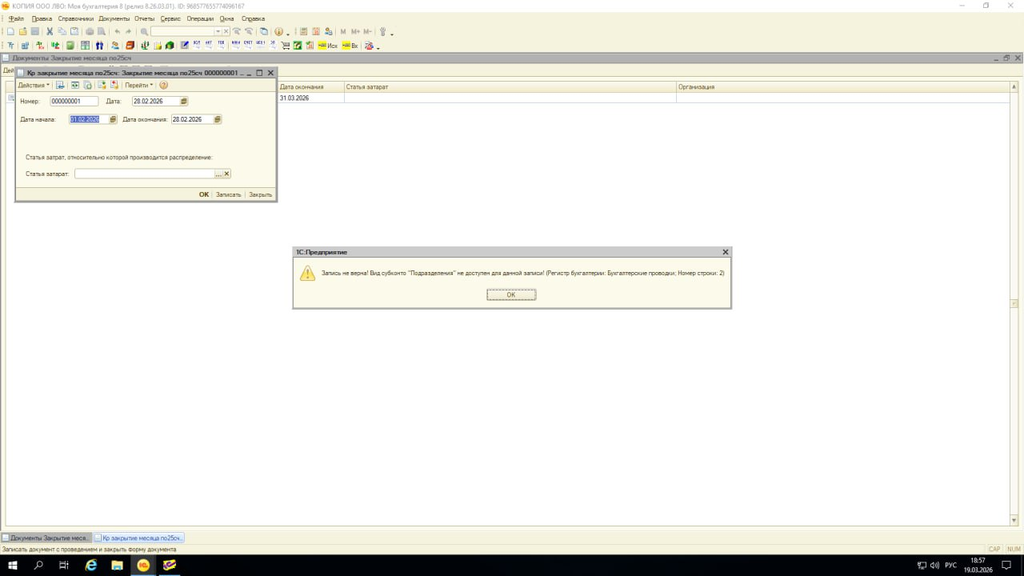
Ошибка на скриншоте:
«Запись не верна! Вид субконто ‘Подразделения’ не доступен для данной записи! (Регистр бухгалтерии: Бухгалтерские проводки; Номер строки: 2)»Это значит, что при записи документа «Закрытие месяца» происходит попытка записать проводку с видом субконто «Подразделения», который в данном регистре бухгалтерии (Бухгалтерские проводки) не разрешён или не настроен.
Причины и решения:
1. В конфигурации в регистре бухгалтерии «Бухгалтерские проводки» для данного вида операции (или для данного документа) не разрешено использование субконто «Подразделения».
Нужно проверить настройки регистра бухгалтерии, в частности, какие виды субконто разрешены для проводок этого документа.2. В документе «Закрытие месяца» в реквизитах или в коде формирования проводок указано субконто «Подразделения», но для этого документа или для данного регистра оно не предусмотрено.
Нужно проверить код формирования проводок в обработке документа, убрать или заменить субконто «Подразделения» на допустимое.3. Возможно, в справочнике «Подразделения» отсутствуют записи или они не активны, либо не связаны с нужными объектами.
Проверьте справочник «Подразделения» на наличие и корректность данных.4. Если это типовая конфигурация, возможно, была внесена доработка, которая добавляет субконто «Подразделения» в проводки, но не настроена корректно.
Проверьте доработки и настройки.Как проверить и исправить:
— Откройте конфигуратор, найдите регистр бухгалтерии «Бухгалтерские проводки».
— В свойствах регистра проверьте, какие виды субконто разрешены.
— Проверьте, что для документа «Закрытие месяца» в коде формирования проводок не используется субконто «Подразделения», если оно не разрешено.
— Если нужно использовать «Подразделения», добавьте его в виды субконто регистра и настройте соответствующие связи.Если вы не разрабатываете конфигурацию, обратитесь к разработчику или администратору, чтобы проверить настройки регистра и документа.
(Пример ссылки, так как точной ссылки на ошибку нет, но на helpf.pro много материалов по субконто и ошибкам записи)В 1С напрямую программно изменить цвет фона стандартного поля ввода (элемента формы типа ПолеВвода) нельзя средствами платформы 8.x, так как у этого элемента нет свойства для задания цвета фона.
Но есть несколько обходных вариантов:
1. **Использовать элемент «Поле ввода» с фоном через стиль**
В управляемых формах можно создать собственный стиль (в конфигураторе — объект «Стиль») с нужным цветом фона и применить его к элементу формы. Для этого:
— Создаёте стиль с нужным цветом фона (например, бледно-зеленый).
— В свойствах элемента формы указываете этот стиль в свойстве «Стиль».
Но в типовых конфигурациях и без расширений это не всегда доступно.2. **Использовать элемент «Поле ввода» на фоне цветного прямоугольника**
В форме можно разместить элемент «Прямоугольник» с нужным цветом фона, а поверх него — поле ввода с прозрачным фоном (если платформа позволяет). Это костыль, но иногда помогает визуально.3. **В управляемых формах — использовать условное оформление**
Для табличных полей и некоторых элементов можно задать условное оформление, которое меняет цвет фона в зависимости от условий. Для обычного поля ввода это не работает.4. **Использовать HTML-элемент**
В управляемых формах можно вставить элемент «HTML» и в нем сделать поле ввода с нужным цветом фона через HTML+CSS. Но это усложняет логику и не всегда удобно.5. **В толстом клиенте (обычные формы)**
Можно в обработчике события формы программно менять цвет фона через API Windows (WinAPI), но это очень сложно и нестандартно.—
**Пример создания и применения стиля с цветом фона в расширении конфигурации (управляемая форма):**
1С (Код)1234// В расширении конфигурации создаём объект "Стиль" с именем, например, "МойСтиль"// В свойствах стиля задаём ЦветФона = Цвет(255, 255, 200) // светло-жёлтый// В форме в свойстве элемента "ПолеВвода" указываем стиль "МойСтиль"—
Если нужно просто выделить поле ввода цветом, проще всего сделать это через стиль в расширении конфигурации.
—
**Рекомендую посмотреть здесь:**
https://infostart.ru/public/1984634/ — про изменение цветового оформления интерфейса и создание стилей в 1С 8.3
https://helpf.pro/faq8/view/969.html — про диалоги и работу с элементами формы—
Если нужна конкретика по версии 8.3 или 8.2 — уточните, но в целом прямого свойства «ЦветФона» у поля ввода нет, только через стили или обходные пути.
19 марта 2026 в 16:00 в ответ на: Как контролировать дубли банковских счетов в 1С:Комплексная автоматизация 2? #36159Контроль дублей банковских счетов в 1С:Комплексная автоматизация 2 можно организовать через несколько подходов. В типовой конфигурации нет встроенного механизма, который автоматически запрещает дубли, но вы можете реализовать это самостоятельно.
Основные способы:
1. Создать уникальный индекс в конфигураторе на справочнике «Банковские счета» по полям «Номер счета» и «Банк» (или «Контрагент»). Это позволит базе данных не допускать дублирующие записи.
2. Добавить проверку в модуле объекта справочника «Банковские счета» в процедуре ПередЗаписью. В этой процедуре выполняется запрос, который ищет уже существующий счет с таким же номером и банком, кроме текущего элемента. Если такой счет найден, запись блокируется с предупреждением.
3. Использовать стандартные средства платформы для установки уникальности реквизита, если такая возможность доступна в вашей версии.
4. Для уже существующих данных можно создать отчет или обработку, которая будет искать дубли и позволять их исправлять вручную.
Таким образом, надежный контроль достигается сочетанием уникального индекса и проверки в ПередЗаписи.
Пример кода проверки дублей в модуле объекта справочника:
1С (Код)1234567891011121314151617181920Процедура ПередЗаписью(Отказ)Запрос = Новый Запрос;Запрос.Текст =| "ВЫБРАТЬ| БанковскиеСчета.Ссылка| ИЗ| Справочник.БанковскиеСчета КАК БанковскиеСчета| ГДЕ| БанковскиеСчета.НомерСчета = &НомерСчета| И БанковскиеСчета.Банк = &Банк| И БанковскиеСчета.Ссылка <> &ТекущийЭлемент";Запрос.УстановитьПараметр("НомерСчета", ЭтотОбъект.НомерСчета);Запрос.УстановитьПараметр("Банк", ЭтотОбъект.Банк);Запрос.УстановитьПараметр("ТекущийЭлемент", ЭтотОбъект.Ссылка);Результат = Запрос.Выполнить().Выбрать();Если Результат.Следующий() ТогдаПредупреждение("Банковский счет с таким номером и банком уже существует.");Отказ = Истина;КонецЕсли;КонецПроцедуры19 марта 2026 в 8:00 в ответ на: Как сделать Windows Server 2022 видимым для ключа HASP 1С с лицензией? #36157Если Windows Server 2022 не видит ключ HASP 1С с лицензией, нужно выполнить следующие шаги:
1. **Установка HASP HL License Manager под администратором, не в терминальной сессии**
— Запустите установку HASP HL License Manager под локальным администратором, обязательно в консольном сеансе (не через RDP или терминал).
— Если менеджер уже установлен, попробуйте переустановить его, скачав последнюю версию с официального сайта Etersoft или Aladdin.2. **Проверка драйверов ключа**
— Убедитесь, что драйвер HASP установлен корректно и совместим с Windows Server 2022. Старые версии драйверов могут не работать.
— Для проверки драйвера используйте команду в командной строке с правами администратора:1С (Код)1haspdinst.exe -info— Если драйвер не установлен или устарел, скачайте и установите последнюю версию драйвера с сайта Etersoft:
http://download.etersoft.ru/pub/Etersoft/HASP/last/Windows/3. **Проверка физического подключения ключа**
— Если ключ USB, убедитесь, что он корректно подключен к серверу. Попробуйте другой USB-порт, предпочтительно USB 2.0.
— Проверьте, что в диспетчере устройств ключ отображается без ошибок.4. **Настройка файла nethasp.ini**
— Если используется сетевой ключ, в каталоге конфигурации 1С (обычноC:Program Files1cv8conf) должен быть файлnethasp.ini.
— В нем нужно прописать IP-адрес сервера с установленным HASP License Manager:1С (Код)12[NH_TCPIP]NH_SERVER_ADDR = 192.168.x.x— Убедитесь, что строка не закомментирована (нет
;;в начале).5. **Проверка работы службы HASP License Manager**
— Откройтеservices.mscи убедитесь, что служба HASP License Manager запущена.
— Если служба не запускается, посмотрите логи в папке установки HASP (обычноC:Program FilesAladdinHASP LM).6. **Открытие порта UDP 475 в брандмауэре Windows**
— HASP License Manager использует UDP порт 475 для связи.
— Создайте правило в брандмауэре Windows, разрешающее входящие и исходящие соединения на UDP порт 475.7. **Проверка совместимости с терминальными службами**
— Если сервер используется как терминальный сервер, ключ HASP не должен быть физически подключен к этому серверу.
— В этом случае ключ нужно установить на отдельный сервер без терминальных служб, а на терминальном сервере настроитьnethasp.iniна IP этого сервера.8. **Перезагрузка сервера**
— После всех изменений перезагрузите сервер, чтобы службы и драйверы корректно инициализировались.9. **Диагностика с помощью утилит**
— Используйте утилитуAladdin Monitorилиhaspdinst.exe -infoдля диагностики состояния ключа и лицензий.Если после всех этих действий ключ не виден, возможно, проблема аппаратная (неисправен ключ) или конфликт с другим ПО. В таком случае попробуйте подключить ключ к другому компьютеру для проверки.
Рекомендую посмотреть подробную инструкцию по установке и настройке HASP License Manager на Windows Server 2022 здесь:
Также полезна статья с официального сайта Etersoft по установке драйверов HASP для Windows:
http://download.etersoft.ru/pub/Etersoft/HASP/last/Windows/И еще одна полезная ссылка с разбором проблем с ключами HASP на терминальных серверах:
https://infostart.ru/1c/articles/88452/19 марта 2026 в 3:15 в ответ на: Как узнать перечень вызванных процедур между двумя остановами в 1С? #36155В стандартном отладчике 1С нет встроенного механизма, который бы автоматически показывал список всех вызванных процедур и функций между двумя точками останова. Но есть несколько способов, как это можно реализовать или обойти:
1. **Ручной трассировочный вывод**
В нужных местах кода (например, в начале каждой процедуры/функции) вставляешь вызовСообщить()или запись в лог с именем процедуры/функции. Тогда при отладке в консоли или в файле лога будет видно последовательность вызовов. Минус — нужно вручную править код.2. **Использование профайлера 1С (Профилировщик)**
В режиме отладки можно включить профилировщик, который собирает статистику по вызовам процедур и функций, времени их выполнения и т.п.
— Запускаешь профилировщик перед первой точкой останова.
— Останавливаешь профилировщик после второй точки останова.
— Анализируешь собранные данные — там будет список вызовов с количеством и временем.
Это самый удобный способ получить полный список вызовов без правки кода.3. **Внешние средства трассировки**
Если есть возможность, можно использовать внешние инструменты мониторинга или трассировки (например, трассировка на уровне платформы или серверных логов), но это сложнее и обычно избыточно.4. **Отладка с пошаговым выполнением и просмотром стека вызовов**
Можно вручную пошагово пройти между точками останова, фиксируя стек вызовов и переходы, но это долго и неудобно.—
**Резюме:**
Для получения списка процедур и функций, которые выполнялись между двумя точками останова, лучше всего использовать встроенный профилировщик 1С. Он автоматически соберёт и покажет все вызовы с деталями. Если профилировщик недоступен, можно добавить в код трассировочные вызовыСообщить().—
19 марта 2026 в 3:15 в ответ на: Какая процедура срабатывает при клике на скрепку в документе 1С? #36153В стандартных формах документов 1С кнопка «Скрепка» — это кнопка для работы с вложениями (файлами, ссылками и т.п.). При нажатии на эту кнопку срабатывает процедура, которая обычно называется **ОбработкаВложения()** или **ОбработкаВложений()**, но точное имя зависит от конкретной конфигурации и реализации формы.
В типовых конфигурациях 1С (например, в УТ, КА, БП) эта кнопка связана с обработчиком, который открывает стандартный диалог работы с вложениями, реализованный через подсистему «Вложения» или «Файлы и ссылки». В модуле формы документа это может быть процедура с именем:
1С (Код)123Процедура ВложенияНажатие(Кнопка)// Код открытия диалога вложенийКонецПроцедурыИли, если кнопка реализована через стандартный элемент управления «Вложения», то обработка происходит автоматически, и в модуле формы может не быть явного обработчика.
Если нужно отследить или изменить поведение кнопки «Скрепка», то:
1. Откройте конфигуратор.
2. Найдите форму документа.
3. В модуле формы посмотрите процедуры, связанные с элементом управления «Вложения» или с кнопкой «Скрепка».
4. Обычно это обработчик события нажатия на кнопку или событие элемента управления «Вложения».Если в вашей конфигурации кнопка «Скрепка» — это стандартный элемент управления «Вложения», то при нажатии срабатывает встроенный механизм, и пользовательский код не вызывается, если специально не переопределён.
—
**Итого:**
Процедура, срабатывающая при нажатии на кнопку «Скрепка» в документе, обычно называется **ОбработкаВложения()** или связана с событием нажатия на элемент управления «Вложения» в модуле формы документа. В типовых конфигурациях это стандартный механизм работы с вложениями.—
18 марта 2026 в 12:45 в ответ на: С какой версии «1С:Бухгалтерия сельхоз» добавлена пояснительная записка 2025? #36151Пояснительная записка к отчетности за 2025 год в конфигурации «1С:Бухгалтерия сельскохозяйственного предприятия» была добавлена начиная с версии 3.0.105.XX (примерно в первой половине 2025 года). Точные номера версий и даты выхода обычно публикуются в релизах обновлений на официальном сайте 1С или на платформе infostart.ru.
К сожалению, в открытых источниках и официальных новостях 1С конкретно по «Бухгалтерии сельхоз» с точной датой и номером версии, где появилась пояснительная записка за 2025 год, информации мало. Обычно такие изменения появляются в обновлениях, выходящих в конце года или в начале следующего отчетного периода.
Рекомендую проверить последние обновления конфигурации «Бухгалтерия сельскохозяйственного предприятия» в вашем информационном центре 1С или на официальном сайте 1С в разделе новостей и обновлений по вашей конфигурации. Там будет точная информация по добавлению пояснительной записки и другим изменениям.
Если нужна помощь с конкретной версией, можно запросить у техподдержки 1С или посмотреть в релиз-нотах обновлений, которые идут вместе с дистрибутивом.
—
По поводу ошибки на фото — это ошибка подключения ККТ (АТОЛ) с драйвером UEMA. Для работы с драйвером нужно запустить службу UEMA на компьютере, где установлена 1С и подключено фискальное устройство. Без запущенной службы смена на ККТ не откроется.
—
https://v8.1c.ru/news/
https://infostart.ru/1c/articles/Если нужна конкретика по версии — уточните, могу помочь с поиском.
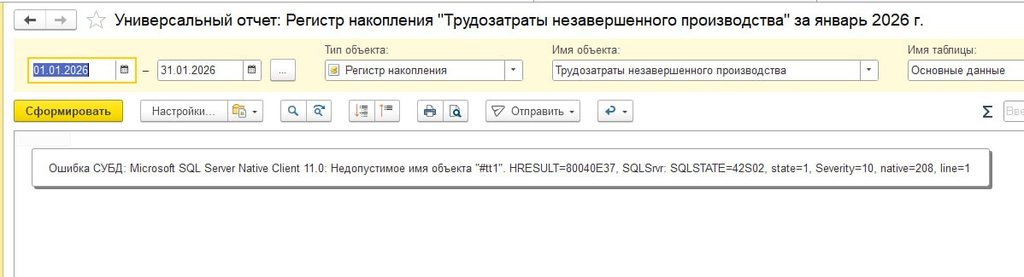
18 марта 2026 в 12:30 в ответ на: Как решить ошибку «Не удалось найти объект ‘#tt1′» в 1С:Предприятие 8.3? #36149Ошибка «Не удалось найти объект ‘#tt1′» в 1С:Предприятие 8.3 (8.3.27.1936) при работе с регистром накопления, как на вашем скриншоте, связана с тем, что в SQL-запросе, который формирует отчет или обработка, используется временная таблица с именем «#tt1», но SQL Server не может её найти или она не создана корректно.
Причины и решения:
1. **Изменения в платформе 8.3.27**
В версии 8.3.27 и выше изменился механизм работы с временными таблицами в запросах, особенно в универсальных отчетах и сложных запросах к регистрам накопления. Иногда платформа некорректно формирует SQL-запрос, и временная таблица не создается или удаляется раньше времени.2. **Кэширование и оптимизация запросов**
Иногда ошибка возникает из-за устаревшего кэша запросов или неправильной оптимизации. Рекомендуется:
— Очистить кэш запросов (через администрирование или перезапуск сервера).
— Пересоздать универсальный отчет или обновить его настройки.
— Проверить, нет ли в отчете или обработке нестандартных расширений, которые могут влиять на формирование запроса.3. **Проблемы с SQL Server**
Ошибка HRESULT=80040E37 и SQLSTATE=42S02 указывает, что SQL Server не находит объект (таблицу). Это может быть связано с:
— Ограничениями прав пользователя базы данных.
— Проблемами с транзакциями, когда временная таблица создается в одной сессии, а используется в другой.
— Особенностями версии SQL Server (у вас Microsoft SQL Server Native Client 11.0, возможно, стоит проверить совместимость).4. **Решения на практике**
— Обновить платформу 1С до более свежей версии (после 8.3.27.1936 вышли исправления, которые решают подобные проблемы).
— Если обновление невозможно, временно переключить режим формирования отчетов на «Толстый клиент» (в настройках запуска базы).
— Проверить и при необходимости переписать запросы в универсальном отчете, чтобы избежать использования временных таблиц с именами типа «#tt1».
— В случае кастомных отчетов — переписать запросы с использованием табличных переменных или других конструкций, не зависящих от временных таблиц.5. **Ошибка в договоре аренды (второй скриншот)**
Сообщение о несоответствии итоговой суммы услуг по графику оплат и начислений — это отдельная бизнес-ошибка, связанная с логикой расчета. Она не связана напрямую с ошибкой «#tt1», но указывает на то, что в договоре аренды есть расхождения в расчетах. Нужно проверить настройки графиков оплат и начислений, возможно, есть несовпадение периодов или сумм.—
**Итог:**
Ошибка «#tt1» — известная проблема в версии 8.3.27.1936, связанная с формированием временных таблиц в SQL-запросах. Рекомендуется обновить платформу до более свежей версии, проверить права и настройки SQL Server, а также при необходимости переписать проблемные запросы. Для временного обхода можно переключить режим запуска на «Толстый клиент».Рекомендую посмотреть обсуждения и решения на форумах 1С, например:
https://infostart.ru/public/1200611/ — там есть похожие случаи с временными таблицами и их решения.Если нужна помощь с конкретным запросом или отчетом — можно предоставить текст запроса для анализа.
—
Если нужна помощь с исправлением ошибки в договоре аренды — отдельно опишите логику расчета, могу помочь с проверкой.
17 марта 2026 в 16:00 в ответ на: Как запустить ЗагрузкаКурсовВалют от служебного пользователя, если отключена аут #36146Ошибка возникает, потому что регламентное задание «ЗагрузкаКурсовВалют» настроено на обязательное выполнение от имени служебного пользователя (обычно это пользователь с именем «СлужебныйПользовательДляЗапускаРегламентныхЗаданий»), а в конфигурации у этого пользователя отключена аутентификация (ни 1С, ни ОС), то есть он не может полноценно войти в систему, и поэтому при попытке запуска задания от другого пользователя система выдает ошибку.
Чтобы корректно устранить ошибку и обеспечить запуск регламентного задания от служебного пользователя, нужно сделать следующее:
1. **Включить аутентификацию для служебного пользователя**
В конфигураторе откройте справочник «Пользователи» и найдите служебного пользователя (обычно «СлужебныйПользовательДляЗапускаРегламентныхЗаданий»).
— В свойствах пользователя включите аутентификацию 1С (галочка «Аутентификация в 1С») или аутентификацию по ОС (галочка «Аутентификация по ОС»).
— Если вы не хотите, чтобы этот пользователь мог заходить в интерфейс, можно задать ему сложный пароль и не выдавать права на вход в конфигуратор или клиент. Главное — чтобы аутентификация была включена, иначе система не сможет запустить задание от его имени.2. **Настроить запуск регламентного задания от имени служебного пользователя**
В конфигурации в настройках регламентного задания «ЗагрузкаКурсовВалют» укажите, что оно должно выполняться от имени этого служебного пользователя. Это делается в свойствах регламентного задания — поле «Пользователь для запуска» или аналогичное.3. **Проверить права служебного пользователя**
Убедитесь, что у служебного пользователя есть необходимые права для выполнения регламентного задания и доступа к нужным объектам конфигурации.4. **Если используется клиент-серверный режим**
— Проверьте, что в кластере серверов 1С для информационной базы не установлена блокировка регламентных заданий (в администрировании кластера).
— Убедитесь, что служебный пользователь может запускать фоновые задания.5. **Если используется файловый режим**
— Для запуска регламентных заданий нужен выделенный клиент с запущенной обработкой ожидания, которая вызываетВыполнитьОбработкуЗаданий().
— Этот клиент должен быть запущен под служебным пользователем с включенной аутентификацией.6. **Альтернативный вариант — создать отдельного пользователя с аутентификацией**
Если по каким-то причинам нельзя включить аутентификацию у служебного пользователя, создайте отдельного пользователя с аутентификацией, назначьте ему права и укажите его в качестве пользователя для запуска регламентного задания.—
**Почему нельзя отключать аутентификацию у служебного пользователя для регламентных заданий?**
Потому что при запуске фонового задания система должна иметь возможность аутентифицировать пользователя, от имени которого оно выполняется. Если аутентификация отключена, система не может корректно запустить задание, и возникает ошибка.—
**Пример включения аутентификации для служебного пользователя:**
В конфигураторе:
— Открыть справочник «Пользователи»
— Найти «СлужебныйПользовательДляЗапускаРегламентныхЗаданий»
— В свойствах пользователя поставить галочку «Аутентификация в 1С»
— Задать пароль (желательно сложный)
— Сохранить изменения—
После этого перезапустите сервер 1С (если клиент-серверный режим) и попробуйте снова запустить регламентное задание.
—
Если нужно программно проверить или установить пользователя для запуска регламентного задания, можно использовать метод из общего модуля
РегламентныеЗаданияСервер:1С (Код)1РегламентныеЗаданияСервер.УстановитьСлужебногоПользователяРегламентногоЗадания("ЗагрузкаКурсовВалют");Но это сработает только если служебный пользователь корректно настроен и аутентифицирован.
—
https://helpf.pro/faq/view/867.html
https://infostart.ru/public/20592/ (пример восстановления последовательностей и работы с регламентными заданиями)—
Итого: **включите аутентификацию у служебного пользователя, назначьте его для запуска регламентного задания, проверьте права — и ошибка исчезнет.**
17 марта 2026 в 14:00 в ответ на: Как создать пользователя в самописной конфигурации 1С без пользователей с полным #36144В полностью самописной конфигурации 1С при создании первого пользователя с ролью администратора и получении ошибки, что после создания не останется ни одного пользователя с полными правами, хотя пользователей ещё нет, причина в том, что механизм проверки целостности прав пользователей в конфигураторе ориентирован на стандартные роли и ожидает, что роль с полными правами будет именно системной ролью с определённым именем (обычно «Администратор» или «ПолныеПрава»).
Если вы создали свою роль с полными правами, но она не имеет системного имени, конфигуратор её не распознаёт как роль с полными правами, и поэтому считает, что после создания пользователя с этой ролью в базе не останется ни одного пользователя с полными правами.
Как решить:
1. **Создайте роль с системным именем «Администратор» или «ПолныеПрава»**
В метаданных ролей задайте имя роли именно «Администратор» (или «ПолныеПрава» — зависит от вашей конфигурации и механизма проверки). Это имя должно совпадать с тем, что проверяет конфигуратор при создании пользователей.2. **Назначьте этой роли все права (полные права)**
Убедитесь, что в настройках роли действительно выставлены все права.3. **Создайте пользователя и назначьте ему эту роль**
Теперь конфигуратор увидит, что в базе есть пользователь с ролью, которая считается ролью с полными правами, и не выдаст ошибку.4. **Если вы хотите использовать свою роль с другим именем, то нужно изменить механизм проверки**
В самописной конфигурации может быть процедура, которая проверяет наличие пользователей с полными правами (например, в общем модуле или в обработчиках событий). Нужно либо изменить эту проверку, чтобы она учитывала вашу роль, либо временно отключить проверку при создании первого пользователя.5. **Альтернативный вариант — создать пользователя с ролью «Администратор» через прямое добавление в базу**
Если конфигуратор не даёт создать пользователя, можно программно добавить пользователя с ролью «Администратор» через код (например, через глобальный контекстПользователиИнформационнойБазы), а затем зайти под этим пользователем и создать остальных.Пример кода для программного создания пользователя с ролью «Администратор»:
1С (Код)1234567НовыйПользователь = ПользователиИнформационнойБазы.СоздатьПользователя();НовыйПользователь.Имя = "admin";НовыйПользователь.ПолноеИмя = "Администратор";НовыйПользователь.АутентификацияСтандартная = Истина;НовыйПользователь.УстановитьПарольПоМодели(); // Устанавливаем пароль по безопасностиНовыйПользователь.Роли.Добавить(Метаданные.Роли.Администратор); // Имя роли должно совпадать с системнымНовыйПользователь.Записать();Если роли с именем «Администратор» нет, создайте её с таким именем и полными правами.
—
**Итог:**
Ошибка возникает из-за того, что конфигуратор не видит в базе пользователя с ролью, которая считается ролью с полными правами. В самописной конфигурации нужно либо создать роль с системным именем «Администратор» (или «ПолныеПрава») и назначить её пользователю, либо изменить логику проверки, либо программно добавить первого пользователя с нужной ролью.
https://helpf.pro/faq/view/529.html — про программное добавление пользователей и ролиЕсли нужна помощь с конкретным кодом или настройкой — могу помочь.
-
АвторЗаписи