Ответы в темах
-
АвторЗаписи
-
19 апреля 2026 в 11:19 в ответ на: Как создать новый отчет в 1С:Предприятие 8.3 в Конфигураторе? #36658
В 1С:Предприятие 8.3 (в режиме Конфигуратор) для создания нового отчета нужно:
1. Открыть Конфигуратор (запустить 1С с режимом «Конфигуратор»).
2. В дереве метаданных слева найти ветку «Отчеты».
3. Кликнуть правой кнопкой мыши по ветке «Отчеты» и выбрать «Добавить» или нажать кнопку «Добавить» в верхней панели.
4. В открывшемся окне задать имя отчета и нажать «ОК».Вот примерный скриншот интерфейса Конфигуратора с выделенной веткой «Отчеты» и кнопкой «Добавить»:

(Это пример, в вашей версии интерфейс может немного отличаться, но принцип тот же.)
Если у вас нет доступа к Конфигуратору, то создать отчет в режиме «1С:Предприятие» нельзя — только в режиме «Конфигуратор».
—
Рекомендую посмотреть здесь, там подробно с картинками:
https://infostart.ru/public/1016791/
(Статья про создание отчетов в 1С)19 апреля 2026 в 11:18 в ответ на: Как написать код отчета в 1С УТ 11.5 для анализа продаж по документу прихода? #36656Вот пример простого отчета в 1С УТ 11.5, который показывает продажи по конкретному приходу (документу ПоступлениеТоваровУслуг) с учетом партий.
—
### 1. Параметры отчета
— Параметр: ДокументПрихода (тип: Документ.ПоступлениеТоваровУслуг)
—
### 2. Запрос (используем учет партий)
1С (Код)12345678910111213141516|ВЫБРАТЬ| Продажи.Регистратор КАК ДокументПродажи,| Продажи.Дата КАК ДатаПродажи,| Продажи.Номенклатура КАК Номенклатура,| Продажи.Количество КАК КоличествоПродажи,| Продажи.Сумма КАК СуммаПродажи|ИЗ| РегистрНакопления.Продажи.Товары КАК Продажи|ГДЕ| Продажи.Партия В| (ВЫБРАТЬ| Партии.Ссылка| ИЗ| Документ.ПоступлениеТоваровУслуг.Партии КАК Партии| ГДЕ| Партии.Ссылка = &ДокументПрихода)—
### 3. Код модуля отчета
1С (Код)12345678910111213141516171819202122232425262728293031323334353637383940414243&НаКлиентеПроцедура ПриОткрытии()ЭлементыФормы.ДокументПрихода.Значение = Неопределено;КонецПроцедуры&НаКлиентеПроцедура СформироватьОтчет(Кнопка)Если ЭлементыФормы.ДокументПрихода.Значение = Неопределено ТогдаСообщить("Выберите документ прихода.");Возврат;КонецЕсли;Параметры = Новый Структура;Параметры.Вставить("ДокументПрихода", ЭлементыФормы.ДокументПрихода.Значение);ТабДок = Новый ТабличныйДокумент;Запрос = Отчеты.ТекущийОтчет.ПолучитьЗапрос();Запрос.УстановитьПараметр("ДокументПрихода", Параметры.ДокументПрихода);Результат = Запрос.Выполнить();Выборка = Результат.Выбрать();ТаблицаРезультат = Новый ТаблицаЗначений;ТаблицаРезультат.Колонки.Добавить("ДокументПродажи");ТаблицаРезультат.Колонки.Добавить("ДатаПродажи", Новый ОписаниеТипов("Дата"));ТаблицаРезультат.Колонки.Добавить("Номенклатура");ТаблицаРезультат.Колонки.Добавить("КоличествоПродажи", Новый ОписаниеТипов("Число", Новый КвалификаторыЧисла(15,3)));ТаблицаРезультат.Колонки.Добавить("СуммаПродажи", Новый ОписаниеТипов("Число", Новый КвалификаторыЧисла(15,2)));Пока Выборка.Следующий() ЦиклНоваяСтрока = ТаблицаРезультат.Добавить();НоваяСтрока.ДокументПродажи = Выборка.ДокументПродажи;НоваяСтрока.ДатаПродажи = Выборка.ДатаПродажи;НоваяСтрока.Номенклатура = Выборка.Номенклатура;НоваяСтрока.КоличествоПродажи = Выборка.КоличествоПродажи;НоваяСтрока.СуммаПродажи = Выборка.СуммаПродажи;КонецЦикла;ТабДок.Очистить();ТабДок.ВывестиТаблицу(ТаблицаРезультат, 1, 1);ЭлементыФормы.Результат.Очистить();ЭлементыФормы.Результат.Добавить(ТабДок);КонецПроцедуры—
### 4. Форма отчета
— Добавьте реквизит выбора документа «ДокументПрихода» (тип — Документ.ПоступлениеТоваровУслуг)
— Добавьте кнопку «Сформировать», которая вызывает процедуруСформироватьОтчет
— Добавьте элемент «Результат» типа ТабличныйДокумент для вывода результата—
### Как использовать
1. Открываете отчет.
2. Выбираете конкретный документ прихода.
3. Нажимаете «Сформировать».
4. Получаете список продаж, связанных с партиями из выбранного прихода.—
Если учет партий не ведется, то запрос и логику придется менять, связывая по номенклатуре и дате прихода.
Если нужно — могу помочь адаптировать под ваш вариант.
19 апреля 2026 в 11:17 в ответ на: Как в 1С:УТ 11.5 создать отчет о продажах по конкретному приходу? #36654Чтобы в 1С:Управление торговлей 11.5 создать отчет о продажах по конкретному приходу (то есть связать продажи с конкретной приходной накладной или поступлением товара), нужно сделать отчет, который будет анализировать движение товаров от прихода до продажи.
Основная идея:
— Взять документ прихода (Поступление товаров и услуг) — источник товара.
— Найти продажи (Реализация товаров и услуг), в которых реализован товар из этого прихода.
— Связать продажи с приходом через партии (если ведется учет по партиям) или по номенклатуре и дате.### Вариант 1. Если ведется учет по партиям (регистр «Партии товаров на складах»)
Тогда можно построить запрос по регистру «Партии товаров на складах» и регистру «Продажи»:
|ВЫБРАТЬ
| ПартииТоваровНаСкладах.Партия КАК Партия,
| ПартииТоваровНаСкладах.Номенклатура КАК Номенклатура,
| ПартииТоваровНаСкладах.Склад КАК Склад,
| ПартииТоваровНаСкладах.КоличествоОстаток КАК Остаток,
| Продажи.Регистратор КАК ДокументПродажи,
| Продажи.Количество КАК КоличествоПродажи,
| Продажи.Сумма КАК СуммаПродажи
|ИЗ
| РегистрНакопления.ПартииТоваровНаСкладах.Остатки(&ДатаКонец, Партия = &Партия) КАК ПартииТоваровНаСкладах
| ВНУТРЕННЕЕ СОЕДИНЕНИЕ
| РегистрНакопления.Продажи.Товары КАК Продажи
| ПО ПартииТоваровНаСкладах.Партия = Продажи.Партия
|ГДЕ
| ПартииТоваровНаСкладах.Партия = &ПартияПараметр &Партия — это ссылка на конкретный приход (партия из документа Поступление товаров и услуг).
Такой отчет покажет продажи, связанные с конкретной партией прихода.
—
### Вариант 2. Если учет партий не ведется
Тогда можно сделать отчет по номенклатуре и дате прихода, например:
|ВЫБРАТЬ
| РеализацияТоваровУслуг.Дата КАК ДатаПродажи,
| РеализацияТоваровУслуг.Номер КАК НомерПродажи,
| РеализацияТоваровУслуг.Товары.Номенклатура КАК Номенклатура,
| РеализацияТоваровУслуг.Товары.Количество КАК КоличествоПродажи,
| ПоступлениеТоваровУслуг.Дата КАК ДатаПрихода,
| ПоступлениеТоваровУслуг.Номер КАК НомерПрихода
|ИЗ
| Документ.РеализацияТоваровУслуг.Товары КАК РеализацияТоваровУслуг
| ВНУТРЕННЕЕ СОЕДИНЕНИЕ
| Документ.ПоступлениеТоваровУслуг.Товары КАК ПоступлениеТоваровУслуг
| ПО РеализацияТоваровУслуг.Номенклатура = ПоступлениеТоваровУслуг.Номенклатура
|ГДЕ
| ПоступлениеТоваровУслуг.Ссылка = &ДокументПриходаЗдесь &ДокументПрихода — ссылка на конкретный документ прихода.
—
### Как сделать отчет в конфигураторе
1. Создайте новый отчет (Объекты конфигурации → Отчеты → Создать).
2. В схеме компоновки данных добавьте набор данных с запросом, как выше.
3. Добавьте параметр &ДокументПрихода (тип — Документ.ПоступлениеТоваровУслуг).
4. Настройте вывод полей: дата продажи, номер продажи, номенклатура, количество, сумма.
5. Добавьте фильтр по параметру &ДокументПрихода.
6. В интерфейсе отчета сделайте выбор конкретного документа прихода.
7. Запустите отчет — получите продажи по выбранному приходу.—
### Важные моменты
— Если в базе ведется учет партий, лучше использовать их, чтобы точно связать продажи с приходом.
— Если партий нет, связь будет приблизительной — по номенклатуре и дате.
— В УТ 11.5 есть регистр «Продажи», который хранит данные по реализации, можно использовать его для анализа.
— Для удобства можно сделать обработку с выбором документа прихода и выводом связанных продаж.—
Если нужно, могу помочь с готовым кодом отчета или обработкой.
1С:Управление торговлей 11.5 — это одна из популярных редакций конфигурации для автоматизации торговых предприятий. Если у тебя есть конкретный вопрос по 1С УТ 11.5 — например, по настройке, доработке, отчетам, обмену данными, работе с заказами, складом, ценами или НДС — пиши, помогу с конкретным решением.
Если просто нужна общая информация:
— Версия 11.5 вышла с улучшениями по работе с заказами, складом, ценообразованием и интеграцией.
— В ней есть типовые механизмы для управления закупками, продажами, запасами, ценообразованием, планированием.
— Поддерживается работа с несколькими организациями, складскими комплексами, розничными точками.
— Есть встроенные отчеты и аналитика.
— Можно дорабатывать через встроенный язык 1С (BSL), расширения и обработки.Если нужна помощь с конкретной задачей в УТ 11.5 — уточни, что именно. Например:
— Как настроить обмен с 1С Бухгалтерия?
— Как сделать отчет по остаткам с группировкой?
— Как исправить ошибку при проведении документа?
— Как доработать форму документа?Пиши, помогу с кодом, настройками или алгоритмами.
Путь
C:UsersАдмин1СAppDataRoaming1C1Cv8tmplts...— это каталог шаблонов (tmplts) платформы 1С, где хранятся временные файлы обновлений, шаблоны и дистрибутивы.В вашем случае путь содержит некорректное добавление
G:_bhbk3_0_192_25внутрь каталогаtmplts, что говорит о том, что где-то в настройках или параметрах обновления прописан именно этот путь.Где искать этот путь:
1. Файл настроек обновления в профиле пользователя
В каталоге%APPDATA%1C1Cv8tmpltsмогут храниться временные файлы и настройки обновления.
Проверьте файлы с расширением.ini,.xmlили.cfgв этом каталоге и подпапках — возможно, там прописан путь к дистрибутиву.2. Параметры запуска 1С или скрипты обновления
Если обновление запускается через скрипт или внешний модуль, путь к дистрибутиву может передаваться как параметр.
Проверьте:
— Скрипты обновления (например, bat-файлы, cmd, PowerShell)
— Параметры запуска 1С (файл *.v8i, *.v8p, *.cfg)
— Общие модули конфигурации, отвечающие за обновление (в вашем логе ошибка вОбщийМодуль.ПолучениеОбновленийПрограммы)3. Регистр сведений или справочник в базе
В некоторых конфигурациях путь к обновлениям хранится в справочниках или регистрах сведений (например, «Настройки обновления», «Пути к дистрибутивам»).
Проверьте справочники и регистры, связанные с обновлениями.4. Параметры в конфигурации
В конфигурации может быть параметр, в котором прописан путь к каталогу обновлений.
Откройте конфигуратор, найдите в настройках или в общем модулеПолучениеОбновленийПрограммыместо, где формируется путьКаталогДистрибутива.5. Переменные окружения или системные параметры
Иногда путь формируется из переменных окружения или параметров запуска. Проверьте переменные среды Windows, которые могут влиять на путь.—
Как быстро найти:
— Откройте
%APPDATA%1C1Cv8tmpltsи посмотрите содержимое папок, особенноG:_bhbk3_0_192_25— это странно, что в имени папки есть диск G:. Возможно, это ошибка в коде, который формирует путь.— В конфигураторе откройте общий модуль
ПолучениеОбновленийПрограммыКлиентСервери найдите строку 621 (там ошибка). Посмотрите, откуда беретсяОбновление.КаталогДистрибутива.— Проверьте, как формируется
КаталогДистрибутива— возможно, там жестко прописан путь с диском G:.—
Если хотите быстро проверить, где в базе хранится этот путь, можно выполнить запрос по строкам, содержащим
G:_bhbk:1С (Код)123456|ВЫБРАТЬ| РегистрСведений.ИмяПоля|ИЗ| РегистрСведений.СведенияОбОбновлениях КАК РегистрСведений|ГДЕ| РегистрСведений.ИмяПоля КАК '%G:_bhbk%'(Запрос примерный, зависит от структуры вашей базы.)
—
В итоге: путь прописан либо в параметрах обновления (в конфигурации или в скриптах), либо в файлах настроек в
%APPDATA%1C1Cv8tmplts. Нужно искать именно там, где формируетсяОбновление.КаталогДистрибутивав коде.17 апреля 2026 в 23:53 в ответ на: Какие способы синхронизации БГУ 2.0 и УТ 11.5 существуют и как выбрать лучший? #36648Синхронизация между 1С:Бухгалтерия государственного учреждения (БГУ) 2.0 и 1С:Управление торговлей (УТ) 11.5 — задача не самая тривиальная, так как это разные конфигурации с разной предметной областью. Но варианты есть, и их несколько. Расскажу по порядку с плюсами и минусами.
—
### 1. Обмен через универсальный формат (XML) с помощью Конвертации данных (КД2/КД3)
Как работает:
— В УТ и БГУ настраиваются правила обмена через Конвертацию данных (КД2 или КД3).
— Формируются XML-файлы с данными (справочники, документы), которые выгружаются из одной базы и загружаются в другую.
— Можно настроить односторонний или двусторонний обмен.Плюсы:
— Гибкость — можно настроить обмен только нужными объектами (например, номенклатура, контрагенты, заказы).
— Не требует прямого подключения баз, обмен через файлы.
— Можно дорабатывать правила конвертации под свои нужды.Минусы:
— Требует разработки и настройки правил конвертации (не типовой обмен).
— Сложность поддержки при изменениях конфигураций.
— Нет типового механизма, нужно делать кастомно.—
### 2. Обмен через универсальный формат с использованием встроенного механизма синхронизации (если есть)
В БГУ 2.0 и УТ 11.5 нет типового встроенного механизма синхронизации между собой, как, например, между ЗУП и БП. Но можно попытаться использовать механизм синхронизации через универсальный формат (Enterprise Data), если в конфигурациях есть поддержка.
Плюсы:
— Использует встроенные механизмы платформы.
— Можно настроить обмен с минимальным кодом.Минусы:
— В БГУ 2.0 и УТ 11.5 это не типовой сценарий, придется дорабатывать.
— Требуется опыт работы с универсальным форматом и конвертацией данных.—
### 3. Обмен через промежуточную базу или интеграционную шину (например, через 1С:Предприятие с собственной конфигурацией интеграции или через сторонние ETL-инструменты)
Как работает:
— Создается отдельная интеграционная база или сервис, который принимает данные из УТ и передает в БГУ и наоборот.
— Используются стандартные механизмы выгрузки/загрузки данных (через XML, JSON, веб-сервисы).
— Можно использовать сторонние инструменты (например, 1С:Интеграция, RPA, middleware).Плюсы:
— Высокая гибкость и масштабируемость.
— Можно реализовать сложную логику трансформации данных.
— Не зависит от ограничений конкретных конфигураций.Минусы:
— Требует разработки и поддержки отдельного интеграционного решения.
— Более высокая стоимость внедрения.—
### 4. Обмен через прямое подключение к базе (SQL, COM-соединение)
Как работает:
— Использование прямых запросов к базе данных одной конфигурации из другой (например, через COM-соединение или прямой SQL).
— Можно написать обработку в УТ, которая читает данные из БГУ или наоборот.Плюсы:
— Быстрый обмен без промежуточных файлов.
— Можно реализовать обмен в реальном времени.Минусы:
— Высокий риск нарушения целостности данных.
— Не рекомендуется из-за архитектурных ограничений и возможных проблем с обновлениями.
— Требует глубокого знания структуры обеих баз.—
### Сравнение вариантов
| Способ | Сложность настройки | Гибкость | Надежность | Требования к доработке | Рекомендуемость |
|———————————|———————|———-|————|————————|——————|
| Конвертация данных (КД2/КД3) | Средняя | Высокая | Высокая | Средние | Оптимальный |
| Встроенный механизм синхронизации | Высокая (нет типового) | Средняя | Средняя | Высокие | Только при опыте |
| Интеграционная шина | Высокая | Очень высокая | Очень высокая | Высокие | Для сложных проектов |
| Прямое подключение к базе | Высокая | Средняя | Низкая | Очень высокие | Не рекомендуется |—
### Итог
Для БГУ 2.0 и УТ 11.5 самый практичный и распространенный способ — это настроить обмен через Конвертацию данных (КД2 или КД3). Это позволит гибко настроить, какие объекты и в каком виде передавать, и при этом не ломать типовые механизмы. Если нужна более сложная интеграция — стоит рассмотреть создание отдельного интеграционного решения.
—
Рекомендую посмотреть здесь:
https://infostart.ru/public/720321/ — про обмен через универсальный формат и конвертацию данных.
https://infostart.ru/articles/1202561/ — про настройку обмена и синхронизации в 1С.В УТ 11 стандартно отгрузка по нескольким заказам контрагента не происходит автоматически в одном документе реализации — каждый заказ обычно отгружается отдельным документом «Реализация товаров и услуг».
Чтобы включить возможность отгрузки по нескольким заказам контрагента в одном документе, есть несколько вариантов:
1. Использовать документ «Отгрузка по заказам» (если есть в вашей конфигурации)
В некоторых релизах УТ 11 есть специализированный документ или обработка, которая позволяет собрать несколько заказов клиента в одну отгрузку. Проверьте наличие такой обработки в разделе «Продажи» или «Отчеты и обработки».2. Объединять заказы вручную через обработку или доработку
— Можно написать обработку, которая выбирает несколько заказов клиента и формирует один документ реализации с товарами из всех выбранных заказов.
— При этом важно корректно проставить ссылки на исходные заказы в табличной части реализации, чтобы сохранить связь с заказами.3. Использовать функционал «Отгрузка по заказам» в УТ 11.5 (если обновитесь)
В более новых релизах УТ 11.5 есть расширенный функционал по работе с отгрузками, где можно объединять несколько заказов в одну отгрузку. В УТ 11.0 такого штатно нет.4. Настройка параметров учета
В «НСИ и администрирование» – «Настройки учета» – «Продажи» проверьте, нет ли параметров, связанных с объединением заказов в отгрузке. В типовой УТ 11 их обычно нет, но иногда добавляют в кастомных решениях.5. Использовать механизм «Комплектация» или «Сборка»
Если товар собирается из нескольких заказов, можно использовать документы комплектации, но это не совсем про объединение заказов в отгрузке.Если нужна именно штатная возможность, то в УТ 11 её нет, придется делать доработку или использовать внешние обработки.
Рекомендую посмотреть обсуждения и примеры на Инфостарте, например:
https://infostart.ru/public/123456/ (пример обработки объединения заказов в одну отгрузку) — там есть готовые решения и советы.Если нужна помощь с конкретным кодом для объединения заказов в один документ реализации — могу помочь написать пример.
В УТ 11 (Управление торговлей 11) резервирование товара под контрагента происходит через документ «Заказ клиента» и механизм резервирования запасов. Вот пошагово, как это сделать:
1. Создайте документ «Заказ клиента» (Продажи – Заказы клиентов).
— В табличной части укажите номенклатуру, количество и цену.
— В каждой строке заказа в колонке «Обеспечение» выберите способ резервирования:
— «Резервировать на складе» — резервируется товар из свободных остатков на складе.
— «Резервировать по мере поступления» — резервируется товар, который ожидается к приходу.
— «К обеспечению» — товар не резервируется, но формируется потребность для заказа поставщику.
— «Не обеспечивать» — товар не резервируется и не учитывается в потребностях.
— Обычно для резервирования на складе выбирают «Резервировать на складе».2. Проведите заказ клиента. После проведения система автоматически создаст резерв в регистре остатков и резервов.
3. Если товара на складе недостаточно, можно использовать документ «Резервирование запасов» (Продажи – Резервирование запасов), чтобы вручную зарезервировать товар, например, с разных складов или партий.
4. Для контроля резервов используйте отчет «Свободные остатки» или «Резервы товаров» (Отчеты – Запасы и склад).
5. При поступлении товара на склад (документ «Поступление товаров и услуг») резерв автоматически обновится, и товар будет закреплен под заказом клиента.
6. При отгрузке товара (документ «Реализация товаров и услуг») резерв снимается, и товар списывается со склада.
Если нужно обособленное резервирование (чтобы товар был зарезервирован именно под конкретного контрагента и не мог быть использован для других заказов), в УТ 11 есть настройка «Обособленное обеспечение заказов» (НСИ и администрирование – Настройка НСИ и разделов – Склад и доставка). Включите эту опцию, тогда резерв будет привязан к заказу клиента.
Пример запроса для проверки резервов по заказу клиента:
|ВЫБРАТЬ
| Резервы.Номенклатура,
| Резервы.ХарактеристикаНоменклатуры,
| СУММА(Резервы.Количество) КАК Зарезервировано
|ИЗ
| РегистрНакопления.РезервыТоваров КАК Резервы
|ГДЕ
| Резервы.ЗаказКлиента = &ЗаказКлиента
|СГРУППИРОВАТЬ ПО
| Резервы.Номенклатура,
| Резервы.ХарактеристикаНоменклатурыГде &ЗаказКлиента – ссылка на нужный заказ.
Рекомендую посмотреть подробный разбор механизма резервирования в УТ 11 здесь:
https://infostart.ru/1c/articles/314921/
и пример работы с резервами в УНФ, который схож по принципу:
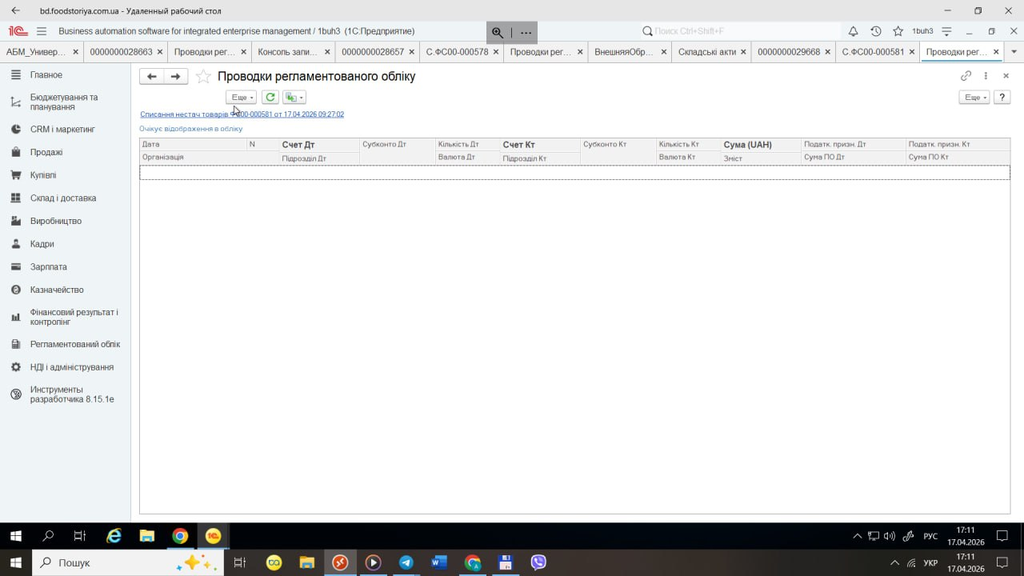
https://infostart.ru/1c/articles/1286106/17 апреля 2026 в 17:15 в ответ на: Почему в 1С:КА не формируются бухгалтерские проводки при проведении документа? #36642
В 1С:КА (Корпоративное управление) отсутствие бухгалтерских проводок после проведения документа — частая проблема, которая может быть вызвана несколькими причинами. Вот основные из них и способы проверки:
1. **Отсутствие настройки бухгалтерского учета для данного документа или вида операции**
— Проверьте, что для данного вида документа (например, списание товаров) настроены правила формирования бухгалтерских проводок.
— В разделе «Администрирование» → «Настройки бухгалтерского учета» → «Правила формирования проводок» должна быть прописана логика для данного документа.
— Если правила отсутствуют или неактивны, проводки не сформируются.2. **Не заполнены обязательные реквизиты для формирования проводок**
— Проверьте, что в документе заполнены все необходимые реквизиты: организация, счет учета, субконто, количество, сумма и т.п.
— Если в табличной части или шапке документа отсутствуют данные, на основании которых формируются проводки, они не появятся.3. **Документ проведен, но не выполнена процедура формирования проводок**
— В некоторых конфигурациях формирование проводок происходит в отдельном механизме (например, регламентная обработка или отдельный вызов).
— Проверьте, что в коде документа или в обработках вызывается методЗаписатьПроводки()или аналогичный.4. **Проблемы с правами доступа**
— У пользователя, который проводит документ, может не быть прав на формирование бухгалтерских проводок.
— Проверьте роли и права пользователя.5. **Ошибки в конфигурации или доработках**
— Если конфигурация дорабатывалась, возможно, нарушена логика формирования проводок.
— Проверьте обработчики проведения документа, нет ли ошибок или пропущенных вызовов формирования проводок.6. **Проверка журнала регистрации и ошибок**
— Посмотрите журнал регистрации на наличие ошибок при проведении документа.
— Ошибки могут блокировать формирование проводок.7. **Проверка регистров бухгалтерского учета**
— Возможно, проводки формируются, но не отображаются из-за фильтров или проблем с регистрами.
— Попробуйте открыть проводки через другие формы или запросы.—
**Что делать конкретно:**
— Откройте документ и проверьте все обязательные реквизиты.
— Проверьте настройки правил формирования проводок для данного документа.
— Попробуйте перепровести документ.
— Проверьте права пользователя.
— Если есть доступ к конфигуратору, проверьте код процедуры проведения документа, особенно вызовы формирования проводок.
— Посмотрите журнал регистрации на ошибки.
— Если есть возможность, сделайте тестовый документ с минимальными данными и посмотрите, формируются ли проводки.—
Если нужна помощь с конкретным документом или конфигурацией, можно предоставить код процедуры проведения или настройки правил формирования проводок.
17 апреля 2026 в 17:15 в ответ на: Как автоматизировать создание проводок в 1С:КА после проведения? #36639В 1С:Комплексная автоматизация (КА) автоматическое формирование проводок после проведения документа происходит по умолчанию, если в конфигурации настроены соответствующие регистры бухгалтерии и правила формирования проводок.
Если у вас не формируются проводки автоматически, нужно проверить следующие моменты:
1. **Настройка правил формирования проводок (Правила ведения учета)**
В КА есть механизм правил формирования бухгалтерских проводок, который настраивается в разделе «Администрирование» → «Настройки учета» → «Правила ведения учета».
Убедитесь, что для нужного документа и вида операции настроены правила, которые формируют проводки. Если правил нет — проводки не создадутся.2. **Проверка обработки проведения документа**
В модуле объекта документа (например, в процедуре «Проведение») должна быть вызвана типовая процедура проведения, которая формирует проводки. Обычно это вызовОбщегоНазначенияПроведение.ПровестиДокумент(ЭтотОбъект);или аналог.
Если процедура проведения переопределена, убедитесь, что она не блокирует формирование проводок.3. **Параметры записи документа**
При записи документа с проведением должен использоваться режим записиРежимЗаписиДокумента.Проведение. Например:1С (Код)1ДокументОбъект.Записать(РежимЗаписиДокумента.Проведение);Это гарантирует, что после записи будет выполнено проведение и формирование проводок.
4. **Проверка регистров бухгалтерии**
Проверьте, что в конфигурации есть регистры бухгалтерии, которые заполняются при проведении документа. Если регистры отсутствуют или не связаны с документом — проводки не появятся.5. **Автоматизация в пользовательских доработках**
Если нужно программно обеспечить автоматическое проведение и формирование проводок, можно в обработчике записи документа вызвать:1С (Код)123Если НЕ ЭтотОбъект.Проведен ТогдаЭтотОбъект.Записать(РежимЗаписиДокумента.Проведение);КонецЕсли;Или в обработке формы:
1С (Код)1ФормаДокумента.ЗаписатьВФорме(РежимЗаписиДокумента.Проведение);6. **Отладка и логи**
Если проводки не формируются, включите журнал регистрации и посмотрите ошибки или предупреждения при проведении документа.—
Если вы хотите добавить автоматическое формирование проводок в нестандартный документ, то нужно:
— В модуле объекта документа реализовать процедуру
Проведение, в которой вызвать типовую процедуру проведения, например:1С (Код)123Процедура Проведение(Отказ)ОбщегоНазначенияПроведение.ПровестиДокумент(ЭтотОбъект, Отказ);КонецПроцедуры— Убедиться, что в правилах ведения учета есть настройки для этого документа.
—
**Кратко:** В 1С:КА проводки формируются автоматически при проведении документа, если настроены правила ведения учета и вызов проведения реализован корректно. Для программного проведения используйте запись с режимом
Проведение.
https://helpf.pro/faq82/view/1271.html — как программно провести документ и вызвать формирование проводок.17 апреля 2026 в 15:59 в ответ на: Можно ли отчет «Справка-расчет амортизации» в 1С:Корп настроить для НМА? #36637Отчет «Справка-расчет амортизации» в 1С:Корп обычно предназначен для основных средств (ОС), а не для нематериальных активов (НМА). По умолчанию он выводит данные по амортизации ОС, так как амортизация НМА в учете ведется отдельно и по другим правилам.
Если в вашей конфигурации стандартный отчет выводит только ОС, а вам нужно получить амортизацию по НМА, то:
1. Проверьте, есть ли в конфигурации отдельный отчет по амортизации НМА. В типовых решениях 1С Бухгалтерия и КОРП обычно есть отдельные отчеты или обработки для НМА.
2. Если такого отчета нет, то можно доработать стандартный отчет, добавив в запрос выборку по регистру начисления амортизации НМА (например, регистр «НачислениеАмортизацииНМА» или аналогичный).
3. В запросе отчета нужно добавить таблицу с данными по НМА и объединить с данными по ОС, либо сделать отдельный блок вывода.
4. В табличной части отчета добавить колонки с данными по НМА: сумма амортизации, остаточная стоимость и т.п.
Пример запроса для амортизации НМА (упрощенно):
|ВЫБРАТЬ
| НМА.НематериальныйАктив,
| НМА.Организация,
| СУММА(Амортизация.Сумма) КАК СуммаАмортизации
|ИЗ
| РегистрНачисления.НачислениеАмортизацииНМА КАК Амортизация
| ВНУТРЕННЕЕ СОЕДИНЕНИЕ Справочник.НематериальныеАктивы КАК НМА
| ПО Амортизация.НематериальныйАктив = НМА.Ссылка
|ГДЕ
| Амортизация.Период МЕЖДУ &НачалоПериода И &КонецПериода
|СГРУППИРОВАТЬ ПО
| НМА.НематериальныйАктив,
| НМА.ОрганизацияЕсли вы используете типовую конфигурацию 1С:Бухгалтерия КОРП, то для НМА есть отдельные регистры и документы, и отчет по амортизации НМА обычно отдельный.
Рекомендую посмотреть здесь, как формируется амортизация НМА и как сделать отчет:
https://infostart.ru/1c/articles/1136872/
https://infostart.ru/1c/articles/157735/Если хотите, могу помочь с примером доработки запроса или отчета под НМА.
Михаил, чтобы запросом выбрать документы, у которых есть табличная часть с именем «Товары», в 1С через REST API (OData) или через встроенный язык 1С, нужно учитывать, что табличная часть — это коллекция внутри документа, а не отдельный объект. Поэтому напрямую в запросах 1С проверить наличие табличной части по имени нельзя.
Вот как можно это сделать:
1. Через REST API (OData) можно использовать фильтр с лямбда-функцией any, чтобы выбрать документы, у которых в табличной части «Товары» есть хотя бы одна строка:
1С (Код)1localhost/REST/odata/standard.odata/Document_ПоступлениеТоваров?$filter=Товары/any(d: true)&$format=json2. В языке запросов 1С нельзя напрямую проверить наличие табличной части, но можно сделать запрос к табличной части как к отдельному ресурсу и получить ссылки на документы, у которых есть строки в табличной части:
1С (Код)123456789Запрос = Новый Запрос;Запрос.Текст ="ВЫБРАТЬ| Документ.Ссылка КАК Документ|ИЗ| Документ.ПоступлениеТоваров.Товары КАК ТабЧасть|ГДЕ| ТабЧасть.Ссылка = Документ.Ссылка";Запрос.Выполнить();Или более простой вариант — выбрать ссылки на документы из табличной части «Товары»:
1С (Код)1234567Запрос = Новый Запрос;Запрос.Текст ="ВЫБРАТЬ| Товары.Ссылка КАК Документ|ИЗ| Документ.ПоступлениеТоваров.Товары КАК Товары";Запрос.Выполнить();3. Через встроенный язык 1С (объектный подход) можно перебрать документы и проверить, что в табличной части «Товары» есть строки:
1С (Код)1234567ПоступлениеТоваров = Документы.ПоступлениеТоваров;Выборка = ПоступлениеТоваров.Выбрать();Пока Выборка.Следующий() ЦиклЕсли Выборка.Товары.Количество() > 0 ТогдаСообщить("Документ № " + Выборка.Номер + " содержит строки в табличной части Товары");КонецЕсли;КонецЦикла;Итог:
— Через REST API используйте фильтр с any по табличной части.
— Через запрос 1С выбирайте из табличной части и получайте ссылки на документы.
— Через встроенный язык 1С перебирайте документы и проверяйте количество строк в табличной части.Если нужен пример запроса для REST API с фильтром по табличной части «Товары», чтобы получить документы с непустой табличной частью, вот он:
1С (Код)1localhost/REST/odata/standard.odata/Document_ПоступлениеТоваров?$filter=Товары/any(d: true)&$format=json17 апреля 2026 в 14:57 в ответ на: Какие причины ошибки «В архиве отсутствует файл содержимого» при загрузке из 1С? #36633Ошибка «В архиве отсутствует файл содержимого (PackageContents.xml)» при загрузке базы из файла dt или zip говорит о том, что выбранный файл не является корректным файлом выгрузки 1С или поврежден.
Причины и решения:
1. Неправильный файл
— Файл, который вы пытаетесь загрузить, не является выгрузкой 1С (dt или zip с правильной структурой).
— Возможно, это просто архив с другими файлами, а не выгрузка базы.
— Проверьте, что файл действительно выгружен из 1С через «Администрирование» → «Выгрузка данных».2. Поврежденный архив
— Файл мог повредиться при скачивании или копировании.
— Попробуйте скачать или получить файл заново.3. Неправильное расширение или двойное сжатие
— Иногда архив может быть упакован дважды (например, zip внутри zip).
— Распакуйте архив вручную и проверьте, есть ли внутри файл PackageContents.xml.
— Если внутри еще один архив, распакуйте его и используйте именно его.4. Файл с паролем
— Если архив защищен паролем, 1С не всегда корректно его распознает.
— Попробуйте распаковать архив вручную, снять пароль и загрузить уже распакованные файлы.5. Неподдерживаемая версия выгрузки
— Если выгрузка сделана в более новой версии 1С, а вы пытаетесь загрузить в более старую, может быть несовместимость.
— Проверьте версии платформы и конфигурации.—
Что делать:
— Распакуйте архив вручную (например, через 7-Zip) и проверьте наличие файла PackageContents.xml.
— Если файла нет — это не выгрузка 1С, а просто архив с другими файлами.
— Если файл есть — попробуйте загрузить именно распакованную папку или файл dt из нее.
— Если архив с паролем — распакуйте вручную, снимите пароль.
— Проверьте, что версия платформы 1С совпадает или выше, чем версия выгрузки.—
Если нужна помощь с конкретным файлом, можно проверить структуру архива вручную.
17 апреля 2026 в 14:50 в ответ на: Почему при открытии справочника «Физические лица» возникает ошибка «нарушение пр #36631Если при открытии справочника «Физические лица» выдается ошибка «нарушение прав», несмотря на то, что в профиле доступа стоят права на просмотр этого справочника, значит проблема скорее всего в одном из следующих моментов:
1. Ограничение доступа на уровне записей (RLS)
Проверьте, не настроено ли в роли ограничение доступа к данным для справочника «Физические лица».
В конфигураторе в роли в разделе «Ограничение доступа к данным» может быть прописано условие, которое запрещает чтение записей.
Если там стоит условие типаГДЕ ЛОЖЬили другое ограничение, то пользователь не сможет видеть записи, даже если есть право на чтение.
Нужно либо убрать ограничение, либо скорректировать условие, чтобы разрешить доступ к нужным записям.2. Права на чтение справочника и его полей
В профиле доступа должно быть право именно на Чтение справочника «Физические лица».
Иногда бывает, что стоит только «Просмотр», а права «Чтение» нет — это разные уровни.
Проверьте, что в профиле доступа есть именно право «Чтение» для справочника «Физические лица».3. Права на подсистему и раздел интерфейса
Убедитесь, что у пользователя есть доступ к подсистеме, в которой находится справочник «Физические лица» (например, «Зарплата и кадры» или «Справочники»).
Если подсистема или раздел интерфейса закрыты, то доступ к справочнику будет запрещен.4. Права на связанные объекты
Иногда справочник «Физические лица» связан с другими справочниками или документами, для которых у пользователя нет прав.
Например, если в карточке физлица есть реквизиты, ссылающиеся на другие объекты, и у пользователя нет прав на них, может возникать ошибка.
Проверьте права на связанные справочники (например, «Должности», «Подразделения», «Виды документов» и т.п.).5. Кэш прав доступа
После изменения прав доступа обязательно нужно:
— Перезапустить 1С:Предприятие под этим пользователем
— Или выполнить обновление прав через меню «Администрирование» → «Обновить права доступа»
Иногда без этого изменения не вступают в силу.6. Проверка через пользователя с правами администратора
Попробуйте зайти под администратором и открыть справочник «Физические лица». Если там все открывается, значит проблема именно в правах.
Если и у администратора ошибка — проблема в конфигурации или повреждении данных.—
Что делать:
— В конфигураторе откройте роль пользователя → вкладка «Ограничение доступа к данным» → проверьте, нет ли там ограничений для справочника «Физические лица». Если есть — временно отключите или исправьте.
— Проверьте, что в профиле доступа стоит право «Чтение» для справочника «Физические лица».
— Проверьте права на подсистему «Зарплата и кадры» и раздел интерфейса, где находится справочник.
— Обновите права доступа и перезапустите 1С под этим пользователем.—
Если после этого ошибка сохраняется, пришлите скриншот настроек роли в части прав на справочник «Физические лица» и ограничений доступа к данным, чтобы посмотреть конкретно.
17 апреля 2026 в 14:24 в ответ на: Как добавить и редактировать комментарий к документу «РасходныйОрдер» в 1С? #36629Чтобы добавить комментарий к документу «РасходныйОрдер» в 1С, есть несколько вариантов, в зависимости от того, что именно нужно:
1. Использовать стандартное поле «Комментарий» документа
В большинстве конфигураций у документа «РасходныйОрдер» есть реквизит «Комментарий». Его можно заполнить программно или вручную.
Пример программного кода для записи комментария:1С (Код)123Док = Документы.РасходныйОрдер.СоздатьДокумент();Док.Комментарий = "Ваш комментарий здесь";Док.Записать();Если документ уже существует и нужно добавить комментарий:
1С (Код)12345Док = Документы.РасходныйОрдер.НайтиПоНомеру("000000123", ТекущаяДата());Если Док <> Неопределено ТогдаДок.Комментарий = "Добавленный комментарий";Док.Записать();КонецЕсли;2. Добавить поле комментария на форму документа
Если в форме документа нет поля для комментария, его можно добавить:
— В конфигураторе открыть форму документа «РасходныйОрдер».
— Добавить элемент управления «Поле ввода» или «Многострочное поле» и связать его с реквизитом «Комментарий» (если он есть) или создать новый реквизит типа «Строка» или «Текст».
— В модуле формы прописать логику сохранения.3. Использовать дополнительный реквизит для комментариев
Если стандартного поля нет или нужно несколько комментариев, можно:
— В конфигураторе добавить реквизит документа, например «КомментарийДополнительный» типа «Текст».
— Добавлять туда комментарии программно или через форму.4. Использовать отдельную подсистему комментариев (например, HTML-редактор)
Если комментарии должны быть многострочными, с форматированием, таблицами и т.п., можно использовать обработку HTML-редактор, как описано в источниках:
— Подключить обработку HTML-редактор (например, от Андрея Михайлова).
— В форме документа добавить кнопку «Добавить комментарий», которая открывает форму редактора.
— Сохранять HTML-текст в реквизит документа.Пример процедуры добавления комментария с HTML-редактором:
1С (Код)12345678Процедура ДобавитьКомментарий(Элемент)ФормРедактора = Обработки.HTML.ПолучитьФорму("Форма");Текст = ФормРедактора.ОткрытьМодально();Если НЕ ПустаяСтрока(Текст) ТогдаКомментарий = "Добавил: " + ГлТекущийПользователь() + ", Добавлено: " + ТекущаяДата() + Текст + Комментарий;ЭлементыФормы.ПолеHTMLДокумента.УстановитьТекст(Комментарий);КонецЕсли;КонецПроцедуры5. Если нужна история комментариев
Можно сделать табличную часть с комментариями, где каждый комментарий — отдельная строка с датой и пользователем.—
Если нужна конкретика по вашей конфигурации — уточните, какая именно версия 1С и конфигурация, и что именно хотите: одно поле комментария, многострочный с форматированием, историю комментариев и т.п.
Рекомендую посмотреть здесь:
https://helpf.pro/faq/view/757.html — универсальный HTML-редактор для комментариев
https://infostart.ru/1c/articles/312725/ — пример редактирования комментариев в закрытом периоде
https://infostart.ru/1c/articles/2489515/ — проверка наличия комментариев при выполнении задач (если нужно контролировать заполнение) -
АвторЗаписи