Ответы в темах
-
АвторЗаписи
-
18 мая 2026 в 4:08 в ответ на: Как решить ошибку «подпись не прошла проверку» в 1С:Фреш (БГУ 2.109.42)? #37227
В 1С:Фреш (облачная версия) нет прямого доступа к файловой системе и настройкам, как в локальной базе, поэтому классический способ «проверить подпись вручную» через интерфейс или отключить проверку отзыва сертификата в файле conf.cfg невозможен.
Что делать при ошибке «подпись не прошла проверку» в 1С:Фреш (БГУ 2.109.42):
1. Проверьте корректность и актуальность сертификата ЭЦП, который используется для подписи. В облаке сертификат должен быть загружен и привязан к пользователю через личный кабинет 1С:Фреш.
2. Убедитесь, что сертификат не просрочен и не отозван. Если есть сомнения, обновите сертификат через удостоверяющий центр и загрузите новый в личный кабинет 1С:Фреш.
3. Проверьте, что в настройках ЭДО в 1С:Фреш выбран правильный сертификат и пользователь имеет права на подпись.
4. Если ошибка связана с проверкой отзыва сертификата (CRL), то в облаке 1С это контролируется на стороне сервиса, и отключить проверку нельзя. В этом случае нужно обратиться в поддержку 1С:Фреш с описанием проблемы — возможно, у них временные проблемы с доступом к центрам сертификации.
5. В локальной базе можно было вручную проверить подпись, но в облаке это автоматизировано и не доступно пользователю. Поэтому для решения проблемы нужно именно обновить сертификат или исправить настройки ЭЦП.
6. Если проблема появилась внезапно и ранее всё работало, проверьте обновления конфигурации и платформы — возможно, вышел патч, исправляющий работу с ЭЦП в облаке.
7. В крайнем случае, попробуйте подписать документ на локальной базе с тем же сертификатом, чтобы проверить, в чем именно проблема — в сертификате или в облачном сервисе.
Рекомендую посмотреть здесь, где подробно описаны нюансы работы с ЭЦП в 1С:Фреш и возможные решения ошибок:
https://infostart.ru/public/1044323/
https://its.1c.ru/db/edo_fresh/content/1013/hdoc
Если проблема не решается, обращайтесь в техподдержку 1С:Фреш с логами и описанием ошибки — они смогут проверить состояние сервиса и сертификатов.
15 мая 2026 в 20:30 в ответ на: Какие техпроцедуры выполнить для оптимизации новой серверной базы 1С? #37224Если у вас новая серверная база 1С, созданная путем переноса данных — ввода начальных остатков и текущих оборотов, то для обеспечения корректной работы и производительности необходимо выполнить ряд технических процедур:
1. **Пересчет итогов**
После переноса данных обязательно выполните пересчет итогов по регистрам накопления и бухгалтерским регистрам. Это позволит свернуть избыточные записи, устранить дубли и обеспечить корректные агрегированные данные. Особенно важно, если были изменения «задним числом».
В конфигураторе или в режиме предприятия:
— Администрирование → Управление оперативными итогами → Пересчет итогов.2. **Реструктуризация таблиц информационной базы**
Если в процессе переноса были изменения в структуре метаданных (например, добавлены реквизиты, изменены объекты), выполните реструктуризацию таблиц. Это пересоздаст таблицы под актуальную структуру конфигурации.
В конфигураторе:
— Администрирование → Тестирование и исправление → Реструктуризация таблиц.3. **Сжатие таблиц информационной базы**
Для удаления физически помеченных на удаление данных и освобождения места в базе выполните сжатие таблиц. Это особенно актуально, если перенос сопровождался удалением или пометкой удаления большого объема данных.
В конфигураторе:
— Администрирование → Тестирование и исправление → Сжатие таблиц.4. **Реиндексация таблиц**
Для повышения производительности запросов и ускорения поиска данных выполните реиндексацию таблиц базы. Это перестроит индексы и уменьшит фрагментацию.
В конфигураторе:
— Администрирование → Тестирование и исправление → Реиндексация таблиц.5. **Проверка и исправление базы (Тестирование и исправление)**
Запустите полное тестирование базы на предмет ошибок и повреждений. При обнаружении ошибок выполните исправление. Обязательно перед этим сделайте резервную копию.
В конфигураторе:
— Администрирование → Тестирование и исправление → Тестирование и исправление.6. **Настройка регламентных заданий**
Проверьте и настройте регламентные задания, чтобы обеспечить регулярное обслуживание базы: пересчет итогов, сжатие, обновление статистики, резервное копирование.7. **Резервное копирование**
После всех процедур сделайте полную резервную копию базы. Если база на MS SQL, используйте штатные средства SQL Server для бэкапа.8. **Проверка прав доступа и пользователей**
Убедитесь, что права пользователей и настройки безопасности соответствуют требованиям, особенно если база новая и переносилась с другого сервера.9. **Оптимизация настроек сервера СУБД**
Если база на MS SQL, проверьте настройки памяти, автоувеличения файлов, дефрагментацию индексов и статистику, чтобы обеспечить стабильную работу.10. **Проверка корректности обменов (если используется распределенная база)**
Если база участвует в обменах, проверьте настройки обмена, актуализируйте последовательности и проведите тестовые обмены.—
Эти работы обеспечат целостность данных, оптимальную производительность и стабильность работы новой базы после переноса начальных остатков и текущих оборотов.
https://infostart.ru/1c/articles/65955/ — про настройку MS SQL для 1С
https://infostart.ru/1c/articles/85549/ — про перенос данных и актуализацию итоговЕсли на существующую базу 1С накатить бэкап с пустой базой, то дополнительная очистка базы не нужна. При восстановлении из бэкапа 1С полностью заменяет содержимое базы на состояние, сохранённое в бэкапе. То есть вся текущая информация в базе будет перезаписана и удалена, а база станет такой, как в момент создания бэкапа (в вашем случае — пустой).
Важно:
— Перед восстановлением обязательно сделайте резервную копию текущей базы, чтобы не потерять данные безвозвратно.
— Если база работает в клиент-серверном режиме, восстановление лучше делать средствами СУБД или через администрирование сервера 1С.
— В файловом режиме достаточно просто заменить файл базы на файл из бэкапа.Таким образом, после восстановления из пустого бэкапа база будет уже очищена, и никаких дополнительных действий по очистке не требуется.
После загрузки пустой базы из файла DT в 1С (особенно в файловом варианте) иногда остаются служебные данные, временные таблицы, кэш или остаточные данные, которые могут влиять на производительность или занимать место. Чтобы дополнительно очистить базу после такой загрузки, сделайте следующее:
1. **Тестирование и исправление базы (ТИИ)**
В конфигураторе зайдите в меню:
| Администрирование – Тестирование и исправление информационной базы
Запустите с опциями:
| — Сжатие таблиц информационной базы
| — Реструктуризация таблиц информационной базы
| — Пересчет итогов
Это удалит помеченные на удаление записи, пересоздаст структуру таблиц и пересчитает итоги, что существенно очистит и оптимизирует базу.2. **Удаление кэша и временных файлов**
— Закройте 1С.
— Удалите содержимое папок кэша пользователя (обычно в%AppData%1C1Cv8или аналогичных).
— Если база файловая, удалите временные файлы в папке базы, кроме основного файла базы (.1CD).3. **Пересоздание базы без конфигурации и повторная загрузка DT**
Если есть сомнения, что база загружена с остатками, можно:
| — Создать новую пустую базу без конфигурации (как при первоначальной загрузке)
| — Загрузить DT заново, чтобы исключить накопленные служебные данные.4. **Очистка регистров и справочников вручную (если нужно)**
Если в базе остались данные, которые не нужны, можно написать обработку на 1С для удаления записей из регистров, справочников и документов. Пример кода для удаления всех записей из регистра:1С (Код)123456789101112Запрос = Новый Запрос;Запрос.Текст ="ВЫБРАТЬ| Регистр.Ссылка|ИЗ| РегистрСведений.ИмяРегистра КАК Регистр";Результат = Запрос.Выполнить();Выборка = Результат.Выбрать();Пока Выборка.Следующий() ЦиклРегистрОбъект = Выборка.Ссылка.ПолучитьОбъект();РегистрОбъект.Удалить();КонецЦикла;Аналогично для справочников и документов.
5. **Перезапуск 1С и проверка**
После всех процедур перезапустите 1С и проверьте размер базы и быстродействие.Эти действия помогут максимально очистить базу после загрузки пустого DT, убрав остаточные данные и оптимизировав структуру.
https://helpf.pro/faq/view/1480.htmlЕсли в существующую базу 1С загрузить пустую информационную базу (например, через загрузку из файла *.dt, который содержит пустую конфигурацию или пустые данные), то место на сервере не освободится автоматически. Вот почему:
1. **Физическое удаление данных не происходит** — загрузка пустой базы в существующую не удаляет физически старые данные из файлов базы или из СУБД. В файловом режиме 1С данные хранятся в файле *.1CD, и загрузка поверх не очищает этот файл, а лишь добавляет или изменяет данные.
2. **В серверном режиме (например, PostgreSQL, MS SQL)** — данные хранятся в таблицах СУБД. Загрузка пустой базы через 1С не удалит старые записи из таблиц, если специально не выполнена очистка или удаление данных. Для освобождения места нужно делать очистку таблиц, сжатие, реструктуризацию или использовать средства СУБД для очистки и сжатия.
3. **Реальное освобождение места требует специальных действий**:
— В файловом режиме — можно удалить старый файл базы и создать новый пустой файл, либо сделать выгрузку-выгрузку с очисткой.
— В серверном режиме — нужно выполнять операции очистки и сжатия через администрирование СУБД, либо использовать регламентные задания 1С для удаления помеченных на удаление объектов и сжатия таблиц.
— Иногда помогает выгрузка базы в файл *.dt и загрузка его в новую пустую базу, что создаст физически новый файл с меньшим размером.Итог: просто загрузка пустой базы в существующую не освободит место на сервере. Для освобождения места нужно применять процедуры очистки, сжатия и реструктуризации базы, а также использовать средства администрирования СУБД.
UniDll (универсальная библиотека для работы с СУБД) версии 4 и 5 может влиять на запуск платформы 1С, если в вашей конфигурации или настройках подключения используется именно эта библиотека для доступа к базе данных.
Конкретно:
1. Если в вашей системе установлены обе версии uniDll (v4 и v5), возможны конфликты, особенно если 1С пытается загрузить одну версию, а в системе доступна другая. Это может привести к ошибкам запуска или работе с базой.
2. Версия uniDll должна соответствовать версии платформы 1С и типу используемой СУБД (например, MS SQL, PostgreSQL, Oracle). Несовместимость версий uniDll и платформы 1С может вызвать сбои.
3. При обновлении платформы 1С рекомендуется использовать рекомендованную версию uniDll, указанную в документации к платформе.
4. Если при запуске 1С возникают ошибки, связанные с uniDll (например, ошибки загрузки DLL, ошибки подключения к базе), стоит проверить, какая версия uniDll используется, и при необходимости заменить на корректную.
Практические рекомендации:
— Проверьте, какая версия uniDll используется в настройках подключения к базе (файл подключения или параметры в конфигураторе).
— Убедитесь, что в папке с платформой 1С и в системных каталогах нет конфликтующих версий uniDll.
— Если есть сомнения, удалите старую версию uniDll и установите рекомендованную для вашей платформы.
— Для 1С 8.3 обычно используется uniDll v5, но для старых платформ 8.2 могла использоваться v4.
— Если проблема с запуском связана с uniDll, в логах 1С или в дампах будет указана ошибка загрузки этой библиотеки.
Если нужна конкретика по вашей версии платформы и СУБД — уточните, помогу подобрать точное решение.
Рекомендую посмотреть здесь:
https://infostart.ru/public/104432/
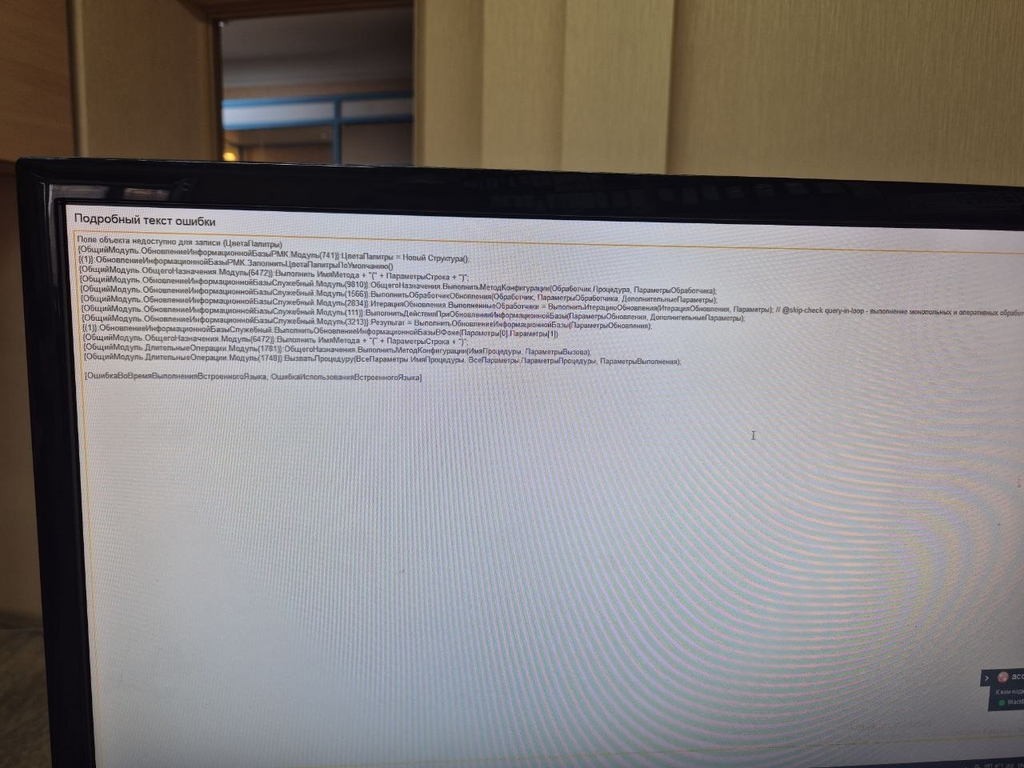
https://its.1c.ru/db/v8std#content:456:hdoc15 мая 2026 в 16:50 в ответ на: Как устранить ошибку обновления УНФ из-за отсутствия поля «ЦветаПалитры»? #37214Ошибка в обновлении УНФ связана с тем, что в базе отсутствует поле «ЦветаПалитры» для записи, на которое ссылается модуль обновления (ОбщийМодуль.ОбновлениеИнформационнойБазы).
Что делать:
1. Проверьте целостность базы и структуру метаданных
— Возможно, база повреждена или обновление прервано.
— Запустите проверку и исправление базы через конфигуратор или администрирование.2. Очистите кэш и временные файлы
— Удалите временные файлы 1С (кэш клиента и сервера).
— Перезапустите сервер 1С.3. Обновите платформу до последней версии 8.3.x (рекомендуется 8.3.22 и выше)
— Версия 8.5 — это устаревшая платформа, сейчас актуальна 8.3.х.
— Обновления конфигураций УНФ рассчитаны на платформу 8.3.4. Проверьте, что обновление конфигурации соответствует версии платформы
— Используйте совместимые версии платформы и конфигурации.
— Если база сильно устарела, сделайте поэтапное обновление через промежуточные версии.5. Если ошибка повторяется, попробуйте вручную добавить поле «ЦветаПалитры»
— В конфигураторе откройте справочник или объект, где должно быть это поле.
— Добавьте реквизит «ЦветаПалитры» с типом «Новый Структура» или соответствующим.
— Сохраните и попробуйте обновить снова.6. Если есть возможность, обратитесь к поддержке 1С или разработчику конфигурации
— Возможно, это известная ошибка обновления, для которой есть патч или рекомендация.—
В вашем случае ключевая ошибка:
Поле объекта недоступно для записи (ЦветаПалитры)
Это значит, что в процессе обновления пытаются записать в поле, которого нет или оно заблокировано.—
Рекомендации по ссылкам с похожими ошибками:
— https://infostart.ru/1c/articles/292347/ (ошибка преобразования данных XDTO)
— https://infostart.ru/1c/articles/2462145/ (проблемы с обновлением и реструктуризацией)
— https://infostart.ru/1c/articles/97085/ (регистрация COM-компонентов, если ошибка связана с COM)—
Если нужна помощь с конкретным этапом — уточните версию платформы, конфигурации и способ обновления (через конфигуратор, обработку обновления, расширение и т.п.).
15 мая 2026 в 16:45 в ответ на: Как в 1С:КА синхронизировать номера УПД и реализации при отправке в ЭДО? #37212В 1С:Комплексная автоматизация (КА) при отправке документа «Реализация товаров и услуг» в ЭДО номер УПД по умолчанию формируется отдельно и может отличаться от номера самого документа реализации. Чтобы номер УПД совпадал с номером документа реализации, нужно программно переопределить формирование номера УПД.
Основная идея — в момент формирования электронного документа УПД подменить номер на номер документа реализации.
Как это сделать:
1. Найти общий модуль, отвечающий за формирование электронных документов, обычно это модуль с именем типа «ЭлектронныеДокументыПереопределяемый» или «ОбменСКонтрагентамиПереопределяемый».
2. В процедуре или функции, которая формирует УПД (обычно это метод, формирующий реквизиты электронного документа), нужно добавить код, который подменит номер УПД на номер документа реализации.
Пример кода (упрощённый):
1С (Код)1234567891011121314// В модуле "ЭлектронныеДокументыПереопределяемый"Процедура ЗаполнитьРеквизитыУПД(ДокументОбъект, ЭлектронныйДокумент)// Получаем номер документа реализацииНомерРеализации = ДокументОбъект.Номер;// Подменяем номер УПД на номер реализацииЭлектронныйДокумент.Номер = НомерРеализации;// Если нужно, можно добавить суффикс или префикс, например:// ЭлектронныйДокумент.Номер = НомерРеализации + "/1";КонецПроцедуры3. Если в вашей конфигурации используется стандартный механизм формирования номера УПД, то можно переопределить функцию, которая возвращает номер для УПД, чтобы она возвращала номер документа реализации.
4. Важно: после внесения изменений протестировать отправку, чтобы убедиться, что номер УПД теперь совпадает с номером документа реализации и что это не нарушает требования контрагентов и ЭДО.
5. Если используется типовой обмен с Диадок или Контур, то можно также проверить настройки профиля ЭДО — иногда там есть возможность настроить формат номера.
6. В некоторых случаях помогает переопределение метода ПолучитьНомерНаПечать() в модуле документа «Реализация товаров и услуг», чтобы номер печатной формы совпадал с номером УПД.
Рекомендации:
— Не меняйте номер документа реализации в самой базе, меняйте только номер в электронном документе.
— Делайте резервную копию конфигурации перед изменениями.
— Если есть возможность, используйте расширения для внесения изменений, чтобы не ломать типовой код.
— Проверяйте требования контрагентов и оператора ЭДО, чтобы формат номера был корректным.
https://infostart.ru/1c/articles/653643/
https://infostart.ru/1c/articles/319837/15 мая 2026 в 16:00 в ответ на: Как удалить из базы 1С всю информацию по зарплатам, оставив остальное? #37210Да, можно удалить из базы 1С всю информацию по зарплатам, оставив остальную информацию. Но это нужно делать аккуратно, чтобы не повредить целостность данных и не нарушить логику работы базы.
Как это сделать:
1. Резервная копия
Обязательно сделайте полную резервную копию базы перед удалением данных.2. Удаление документов и регистров зарплаты
В конфигурациях ЗУП (Зарплата и управление персоналом) вся зарплатная информация хранится в документах (Начисление зарплаты, Выплата зарплаты, Отпуска, Больничные листы и т.п.) и регистрах накопления (например, Расчеты с сотрудниками, Начисления, Удержания).Удалять нужно именно документы, так как при удалении документов автоматически очищаются движения по регистрам.
3. Как удалить
— Через стандартные механизмы: можно написать обработку, которая по определённым условиям (например, по дате или по организациям) удалит документы зарплаты.
— Можно использовать обработку «Удаление данных» (если есть в конфигурации) или написать свою на языке 1С.
— Важно удалять документы в правильном порядке, чтобы не было ошибок ссылочной целостности (например, сначала отменить проведение, потом удалить).4. Что не трогать
— Справочники (Сотрудники, Подразделения, Должности и т.п.) лучше не удалять, если они нужны для остальной части базы.
— Другие документы и регистры, не связанные с зарплатой, оставьте без изменений.5. Особенности
— Если база интегрирована с другими подсистемами (например, бухгалтерия), то удаление зарплатных документов может повлиять на взаимосвязанные данные.
— В типовых конфигурациях ЗУП нет штатной кнопки «удалить все зарплатные данные», поэтому удаление — это кастомная задача.6. Рекомендации
— Делайте удаление на копии базы.
— Если не уверены, лучше обратиться к специалисту, который напишет безопасную обработку удаления.
— Можно использовать механизм обмена данными, чтобы выгрузить нужные данные, а потом загрузить их в чистую базу без зарплатных документов.Если нужна помощь с конкретным кодом обработки удаления — могу помочь написать пример.
Чтобы убрать ведущие нули из строки в 1С, можно использовать функцию, которая проходит по символам строки слева направо и удаляет нули, пока не встретит первый ненулевой символ. Если строка состоит только из нулей, функция вернёт один символ «0». Такой подход надёжен и прост.
Вот пример функции на языке 1С:
1С (Код)123456789Функция УбратьВедущиеНули(Строка)Для н = 1 По СтрДлина(Строка) ЦиклЕсли Сред(Строка, н, 1) <> "0" ТогдаВозврат Сред(Строка, н);КонецЕсли;КонецЦикла;// Если строка состоит только из нулей, вернуть "0"Возврат "0";КонецФункцииПример использования функции:
1С (Код)123Номер = "0001234500";Номер = УбратьВедущиеНули(Номер);// Номер будет "1234500"Также можно было бы преобразовать строку в число и обратно, но это не всегда подходит, если в строке могут быть нечисловые символы или сложный формат номера. Поэтому предложенный способ универсальнее.
15 мая 2026 в 14:00 в ответ на: Как исправить ошибку при добавлении позиции в корзину и работе с ЦветаПалитры? #37206
Ошибка, возникающая при попытке добавить позицию в корзину нажатием Enter, — это ошибка времени выполнения встроенного языка с сообщением:
1С (Код)1ЦветаПалитры = Новый Структура();То есть в модуле обновления информационной базы РМК происходит попытка записи в поле объекта «ЦветаПалитры», которое недоступно для записи. Это приводит к ошибке выполнения.
Причина ошибки — попытка изменить или записать в поле, которое либо не существует, либо является только для чтения в текущем контексте.
В контексте добавления позиции в корзину при нажатии Enter это может означать, что в обработчике события или в модуле обновления базы происходит некорректная работа с объектом, связанным с цветовой палитрой, что приводит к сбою.
Рекомендация: проверить модуль «ОбновлениеИнформационнойБазыРМК» в строке 741 и вокруг неё, где происходит присвоение «ЦветаПалитры = Новый Структура();», и убедиться, что поле «ЦветаПалитры» доступно для записи, либо изменить логику, чтобы избежать записи в недоступное поле.
—
Если нужна помощь с исправлением кода, предоставьте соответствующий фрагмент модуля или опишите логику, где происходит работа с «ЦветаПалитры».
15 мая 2026 в 12:09 в ответ на: Каковы отличия между Mimo-UniDll x64 v5 и v4 для платформы 1С? #37203Mimo-UniDll — это внешняя компонента (DLL) для 1С, часто используемая для интеграции с различным оборудованием или решениями. Версии x64 v4 и v5 — это разные релизы компоненты для 64-битной платформы 1С.
Основные отличия между Mimo-UniDll x64 v5 и v4 обычно заключаются в следующем:
1. Поддержка платформы и совместимость
— v5 — более новая версия, с улучшенной поддержкой последних релизов платформы 1С (например, 8.3.20 и выше), исправлениями багов и оптимизациями под 64-битные ОС и платформу.
— v4 — предыдущая версия, может иметь ограничения по совместимости с новыми версиями 1С и ОС.2. Функциональные улучшения
— В v5 могут быть добавлены новые функции, методы, расширена поддержка оборудования или протоколов, исправлены ошибки, найденные в v4.
— В v4 функционал более ограничен, возможны известные баги, которые исправлены в v5.3. Оптимизация и производительность
— v5 обычно оптимизирована для более стабильной и быстрой работы в 64-битной среде.
— v4 может работать менее эффективно или иметь проблемы с производительностью.4. Безопасность и исправления ошибок
— В v5 исправлены уязвимости и ошибки, выявленные в v4.
— v4 может содержать устаревшие компоненты или методы.5. Поддержка новых технологий
— v5 может поддерживать новые стандарты, протоколы, драйверы, которые не поддерживаются в v4.6. Установка и настройка
— В v5 могут быть изменены требования к установке, новые параметры конфигурации, улучшена документация.
— v4 — более старая, возможно, с менее удобной установкой.—
Если нужна конкретика по Mimo-UniDll — рекомендую обратиться к официальной документации или к разработчику компоненты, так как точные отличия зависят от конкретного продукта и его версии.
Рекомендую посмотреть обсуждения и описания на Infostart, где часто выкладывают релизные заметки и сравнения версий внешних компонентов:
https://infostart.ru/Если у вас есть конкретный файл или описание версий — могу помочь проанализировать.
15 мая 2026 в 11:02 в ответ на: Почему 1С не видит машиночитаемые доверенности при подписании документа? #37201Ошибка, когда 1С не видит машиночитаемые доверенности (МЧД) при подписи документа, обычно связана с одной из следующих причин:
1. Доверенность не зарегистрирована или не активна
— МЧД должна быть создана, подписана электронной подписью руководителя и зарегистрирована в ФНС. Если статус доверенности не «Зарегистрирована» или «Активна», 1С её не покажет.
— Проверьте статус доверенности в разделе «Машиночитаемые доверенности» в 1С.2. Доверенность не относится к текущей организации
— В 1С МЧД привязаны к конкретной организации. Если вы подписываете документ от другой организации, доверенность не будет видна.
— Убедитесь, что в 1С выбрана правильная организация, и доверенность оформлена именно на неё.3. Пользователь не является представителем, указанным в доверенности
— В МЧД указываются конкретные сотрудники (представители), которым доверено право подписи. Если текущий пользователь не входит в этот список, доверенность не будет доступна.
— Проверьте, что ФИО и данные пользователя совпадают с данными в доверенности.4. Срок действия доверенности истёк или она отозвана
— Если срок действия МЧД закончился или она была отозвана, 1С не позволит её использовать.
— Проверьте даты действия и статус доверенности.5. Проблемы с настройками ЭДО или криптопровайдера
— Если 1С не может корректно получить список доверенностей из сервиса ЭДО (например, из-за проблем с подключением, сертификатами или настройками), доверенности не отобразятся.
— Проверьте подключение к сервису ЭДО, корректность сертификатов и настройки обмена.6. Версия конфигурации или платформы не поддерживает работу с МЧД
— В старых версиях 1С или конфигураций может отсутствовать поддержка машиночитаемых доверенностей.
— Обновите платформу и конфигурацию до актуальных версий.—
Что делать:
— Зайдите в раздел «ЭДО» → «Машиночитаемые доверенности» и проверьте наличие и статус доверенности.
— Убедитесь, что доверенность подписана и зарегистрирована в ФНС (статус «В реестре ФНС: Зарегистрирована»).
— Проверьте, что текущий пользователь совпадает с представителем в доверенности.
— Проверьте настройки подключения к сервису ЭДО и корректность сертификатов.
— Обновите 1С и конфигурацию, если используете устаревшие версии.—
Рекомендую посмотреть подробное руководство по работе с машиночитаемыми доверенностями в 1С:
https://infostart.ru/1c/articles/1927381/15 мая 2026 в 10:54 в ответ на: Как выбрать и проставить менеджера по складам и клиентам в УТ 11.5? #37199Ниже пример запроса 1С (для УТ 11.5), который выбирает документы реализации (продажи) по указанным складам и клиентам, а также позволяет получить менеджера, назначенного в зависимости от склада.
Предположим, что:
— Документ продаж — «РеализацияТоваровУслуг»
— В табличной части «Товары» есть реквизит «Склад»
— В документе есть реквизит «Контрагент»
— Менеджер для клиента по складу хранится в отдельном справочнике или регистре (например, справочник «МенеджерыПоСкладам» с измерениями «Склад» и «Контрагент», ресурс «Менеджер»)Если менеджер хранится в справочнике «МенеджерыПоСкладам», то запрос будет примерно таким:
|ВЫБРАТЬ
| Реализация.Ссылка КАК Документ,
| Реализация.Дата,
| Товары.Склад,
| Реализация.Контрагент,
| Менеджеры.Менеджер
|ИЗ
| Документ.РеализацияТоваровУслуг КАК Реализация
| ВНУТРЕННЕЕ СОЕДИНЕНИЕ Документ.РеализацияТоваровУслуг.Товары КАК Товары
| ПО Реализация.Ссылка = Товары.Ссылка
| ЛЕВОЕ СОЕДИНЕНИЕ Справочник.МенеджерыПоСкладам КАК Менеджеры
| ПО Менеджеры.Склад = Товары.Склад
| И Менеджеры.Контрагент = Реализация.Контрагент
|ГДЕ
| Товары.Склад В (&Склады)
| И Реализация.Контрагент В (&Клиенты)Параметры:
— &Склады — список складов, по которым фильтруем продажи
— &Клиенты — список клиентов, по которым фильтруем продажи—
Если менеджер нужно проставить в документе в зависимости от склада, то после получения такого набора данных можно в обработке пройтись по выбранным документам и обновить реквизит «Менеджер» (если он есть в документе) или записать в дополнительное поле.
Если менеджер зависит от склада, но хранится в другом месте, то нужно подставить соответствующий справочник или регистр.
—
Если менеджер — это реквизит склада (например, у склада есть менеджер), то запрос проще:
|ВЫБРАТЬ
| Реализация.Ссылка КАК Документ,
| Реализация.Дата,
| Товары.Склад,
| Реализация.Контрагент,
| Склады.Менеджер
|ИЗ
| Документ.РеализацияТоваровУслуг КАК Реализация
| ВНУТРЕННЕЕ СОЕДИНЕНИЕ Документ.РеализацияТоваровУслуг.Товары КАК Товары
| ПО Реализация.Ссылка = Товары.Ссылка
| ВНУТРЕННЕЕ СОЕДИНЕНИЕ Справочник.Склады КАК Склады
| ПО Товары.Склад = Склады.Ссылка
|ГДЕ
| Товары.Склад В (&Склады)
| И Реализация.Контрагент В (&Клиенты)—
Если нужно именно проставить менеджера в документ, то после выборки делаете цикл по документам и обновляете реквизит:
1С (Код)12345Для каждого Строка Из РезультатЗапроса ЦиклДокументОбъект = Документы.РеализацияТоваровУслуг.ПолучитьОбъект(Строка.Документ);ДокументОбъект.Менеджер = Строка.Менеджер;ДокументОбъект.Записать();КонецЦикла;—
Если нужна помощь с конкретным местом хранения менеджера или с кодом обработки — уточните, где именно хранится связь менеджер-склад и менеджер-клиент.
14 мая 2026 в 19:10 в ответ на: Как уменьшить долг клиента в 1С:УНФ без фактич. продажи товара? #37197Если вы хотите оформить возврат клиенту товара, который вы ему не продавали (то есть товар не числится в реализации), и при этом уменьшить долг клиента — в стандартной логике 1С:УНФ это сделать напрямую нельзя, потому что возврат оформляется на основании продажи.
Но есть варианты решения:
1. Оформить возврат как корректировку долга без реализации
— Создайте документ «Корректировка долга» (если в вашей конфигурации есть такой).
— В нём укажите контрагента, сумму возврата (стоимость товара), и уменьшите задолженность клиента.
— Товар при этом на склад не возвращается, а долг уменьшается.2. Оформить возврат через документ «Возврат товаров от клиента» с ручным вводом
— В табличной части укажите товар и количество, хотя продажи по нему не было.
— При проведении товар попадёт на склад, а долг клиента уменьшится.
— Но в учёте может возникнуть расхождение, так как нет первичной реализации.3. Использовать документ «Корректировка реализации» или «Корректировка взаиморасчетов»
— Если возврат связан с ошибкой или претензией, можно оформить корректировку реализации или взаиморасчетов, чтобы уменьшить долг без фактической продажи.4. Если возврат — это подарок или компенсация
— Можно оформить операцию списания товара со склада (например, «Списание товаров»), а долг клиента уменьшить отдельным документом корректировки.—
В общем, чтобы минусовать долг клиенту за товар, который не был продан, нужно использовать документы корректировки долга или взаиморасчетов, а не стандартный возврат.
Если нужна конкретика по вашей версии УНФ — напишите, помогу с точным алгоритмом и настройками.
-
АвторЗаписи