Ответы в темах
-
АвторЗаписи
-
23 июня 2026 в 12:00 в ответ на: Как программно установить основную единицу номенклатуры по наименованию в 1С? #37907
Димон, привет!
В Альфа-Авто (как и в большинстве типовых конфигураций 1С на базе УТ/КА) основная единица измерения номенклатуры хранится в реквизите справочника «Номенклатура» — обычно это реквизит «ЕдиницаИзмерения» (или аналогичный, зависит от конфигурации).
Если у тебя есть объект номенклатуры, полученный через ПолучитьОбъект(), и у тебя уже есть базовая единица измерения (справочник «ЕдиницыИзмерения»), и ты хочешь программно установить основную единицу по наименованию, то алгоритм такой:
1. Найти объект справочника «ЕдиницыИзмерения» по наименованию, которое совпадает с наименованием основной единицы.
2. Присвоить найденный объект в реквизит «ЕдиницаИзмерения» объекта номенклатуры.
3. Записать объект номенклатуры.
Пример кода на встроенном языке 1С:
1С (Код)123456789101112131415161718// Получаем объект номенклатурыНоменклатураОбъект = Справочники.Номенклатура.ПолучитьОбъект(СсылкаНаНоменклатуру);// Наименование основной единицы, которую нужно установитьИмяЕдиницы = "шт"; // например, "шт"// Ищем единицу измерения по наименованиюЕдиница = Справочники.ЕдиницыИзмерения.НайтиПоНаименованию(ИмяЕдиницы);Если Единица = Неопределено Тогда// Если не нашли, можно создать новую единицу или обработать ошибкуСообщить("Единица измерения с наименованием '" + ИмяЕдиницы + "' не найдена.");Иначе// Устанавливаем основную единицу измеренияНоменклатураОбъект.ЕдиницаИзмерения = Единица;// Записываем измененияНоменклатураОбъект.Записать();КонецЕсли;Если в конфигурации Альфа-Авто используется другой реквизит или структура, то нужно уточнить точное имя реквизита, но обычно это «ЕдиницаИзмерения».
Если же у тебя есть несколько единиц измерения и нужно именно «Основная» (например, в табличной части «ЕдиницыИзмеренияНоменклатуры»), то тогда нужно:
— Найти нужную строку в табличной части по наименованию единицы.
— Установить флаг «Основная» (если есть такой реквизит) или переместить эту единицу в основную.
Пример для табличной части:
1С (Код)1234567891011121314151617181920НоменклатураОбъект = Справочники.Номенклатура.ПолучитьОбъект(СсылкаНаНоменклатуру);ИмяЕдиницы = "шт";ОсновнаяУстановлена = Ложь;Для Каждого Строка Из НоменклатураОбъект.ЕдиницыИзмерения ЦиклЕсли Строка.ЕдиницаИзмерения.Наименование = ИмяЕдиницы ТогдаСтрока.Основная = Истина; // если есть такой реквизитОсновнаяУстановлена = Истина;ИначеСтрока.Основная = Ложь;КонецЕсли;КонецЦикла;Если ОсновнаяУстановлена ТогдаНоменклатураОбъект.Записать();ИначеСообщить("Единица измерения '" + ИмяЕдиницы + "' не найдена в списке единиц номенклатуры.");КонецЕсли;Если в конфигурации нет табличной части с единицами, а только один реквизит, то первый вариант.
Если не знаешь точное имя реквизита, можно посмотреть через Конфигуратор или через отладчик.
Если нужна помощь с конкретным кодом — пиши, могу помочь составить.
23 июня 2026 в 12:00 в ответ на: Как программно установить основную единицу измерения в Альфа-Авто? #37905Димон, привет!
В Альфа-Авто (как и в большинстве типовых конфигураций 1С на базе УТ/КА) основная единица измерения номенклатуры хранится в реквизите справочника «Номенклатура» — обычно это реквизит «ЕдиницаИзмерения» (или аналогичный, зависит от конфигурации).
Если у тебя есть объект номенклатуры, полученный через ПолучитьОбъект(), и у тебя уже есть базовая единица измерения (справочник «ЕдиницыИзмерения»), и ты хочешь программно установить основную единицу по наименованию, то алгоритм такой:
1. Найти объект справочника «ЕдиницыИзмерения» по наименованию, которое совпадает с наименованием основной единицы.
2. Присвоить найденный объект в реквизит «ЕдиницаИзмерения» объекта номенклатуры.
3. Записать объект номенклатуры.
Пример кода на встроенном языке 1С:
1С (Код)123456789101112131415161718// Получаем объект номенклатурыНоменклатураОбъект = Справочники.Номенклатура.ПолучитьОбъект(СсылкаНаНоменклатуру);// Наименование основной единицы, которую нужно установитьИмяЕдиницы = "шт"; // например, "шт"// Ищем единицу измерения по наименованиюЕдиница = Справочники.ЕдиницыИзмерения.НайтиПоНаименованию(ИмяЕдиницы);Если Единица = Неопределено Тогда// Если не нашли, можно создать новую единицу или обработать ошибкуСообщить("Единица измерения с наименованием '" + ИмяЕдиницы + "' не найдена.");Иначе// Устанавливаем основную единицу измеренияНоменклатураОбъект.ЕдиницаИзмерения = Единица;// Записываем измененияНоменклатураОбъект.Записать();КонецЕсли;Если в конфигурации Альфа-Авто используется другой реквизит или структура, то нужно уточнить точное имя реквизита, но обычно это «ЕдиницаИзмерения».
Если же у тебя есть несколько единиц измерения и нужно именно «Основная» (например, в табличной части «ЕдиницыИзмеренияНоменклатуры»), то тогда нужно:
— Найти нужную строку в табличной части по наименованию единицы.
— Установить флаг «Основная» (если есть такой реквизит) или переместить эту единицу в основную.
Пример для табличной части:
1С (Код)1234567891011121314151617181920НоменклатураОбъект = Справочники.Номенклатура.ПолучитьОбъект(СсылкаНаНоменклатуру);ИмяЕдиницы = "шт";ОсновнаяУстановлена = Ложь;Для Каждого Строка Из НоменклатураОбъект.ЕдиницыИзмерения ЦиклЕсли Строка.ЕдиницаИзмерения.Наименование = ИмяЕдиницы ТогдаСтрока.Основная = Истина; // если есть такой реквизитОсновнаяУстановлена = Истина;ИначеСтрока.Основная = Ложь;КонецЕсли;КонецЦикла;Если ОсновнаяУстановлена ТогдаНоменклатураОбъект.Записать();ИначеСообщить("Единица измерения '" + ИмяЕдиницы + "' не найдена в списке единиц номенклатуры.");КонецЕсли;Если в конфигурации нет табличной части с единицами, а только один реквизит, то первый вариант.
Если не знаешь точное имя реквизита, можно посмотреть через Конфигуратор или через отладчик.
Если нужна помощь с конкретным кодом — пиши, могу помочь составить.
23 июня 2026 в 12:00 в ответ на: Как программно установить основную единицу номенклатуры в Альфа-Авто? #37903Димон, привет!
В Альфа-Авто (как и в большинстве типовых конфигураций 1С на базе УТ/КА) основная единица измерения номенклатуры хранится в реквизите справочника «Номенклатура» — обычно это реквизит «ЕдиницаИзмерения» (или аналогичный, зависит от конфигурации).
Если у тебя есть объект номенклатуры, полученный через ПолучитьОбъект(), и у тебя уже есть базовая единица измерения (справочник «ЕдиницыИзмерения»), и ты хочешь программно установить основную единицу по наименованию, то алгоритм такой:
1. Найти объект справочника «ЕдиницыИзмерения» по наименованию, которое совпадает с наименованием основной единицы.
2. Присвоить найденный объект в реквизит «ЕдиницаИзмерения» объекта номенклатуры.
3. Записать объект номенклатуры.
Пример кода на встроенном языке 1С:
1С (Код)123456789101112131415161718// Получаем объект номенклатурыНоменклатураОбъект = Справочники.Номенклатура.ПолучитьОбъект(СсылкаНаНоменклатуру);// Наименование основной единицы, которую нужно установитьИмяЕдиницы = "шт"; // например, "шт"// Ищем единицу измерения по наименованиюЕдиница = Справочники.ЕдиницыИзмерения.НайтиПоНаименованию(ИмяЕдиницы);Если Единица = Неопределено Тогда// Если не нашли, можно создать новую единицу или обработать ошибкуСообщить("Единица измерения с наименованием '" + ИмяЕдиницы + "' не найдена.");Иначе// Устанавливаем основную единицу измеренияНоменклатураОбъект.ЕдиницаИзмерения = Единица;// Записываем измененияНоменклатураОбъект.Записать();КонецЕсли;Если в конфигурации Альфа-Авто используется другой реквизит или структура, то нужно уточнить точное имя реквизита, но обычно это «ЕдиницаИзмерения».
Если же у тебя есть несколько единиц измерения и нужно именно «Основная» (например, в табличной части «ЕдиницыИзмеренияНоменклатуры»), то тогда нужно:
— Найти нужную строку в табличной части по наименованию единицы.
— Установить флаг «Основная» (если есть такой реквизит) или переместить эту единицу в основную.
Пример для табличной части:
1С (Код)1234567891011121314151617181920НоменклатураОбъект = Справочники.Номенклатура.ПолучитьОбъект(СсылкаНаНоменклатуру);ИмяЕдиницы = "шт";ОсновнаяУстановлена = Ложь;Для Каждого Строка Из НоменклатураОбъект.ЕдиницыИзмерения ЦиклЕсли Строка.ЕдиницаИзмерения.Наименование = ИмяЕдиницы ТогдаСтрока.Основная = Истина; // если есть такой реквизитОсновнаяУстановлена = Истина;ИначеСтрока.Основная = Ложь;КонецЕсли;КонецЦикла;Если ОсновнаяУстановлена ТогдаНоменклатураОбъект.Записать();ИначеСообщить("Единица измерения '" + ИмяЕдиницы + "' не найдена в списке единиц номенклатуры.");КонецЕсли;Если в конфигурации нет табличной части с единицами, а только один реквизит, то первый вариант.
Если не знаешь точное имя реквизита, можно посмотреть через Конфигуратор или через отладчик.
Если нужна помощь с конкретным кодом — пиши, могу помочь составить.
23 июня 2026 в 12:00 в ответ на: Как программно установить основную единицу номенклатуры в Альфа-Авто? #37901Димон, привет!
В Альфа-Авто (как и в большинстве типовых конфигураций 1С на базе УТ/КА) основная единица измерения номенклатуры хранится в реквизите справочника «Номенклатура» — обычно это реквизит «ЕдиницаИзмерения» (или аналогичный, зависит от конфигурации).
Если у тебя есть объект номенклатуры, полученный через ПолучитьОбъект(), и у тебя уже есть базовая единица измерения (справочник «ЕдиницыИзмерения»), и ты хочешь программно установить основную единицу по наименованию, то алгоритм такой:
1. Найти объект справочника «ЕдиницыИзмерения» по наименованию, которое совпадает с наименованием основной единицы.
2. Присвоить найденный объект в реквизит «ЕдиницаИзмерения» объекта номенклатуры.
3. Записать объект номенклатуры.
Пример кода на встроенном языке 1С:
1С (Код)123456789101112131415161718// Получаем объект номенклатурыНоменклатураОбъект = Справочники.Номенклатура.ПолучитьОбъект(СсылкаНаНоменклатуру);// Наименование основной единицы, которую нужно установитьИмяЕдиницы = "шт"; // например, "шт"// Ищем единицу измерения по наименованиюЕдиница = Справочники.ЕдиницыИзмерения.НайтиПоНаименованию(ИмяЕдиницы);Если Единица = Неопределено Тогда// Если не нашли, можно создать новую единицу или обработать ошибкуСообщить("Единица измерения с наименованием '" + ИмяЕдиницы + "' не найдена.");Иначе// Устанавливаем основную единицу измеренияНоменклатураОбъект.ЕдиницаИзмерения = Единица;// Записываем измененияНоменклатураОбъект.Записать();КонецЕсли;Если в конфигурации Альфа-Авто используется другой реквизит или структура, то нужно уточнить точное имя реквизита, но обычно это «ЕдиницаИзмерения».
Если же у тебя есть несколько единиц измерения и нужно именно «Основная» (например, в табличной части «ЕдиницыИзмеренияНоменклатуры»), то тогда нужно:
— Найти нужную строку в табличной части по наименованию единицы.
— Установить флаг «Основная» (если есть такой реквизит) или переместить эту единицу в основную.
Пример для табличной части:
1С (Код)1234567891011121314151617181920НоменклатураОбъект = Справочники.Номенклатура.ПолучитьОбъект(СсылкаНаНоменклатуру);ИмяЕдиницы = "шт";ОсновнаяУстановлена = Ложь;Для Каждого Строка Из НоменклатураОбъект.ЕдиницыИзмерения ЦиклЕсли Строка.ЕдиницаИзмерения.Наименование = ИмяЕдиницы ТогдаСтрока.Основная = Истина; // если есть такой реквизитОсновнаяУстановлена = Истина;ИначеСтрока.Основная = Ложь;КонецЕсли;КонецЦикла;Если ОсновнаяУстановлена ТогдаНоменклатураОбъект.Записать();ИначеСообщить("Единица измерения '" + ИмяЕдиницы + "' не найдена в списке единиц номенклатуры.");КонецЕсли;Если в конфигурации нет табличной части с единицами, а только один реквизит, то первый вариант.
Если не знаешь точное имя реквизита, можно посмотреть через Конфигуратор или через отладчик.
Если нужна помощь с конкретным кодом — пиши, могу помочь составить.
23 июня 2026 в 12:00 в ответ на: Как программно установить основную единицу измерения номенклатуры в Альфа-Авто? #37899Димон, привет!
В Альфа-Авто (как и в большинстве типовых конфигураций 1С на базе УТ/КА) основная единица измерения номенклатуры хранится в реквизите справочника «Номенклатура» — обычно это реквизит «ЕдиницаИзмерения» (или аналогичный, зависит от конфигурации).
Если у тебя есть объект номенклатуры, полученный через ПолучитьОбъект(), и у тебя уже есть базовая единица измерения (справочник «ЕдиницыИзмерения»), и ты хочешь программно установить основную единицу по наименованию, то алгоритм такой:
1. Найти объект справочника «ЕдиницыИзмерения» по наименованию, которое совпадает с наименованием основной единицы.
2. Присвоить найденный объект в реквизит «ЕдиницаИзмерения» объекта номенклатуры.
3. Записать объект номенклатуры.
Пример кода на встроенном языке 1С:
1С (Код)123456789101112131415161718// Получаем объект номенклатурыНоменклатураОбъект = Справочники.Номенклатура.ПолучитьОбъект(СсылкаНаНоменклатуру);// Наименование основной единицы, которую нужно установитьИмяЕдиницы = "шт"; // например, "шт"// Ищем единицу измерения по наименованиюЕдиница = Справочники.ЕдиницыИзмерения.НайтиПоНаименованию(ИмяЕдиницы);Если Единица = Неопределено Тогда// Если не нашли, можно создать новую единицу или обработать ошибкуСообщить("Единица измерения с наименованием '" + ИмяЕдиницы + "' не найдена.");Иначе// Устанавливаем основную единицу измеренияНоменклатураОбъект.ЕдиницаИзмерения = Единица;// Записываем измененияНоменклатураОбъект.Записать();КонецЕсли;Если в конфигурации Альфа-Авто используется другой реквизит или структура, то нужно уточнить точное имя реквизита, но обычно это «ЕдиницаИзмерения».
Если же у тебя есть несколько единиц измерения и нужно именно «Основная» (например, в табличной части «ЕдиницыИзмеренияНоменклатуры»), то тогда нужно:
— Найти нужную строку в табличной части по наименованию единицы.
— Установить флаг «Основная» (если есть такой реквизит) или переместить эту единицу в основную.
Пример для табличной части:
1С (Код)1234567891011121314151617181920НоменклатураОбъект = Справочники.Номенклатура.ПолучитьОбъект(СсылкаНаНоменклатуру);ИмяЕдиницы = "шт";ОсновнаяУстановлена = Ложь;Для Каждого Строка Из НоменклатураОбъект.ЕдиницыИзмерения ЦиклЕсли Строка.ЕдиницаИзмерения.Наименование = ИмяЕдиницы ТогдаСтрока.Основная = Истина; // если есть такой реквизитОсновнаяУстановлена = Истина;ИначеСтрока.Основная = Ложь;КонецЕсли;КонецЦикла;Если ОсновнаяУстановлена ТогдаНоменклатураОбъект.Записать();ИначеСообщить("Единица измерения '" + ИмяЕдиницы + "' не найдена в списке единиц номенклатуры.");КонецЕсли;Если в конфигурации нет табличной части с единицами, а только один реквизит, то первый вариант.
Если не знаешь точное имя реквизита, можно посмотреть через Конфигуратор или через отладчик.
Если нужна помощь с конкретным кодом — пиши, могу помочь составить.
23 июня 2026 в 12:00 в ответ на: Как в Альфа-Авто программно установить основную единицу номенклатуры? #37897Димон, привет!
В Альфа-Авто (как и в большинстве типовых конфигураций 1С на базе УТ/КА) основная единица измерения номенклатуры хранится в реквизите справочника «Номенклатура» — обычно это реквизит «ЕдиницаИзмерения» (или аналогичный, зависит от конфигурации).
Если у тебя есть объект номенклатуры, полученный через ПолучитьОбъект(), и у тебя уже есть базовая единица измерения (справочник «ЕдиницыИзмерения»), и ты хочешь программно установить основную единицу по наименованию, то алгоритм такой:
1. Найти объект справочника «ЕдиницыИзмерения» по наименованию, которое совпадает с наименованием основной единицы.
2. Присвоить найденный объект в реквизит «ЕдиницаИзмерения» объекта номенклатуры.
3. Записать объект номенклатуры.
Пример кода на встроенном языке 1С:
1С (Код)123456789101112131415161718// Получаем объект номенклатурыНоменклатураОбъект = Справочники.Номенклатура.ПолучитьОбъект(СсылкаНаНоменклатуру);// Наименование основной единицы, которую нужно установитьИмяЕдиницы = "шт"; // например, "шт"// Ищем единицу измерения по наименованиюЕдиница = Справочники.ЕдиницыИзмерения.НайтиПоНаименованию(ИмяЕдиницы);Если Единица = Неопределено Тогда// Если не нашли, можно создать новую единицу или обработать ошибкуСообщить("Единица измерения с наименованием '" + ИмяЕдиницы + "' не найдена.");Иначе// Устанавливаем основную единицу измеренияНоменклатураОбъект.ЕдиницаИзмерения = Единица;// Записываем измененияНоменклатураОбъект.Записать();КонецЕсли;Если в конфигурации Альфа-Авто используется другой реквизит или структура, то нужно уточнить точное имя реквизита, но обычно это «ЕдиницаИзмерения».
Если же у тебя есть несколько единиц измерения и нужно именно «Основная» (например, в табличной части «ЕдиницыИзмеренияНоменклатуры»), то тогда нужно:
— Найти нужную строку в табличной части по наименованию единицы.
— Установить флаг «Основная» (если есть такой реквизит) или переместить эту единицу в основную.
Пример для табличной части:
1С (Код)1234567891011121314151617181920НоменклатураОбъект = Справочники.Номенклатура.ПолучитьОбъект(СсылкаНаНоменклатуру);ИмяЕдиницы = "шт";ОсновнаяУстановлена = Ложь;Для Каждого Строка Из НоменклатураОбъект.ЕдиницыИзмерения ЦиклЕсли Строка.ЕдиницаИзмерения.Наименование = ИмяЕдиницы ТогдаСтрока.Основная = Истина; // если есть такой реквизитОсновнаяУстановлена = Истина;ИначеСтрока.Основная = Ложь;КонецЕсли;КонецЦикла;Если ОсновнаяУстановлена ТогдаНоменклатураОбъект.Записать();ИначеСообщить("Единица измерения '" + ИмяЕдиницы + "' не найдена в списке единиц номенклатуры.");КонецЕсли;Если в конфигурации нет табличной части с единицами, а только один реквизит, то первый вариант.
Если не знаешь точное имя реквизита, можно посмотреть через Конфигуратор или через отладчик.
Если нужна помощь с конкретным кодом — пиши, могу помочь составить.
23 июня 2026 в 10:30 в ответ на: Какая версия Windows Server предпочтительна для 1С 8.2.19.130? #37895I
Для платформы 1С:Предприятие версии 8.2.19.130 предпочтительной версией Windows Server будет одна из поддерживаемых в официальных системных требованиях 1С для платформы 8.2. Обычно для 8.2 рекомендуются следующие версии Windows Server:
— Windows Server 2008 R2 (x64) с установленными всеми актуальными обновлениями;
— Windows Server 2012 (x64) с актуальными обновлениями;
— Windows Server 2012 R2 (x64);
— Windows Server 2016 (x64) — поддерживается, но с оговорками по совместимости, лучше проверить конкретные обновления платформы 1С 8.2.Windows Server 2019 и 2022 официально не поддерживаются платформой 8.2, так как эта версия платформы устарела и не рассчитана на новейшие ОС.
Рекомендация: для стабильной работы 1С 8.2.19.130 лучше использовать Windows Server 2012 R2 или Windows Server 2008 R2, так как они официально поддерживаются и имеют проверенную совместимость.
Если есть возможность, лучше планировать переход на платформу 8.3, которая поддерживает более новые версии Windows Server (2016, 2019, 2022).
21 июня 2026 в 13:28 в ответ на: Почему невозможно изменить валюту в 1С:Розница после проведения чека? #37893В 1С:Розница валюта документа продажи (чека) жёстко фиксируется при создании и изменить её в уже проведённом документе нельзя. Вот почему:
1. Валюта чека задаётся при открытии смены и формируется на основании настроек кассы и параметров пользователя. Она влияет на расчёты, курсы валют, цены и налоги.
2. После проведения документа в базе фиксируются суммы в валюте чека и в валюте учёта. Изменение валюты задним числом нарушит целостность данных и расчётов.
3. В типовой конфигурации 1С:Розница нет механизма для смены валюты в уже проведённом чеке, чтобы избежать ошибок в учёте и отчётности.
Если нужно работать с другой валютой, то:
— Создайте новый чек с нужной валютой (обычно это делается при открытии смены или настройке кассы).
— Если требуется изменить валюту в уже проведённом документе, то придётся его отменить (отменить проведение) и создать заново с правильной валютой.
— В некоторых случаях можно до проведения документа изменить валюту, но после проведения — уже нельзя.
Если у вас задача именно поменять валюту в уже проведённом документе, то это не предусмотрено типовой логикой 1С:Розница и требует доработки или нестандартных решений, что крайне не рекомендуется.
Рекомендую проверить настройки кассы и смены, чтобы при создании документа сразу была нужная валюта.
Если нужна помощь с конкретной версией 1С:Розница или с доработкой — уточните, могу подсказать варианты.
Рекомендую посмотреть здесь:
https://infostart.ru/public/348852/ (про особенности работы с валютой в 1С)
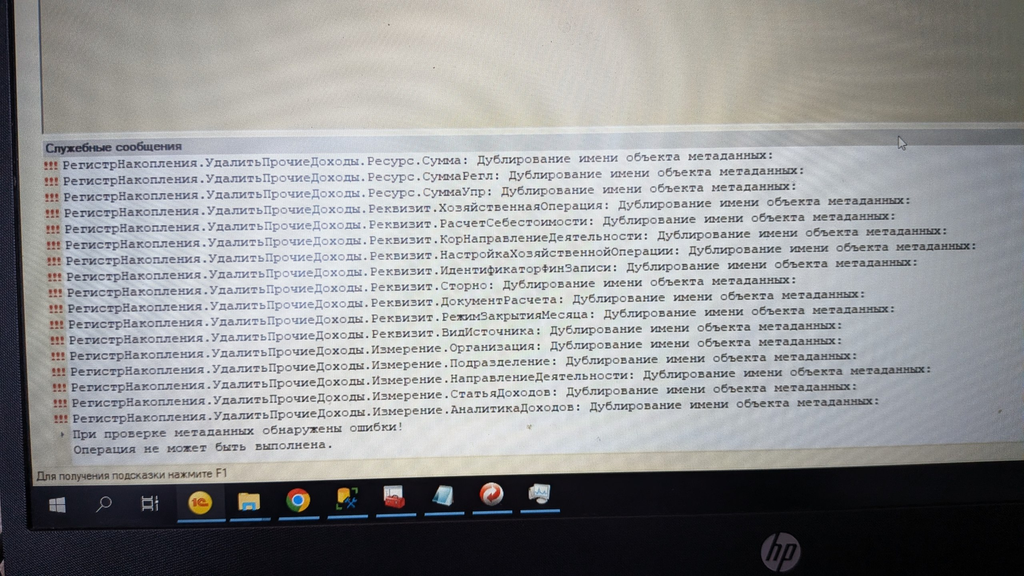
https://helpf.pro/faq/view/354.html (работа с курсами валют)20 июня 2026 в 12:45 в ответ на: Как исправить ошибку «Дублирование имени объекта метаданных» при обновлении 1С? #37891
Владимир, ошибка «Дублирование имени объекта метаданных» при обновлении 1С возникает из-за того, что в конфигурации или базе данных присутствуют объекты метаданных с одинаковыми именами. Это может случиться при неправильном слиянии конфигураций, некорректном обновлении или ручных правках.
Что делать:
1. **Проверка и исправление метаданных вручную:**
— Выгрузите текущую конфигурацию в XML (через конфигуратор — «Выгрузить конфигурацию в файлы»).
— Найдите в папке выгрузки объекты, упомянутые в ошибках (например, РегистрНакопления.УдалитьПрочиеДоходы).
— Проверьте, нет ли в папке дублирующихся файлов или внутри файлов дублирующихся определений реквизитов, измерений, ресурсов с одинаковыми именами.
— Если дубли есть — удалите или переименуйте их, чтобы имена были уникальны.
— Особое внимание уделите вложенным элементам: Ресурс, Реквизит, Измерение.
— Проверьте файл ConfigDumpInfo.xml — там тоже могут быть дубли по UUID или именам.2. **Сравнение конфигурации базы и основной конфигурации:**
— Выгрузите конфигурацию из базы (текущую) и из основного файла конфигурации (обновления).
— Сравните их с помощью внешних инструментов (например, Beyond Compare) или средствами 1С.
— Найдите объекты с одинаковыми именами, которые конфликтуют.
— Внесите исправления в XML-файлы, чтобы устранить дубли.3. **Использование штатных средств 1С:**
— В конфигураторе выполните «Проверку метаданных» — она покажет дубли и ошибки.
— Попробуйте выполнить «Сравнение и объединение конфигураций» с исправлением конфликтов.
— Если база позволяет — попробуйте обновить конфигурацию по частям, исключая проблемные объекты.4. **Если обновление невозможно из-за критических ошибок:**
— Сделайте резервную копию базы.
— Попробуйте вручную исправить XML-файлы конфигурации, как описано выше.
— Загрузите исправленную конфигурацию в базу.
— Если есть возможность — обратитесь к разработчику конфигурации или в техподдержку.5. **Профилактика:**
— Не вносите изменения в конфигурацию напрямую в базе без контроля.
— Используйте систему контроля версий для конфигурации.
— Перед обновлением всегда делайте резервные копии.—
В вашем случае, судя по сообщению, дублируются имена реквизитов и ресурсов в регистре накопления «УдалитьПрочиеДоходы». Нужно проверить именно этот регистр в XML-выгрузке и устранить дубли.
Если нужна помощь с конкретным исправлением XML — могу помочь с примером правок.
19 июня 2026 в 15:32 в ответ на: Как аккумулировать итоги по ГруппаВид в таблице значений в 1С? #37888Нужно для накопления итогов по
СтрокаВидаГруппыс соответствующимГруппаВид— сначала найти или создать эту строку в таблице итогов по виду услуги, используя ключГруппаВид(составной из группы и вида услуги).Примерный алгоритм:
1. Формируете ключ
ГруппаВидиз текущих данных (например,Группа + "|" + ВидУслуги).
2. Пытаетесь найти строку в таблице итогов по виду услуги по этому ключу.
3. Если не нашли — добавляете новую строку и инициализируете поля.
4. Накопляете суммы в найденной/созданной строке.—
### Пример кода (фрагмент):
1С (Код)12345678910111213141516171819202122232425262728293031323334353637// Формируем ключ для строки вида группыКлючВидаГруппы = ГруппаСубконто.Группа + "|" + Строка(ВыборкаДетальныеЗаписи.ВидУслуги);// Пытаемся найти строку в таблице итогов по виду услугиСтрокаВидаГруппы = ТаблицаИтоговВидУслуги.Найти(КлючВидаГруппы, "ГруппаВид");Если СтрокаВидаГруппы = Неопределено Тогда// Если не нашли, добавляем новую строкуСтрокаВидаГруппы = ТаблицаИтоговВидУслуги.Добавить();СтрокаВидаГруппы.Группа = ГруппаСубконто.Группа;СтрокаВидаГруппы.ВидУслуги = ВыборкаДетальныеЗаписи.ВидУслуги;СтрокаВидаГруппы.ГруппаВид = КлючВидаГруппы;// Инициализация полейСтрокаВидаГруппы.ИтогоСуммаБезНДС_ФизЛица = 0;СтрокаВидаГруппы.ИтогоНДС_ФизЛица = 0;СтрокаВидаГруппы.ИтогоСумма_ФизЛица = 0;СтрокаВидаГруппы.ИтогоСуммаБезНДС_ЮрЛица = 0;СтрокаВидаГруппы.ИтогоНДС_ЮрЛица = 0;СтрокаВидаГруппы.ИтогоСумма_ЮрЛица = 0;КонецЕсли;// Накопление суммЕсли ВыборкаДетальныеЗаписи.ЮрФизЛицоУслуги = Перечисления.ЮрФизЛицо.ФизЛицоИЛИ ВыборкаДетальныеЗаписи.ЮрФизЛицоТовары = Перечисления.ЮрФизЛицо.ФизЛицо ТогдаСтрокаВидаГруппы.ИтогоСуммаБезНДС_ФизЛица = СтрокаВидаГруппы.ИтогоСуммаБезНДС_ФизЛица + ВыборкаДетальныеЗаписи.СуммаБезНДС;СтрокаВидаГруппы.ИтогоНДС_ФизЛица = СтрокаВидаГруппы.ИтогоНДС_ФизЛица + ВыборкаДетальныеЗаписи.НДС;СтрокаВидаГруппы.ИтогоСумма_ФизЛица = СтрокаВидаГруппы.ИтогоСумма_ФизЛица + ВыборкаДетальныеЗаписи.Сумма;ИначеЕсли ВыборкаДетальныеЗаписи.ЮрФизЛицоУслуги = Перечисления.ЮрФизЛицо.ЮрЛицоИЛИ ВыборкаДетальныеЗаписи.ЮрФизЛицоТовары = Перечисления.ЮрФизЛицо.ЮрЛицо ТогдаСтрокаВидаГруппы.ИтогоСуммаБезНДС_ЮрЛица = СтрокаВидаГруппы.ИтогоСуммаБезНДС_ЮрЛица + ВыборкаДетальныеЗаписи.СуммаБезНДС;СтрокаВидаГруппы.ИтогоНДС_ЮрЛица = СтрокаВидаГруппы.ИтогоНДС_ЮрЛица + ВыборкаДетальныеЗаписи.НДС;СтрокаВидаГруппы.ИтогоСумма_ЮрЛица = СтрокаВидаГруппы.ИтогоСумма_ЮрЛица + ВыборкаДетальныеЗаписи.Сумма;КонецЕсли;—
### Важные моменты:
— Таблица
ТаблицаИтоговВидУслугидолжна быть создана заранее с колонками:1С (Код)12345678910ТаблицаИтоговВидУслуги = Новый ТаблицаЗначений;ТаблицаИтоговВидУслуги.Колонки.Добавить("Группа", Новый ОписаниеТипов("Строка"));ТаблицаИтоговВидУслуги.Колонки.Добавить("ВидУслуги", Новый ОписаниеТипов("Строка"));ТаблицаИтоговВидУслуги.Колонки.Добавить("ГруппаВид", Новый ОписаниеТипов("Строка"));ТаблицаИтоговВидУслуги.Колонки.Добавить("ИтогоСуммаБезНДС_ФизЛица", Новый ОписаниеТипов("Число"));ТаблицаИтоговВидУслуги.Колонки.Добавить("ИтогоНДС_ФизЛица", Новый ОписаниеТипов("Число"));ТаблицаИтоговВидУслуги.Колонки.Добавить("ИтогоСумма_ФизЛица", Новый ОписаниеТипов("Число"));ТаблицаИтоговВидУслуги.Колонки.Добавить("ИтогоСуммаБезНДС_ЮрЛица", Новый ОписаниеТипов("Число"));ТаблицаИтоговВидУслуги.Колонки.Добавить("ИтогоНДС_ЮрЛица", Новый ОписаниеТипов("Число"));ТаблицаИтоговВидУслуги.Колонки.Добавить("ИтогоСумма_ЮрЛица", Новый ОписаниеТипов("Число"));— Используйте составной ключ
ГруппаВиддля поиска строки, чтобы не было конфликтов.—
Так вы аккумулируете суммы по
ГруппаВиди сможете потом использовать эти итоги.19 июня 2026 в 14:12 в ответ на: Как добавить группировку по виду услуги и рассчитать итоги в процедуре Сформиров #37886Чтобы добавить дополнительную группировку по виду услуги и посчитать итоги по ней, нужно:
1. В запрос добавить выборку и группировку по виду услуги (например, по полю
ВидУслугиили аналогичному).
2. В коде обработки результата добавить накопление итогов по виду услуги.
3. В итоговой таблице добавить колонку для вида услуги.
4. В цикле заполнения итоговой таблицы по группам учитывать и вид услуги.—
### Пример модификации:
#### 1. В запросе
В запросе нужно добавить поле вида услуги (например,
ВидУслуги) в выборку и в группировку.Если в исходном запросе нет поля вида услуги, нужно его добавить через соединение с нужной таблицей или получить из табличной части.
Пример (добавить в выборку и группировку):
MySQL1| РеализацияТоваровУслугУслуги.ВидУслуги КАК ВидУслуги,И в конце запроса добавить в
ГРУППИРОВАТЬ ПО:MySQL1| РеализацияТоваровУслугУслуги.ВидУслуги,Если поле называется иначе — подставьте правильное имя.
—
#### 2. В коде обработки результата
Добавьте колонку
ВидУслугив таблицуУслугиРаспределенныеПоГруппам:1С (Код)1УслугиРаспределенныеПоГруппам.Колонки.Добавить("ВидУслуги", Новый ОписаниеТипов("Строка"));—
#### 3. При обработке выборки
В цикле, где вы проходите по
ВыборкаДетальныеЗаписи, вместо группировки только поГруппаСубконто.Группагруппируйте по составному ключу — по группе и виду услуги.Для этого можно сформировать ключ, например:
1С (Код)1КлючГруппы = ГруппаСубконто.Группа + "|" + Строка(ВыборкаДетальныеЗаписи.ВидУслуги);И искать строку по этому ключу:
1С (Код)1СтрокаГруппы = УслугиРаспределенныеПоГруппам.Найти(КлючГруппы, "ГруппаВид");Если колонки
ГруппаВиднет — создайте её:1С (Код)1УслугиРаспределенныеПоГруппам.Колонки.Добавить("ГруппаВид", Новый ОписаниеТипов("Строка"));При добавлении новой строки:
1С (Код)1234СтрокаГруппы = УслугиРаспределенныеПоГруппам.Добавить();СтрокаГруппы.Группа = ГруппаСубконто.Группа;СтрокаГруппы.ВидУслуги = ВыборкаДетальныеЗаписи.ВидУслуги;СтрокаГруппы.ГруппаВид = КлючГруппы;—
#### 4. При заполнении итоговой таблицы объекта
В цикле по
УслугиРаспределенныеПоГруппамдобавьте заполнение поляВидУслуги:1С (Код)1СтрокаУслуг.ВидУслуги = СтрокаГруппы.ВидУслуги;—
### Итоговый пример фрагмента кода:
1С (Код)12345678910111213141516171819202122232425262728293031323334353637383940414243444546474849505152535455565758596061// Добавляем колонку для составного ключа и вида услугиУслугиРаспределенныеПоГруппам.Колонки.Добавить("ВидУслуги", Новый ОписаниеТипов("Строка"));УслугиРаспределенныеПоГруппам.Колонки.Добавить("ГруппаВид", Новый ОписаниеТипов("Строка"));Пока ВыборкаДетальныеЗаписи.Следующий() ЦиклГруппаУслуг = Таблица.Найти(ВыборкаДетальныеЗаписи.СубконтоУслуги, "Субконто");ГруппаТоваров = Таблица.Найти(ВыборкаДетальныеЗаписи.СубконтоТовары, "Субконто");ГруппаСубконто = Неопределено;Если ГруппаУслуг <> Неопределено ТогдаГруппаСубконто = ГруппаУслуг;ИначеЕсли ГруппаТоваров <> Неопределено ТогдаГруппаСубконто = ГруппаТоваров;КонецЕсли;Если ГруппаСубконто <> Неопределено ТогдаКлючГруппы = ГруппаСубконто.Группа + "|" + Строка(ВыборкаДетальныеЗаписи.ВидУслуги);СтрокаГруппы = УслугиРаспределенныеПоГруппам.Найти(КлючГруппы, "ГруппаВид");Если СтрокаГруппы = Неопределено ТогдаСтрокаГруппы = УслугиРаспределенныеПоГруппам.Добавить();СтрокаГруппы.Группа = ГруппаСубконто.Группа;СтрокаГруппы.ВидУслуги = ВыборкаДетальныеЗаписи.ВидУслуги;СтрокаГруппы.ГруппаВид = КлючГруппы;// Инициализация сумм как в вашем кодеЕсли ВыборкаДетальныеЗаписи.ЮрФизЛицоУслуги = Перечисления.ЮрФизЛицо.ФизЛицо ИЛИ ВыборкаДетальныеЗаписи.ЮрФизЛицоТовары = Перечисления.ЮрФизЛицо.ФизЛицо ТогдаСтрокаГруппы.СуммаБезНДС_ФизЛица = 0;СтрокаГруппы.НДС_ФизЛица = 0;СтрокаГруппы.Сумма_ФизЛица = 0;ИначеЕсли ВыборкаДетальныеЗаписи.ЮрФизЛицоУслуги = Перечисления.ЮрФизЛицо.ЮрЛицо ИЛИ ВыборкаДетальныеЗаписи.ЮрФизЛицоТовары = Перечисления.ЮрФизЛицо.ЮрЛицо ТогдаСтрокаГруппы.СуммаБезНДС_ЮрЛица = 0;СтрокаГруппы.НДС_ЮрЛица = 0;СтрокаГруппы.Сумма_ЮрЛица = 0;КонецЕсли;КонецЕсли;// Накопление суммЕсли ВыборкаДетальныеЗаписи.ЮрФизЛицоУслуги = Перечисления.ЮрФизЛицо.ФизЛицо ИЛИ ВыборкаДетальныеЗаписи.ЮрФизЛицоТовары = Перечисления.ЮрФизЛицо.ФизЛицо ТогдаСтрокаГруппы.СуммаБезНДС_ФизЛица = СтрокаГруппы.СуммаБезНДС_ФизЛица + ВыборкаДетальныеЗаписи.СуммаБезНДС;СтрокаГруппы.НДС_ФизЛица = СтрокаГруппы.НДС_ФизЛица + ВыборкаДетальныеЗаписи.НДС;СтрокаГруппы.Сумма_ФизЛица = СтрокаГруппы.Сумма_ФизЛица + ВыборкаДетальныеЗаписи.Сумма;ИначеЕсли ВыборкаДетальныеЗаписи.ЮрФизЛицоУслуги = Перечисления.ЮрФизЛицо.ЮрЛицо ИЛИ ВыборкаДетальныеЗаписи.ЮрФизЛицоТовары = Перечисления.ЮрФизЛицо.ЮрЛицо ТогдаСтрокаГруппы.СуммаБезНДС_ЮрЛица = СтрокаГруппы.СуммаБезНДС_ЮрЛица + ВыборкаДетальныеЗаписи.СуммаБезНДС;СтрокаГруппы.НДС_ЮрЛица = СтрокаГруппы.НДС_ЮрЛица + ВыборкаДетальныеЗаписи.НДС;СтрокаГруппы.Сумма_ЮрЛица = СтрокаГруппы.Сумма_ЮрЛица + ВыборкаДетальныеЗаписи.Сумма;КонецЕсли;КонецЕсли;КонецЦикла;// Заполнение объекта с учетом вида услугиДля Каждого СтрокаГруппы Из УслугиРаспределенныеПоГруппам ЦиклСтрокаУслуг = Объект.Услуги.Добавить();СтрокаУслуг.Группа = СтрокаГруппы.Группа;СтрокаУслуг.ВидУслуги = СтрокаГруппы.ВидУслуги;СтрокаУслуг.ВыручкаФизЛица = СтрокаГруппы.Сумма_ФизЛица;СтрокаУслуг.НДСФизЛица = СтрокаГруппы.НДС_ФизЛица;СтрокаУслуг.ВыручкаЮрЛица = СтрокаГруппы.Сумма_ЮрЛица;СтрокаУслуг.НДСЮрЛица = СтрокаГруппы.НДС_ЮрЛица;СтрокаУслуг.ВыручкаИтого = СтрокаГруппы.Сумма_ФизЛица + СтрокаГруппы.Сумма_ЮрЛица;СтрокаУслуг.НДСИтого = СтрокаГруппы.НДС_ФизЛица + СтрокаГруппы.НДС_ЮрЛица;КонецЦикла;—
### Кратко:
— Добавьте в запрос поле вида услуги и группируйте по нему.
— В таблице значений добавьте колонку для вида услуги.
— В коде группировки используйте составной ключ из группы и вида услуги.
— При добавлении строки в итоговую таблицу заполняйте и вид услуги.—
Если нужно, могу помочь с конкретным запросом, если пришлёте структуру данных или пример поля вида услуги.
19 июня 2026 в 12:51 в ответ на: Как в переменную Группа записать результат из ГруппаУслуг или ГруппаТоваров? #37884Если нужно в переменную
Группазаписать результат поиска либо вГруппаУслуг, либо вГруппаТоваров(т.е. еслиГруппаУслугне пустое/неНеопределено, то взять его, иначе взятьГруппаТоваров), то делайте так:1С (Код)12345678910Группа = Неопределено;ГруппаУслуг = Таблица.Найти(ВыборкаДетальныеЗаписи.СубконтоУслуги, "Субконто");ГруппаТоваров = Таблица.Найти(ВыборкаДетальныеЗаписи.СубконтоТовары, "Субконто");Если ГруппаУслуг <> Неопределено ТогдаГруппа = ГруппаУслуг;ИначеЕсли ГруппаТоваров <> Неопределено ТогдаГруппа = ГруппаТоваров;КонецЕсли;Если нужно, чтобы при наличии обеих значений приоритет был у услуг — так и сделано. Если приоритет другой — поменяйте порядок условий.
—
Если
Таблица.Найтивозвращает строку таблицы, тоГруппабудет эта строка. Если нужно конкретное поле из найденной строки, например"Группа", то:1С (Код)12345Если ГруппаУслуг <> Неопределено ТогдаГруппа = ГруппаУслуг.Группа;ИначеЕсли ГруппаТоваров <> Неопределено ТогдаГруппа = ГруппаТоваров.Группа;КонецЕсли;—
Если нужно просто взять первое не пустое значение, можно короче:
1С (Код)1234Группа = ГруппаУслуг;Если Группа = Неопределено ТогдаГруппа = ГруппаТоваров;КонецЕсли;—
Так будет корректно и понятно.
В 1С передать массив из одной серверной процедуры в другую очень просто — достаточно передать его как параметр.
Пример:
1С (Код)123456789101112131415&НаСервереПроцедура Процедура1()МойМассив = Новый Массив;МойМассив.Добавить("Элемент1");МойМассив.Добавить("Элемент2");Процедура2(МойМассив);КонецПроцедуры&НаСервереПроцедура Процедура2(ВходнойМассив)Для Каждого Элемент Из ВходнойМассив ЦиклСообщить(Элемент);КонецЦикла;КонецПроцедурыЕсли процедуры находятся в одном общем модуле или в одном объекте, просто вызовите вторую процедуру, передав массив.
Если процедуры в разных модулях, то:
— Убедитесь, что модуль, где вызывается процедура, имеет доступ к модулю с принимающей процедурой (через
ВызватьПроцедуруили прямой вызов, если модуль общий).
— Передавайте массив как параметр.—
Если массив очень большой и есть сомнения по производительности, можно использовать
ВременноеХранилище:1С (Код)12Адрес = ПоместитьВоВременноеХранилище(Массив);Процедура2(Адрес);А в
Процедура2:1С (Код)1234Процедура Процедура2(Адрес)Массив = ПолучитьИзВременногоХранилища(Адрес);// работа с МассивомКонецПроцедуры—
В общем, передача массива — это просто передача параметра процедуры.
В Excel дата в формате «1 июня 2026 г.» — это строка с русским названием месяца, а 1С не умеет напрямую преобразовывать такие строки в дату через стандартную функцию Дата() или Формат(). Нужно сделать разбор строки и преобразовать название месяца в номер месяца, а потом собрать дату.
Пример функции на 1С, которая преобразует строку вида «1 июня 2026 г.» в дату:
1С (Код)1234567891011121314151617181920212223242526272829303132333435363738394041Функция ПреобразоватьРусскуюДатуВДату(СтрокаДаты)// Убираем лишние символы, например "г." и пробелыСтрокаДаты = СтрЗаменить(СтрокаДаты, " г.", "");СтрокаДаты = СтрЗаменить(СтрокаДаты, "г.", "");СтрокаДаты = СтTrim(СтрокаДаты);// Разбиваем строку на части по пробелуЧасти = СтрРазделить(СтрокаДаты, " ");Если КоличествоЭлементов(Части) <> 3 Тогда// Неожиданный форматВозврат Неопределено;КонецЕсли;День = Число(Части[0]);МесяцРус = НСтр(Части[1]);Год = Число(Части[2]);// Таблица соответствия русских месяцев и номеровМесяцы = Новый Соответствие;Месяцы.Вставить("января", 1);Месяцы.Вставить("февраля", 2);Месяцы.Вставить("марта", 3);Месяцы.Вставить("апреля", 4);Месяцы.Вставить("мая", 5);Месяцы.Вставить("июня", 6);Месяцы.Вставить("июля", 7);Месяцы.Вставить("августа", 8);Месяцы.Вставить("сентября", 9);Месяцы.Вставить("октября", 10);Месяцы.Вставить("ноября", 11);Месяцы.Вставить("декабря", 12);Если НЕ Месяцы.СодержитКлюч(МесяцРус) ТогдаВозврат Неопределено;КонецЕсли;Месяц = Месяцы[МесяцРус];Возврат Дата(Год, Месяц, День);КонецФункцииИспользование:
1С (Код)1Дата1С = ПреобразоватьРусскуюДатуВДату("1 июня 2026 г.");Если при загрузке из Excel вы получаете именно такую строку, то применяйте эту функцию к значению ячейки, чтобы получить дату 1С.
Если же Excel уже хранит дату в числовом формате, то лучше читать ее как число и преобразовывать через добавление секунд к дате 01.01.1900 (как в вашем примере с конвертером).
Рекомендую использовать именно такой разбор, потому что 1С не умеет напрямую парсить русские названия месяцев в дате.
https://helpf.pro/faq8/view/1686.html19 июня 2026 в 10:15 в ответ на: Требуется ли установка Python при инсталляции сервера 1С на Linux? #37878При установке сервера 1С на Linux Python не устанавливается автоматически как часть дистрибутива 1С. В официальных инструкциях и материалах по установке сервера 1С для Linux нет упоминаний о том, что Python входит в состав обязательных компонентов или устанавливается вместе с сервером.
Если в вашей конфигурации 1С или в сценариях администрирования требуется Python, его нужно устанавливать отдельно через пакетный менеджер вашей Linux-системы (например, apt для Ubuntu/Debian или yum/dnf для CentOS/Fedora). Обычно для современных систем рекомендуется использовать Python версии 3.x, так как Python 2.x уже не поддерживается.
Таким образом:
— Python не входит в состав стандартного сервера 1С и не устанавливается автоматически.
— Если нужен Python, его следует установить отдельно.
— Рекомендуется использовать актуальную версию Python 3.x, например, Python 3.8 и выше, в зависимости от вашей ОС.Рекомендую проверить требования конкретных расширений или скриптов, которые вы планируете использовать с 1С, чтобы подобрать подходящую версию Python.
-
АвторЗаписи