Ответы в темах
-
АвторСообщения
-
23 декабря 2025 в 13:15 в ответ на: Как выгрузить справочник «Категории номенклатуры» с характеристиками в JSON в УН #35255
В конфигурации «Управление нашей фирмой» (УНФ) 3.0.12.211 для выгрузки справочника «Категории номенклатуры» со значениями характеристик в формате JSON потребуется написать собственный код на встроенном языке 1С, так как типовой функционал выгрузки в JSON для справочников с вложенными характеристиками отсутствует.
Общий подход следующий:
1. **Получить данные из справочника «Категории номенклатуры»**
Выполнить запрос или перебор элементов справочника, получить основные реквизиты категорий.2. **Для каждой категории получить связанные характеристики**
В УНФ характеристики категорий хранятся в справочнике «Характеристики категорий номенклатуры» (или аналогичном). Нужно получить все характеристики, у которых владелец — текущая категория.3. **Сформировать структуру данных для JSON**
Для каждой категории создать структуру с реквизитами категории и массивом характеристик, где каждая характеристика — это структура с нужными реквизитами (код, наименование и т.п.).4. **Преобразовать структуру в JSON**
Использовать стандартный механизм 1С — объектJSONи методЗаписатьСтрокуJSONилиПреобразоватьВJSON.—
### Пример кода выгрузки
1С (Код)1234567891011121314151617181920212223242526272829303132333435363738394041424344454647484950515253545556Процедура ВыгрузитьКатегорииСХарактеристикамиВJSON()Результат = Новый Массив;// Получаем все категории номенклатурыКатегории = Справочники.КатегорииНоменклатуры.Выбрать();Пока Категории.Следующий() ЦиклКатегорияСтруктура = Новый Структура;КатегорияСтруктура.Вставить("Ссылка", Категории.Ссылка);КатегорияСтруктура.Вставить("Код", Категории.Код);КатегорияСтруктура.Вставить("Наименование", Категории.Наименование);// Получаем характеристики для текущей категорииХарактеристики = Новый Массив;Запрос = Новый Запрос;Запрос.Текст ="ВЫБРАТЬ| Характеристики.Ссылка КАК Ссылка,| Характеристики.Код КАК Код,| Характеристики.Наименование КАК Наименование|ИЗ| Справочник.ХарактеристикиКатегорийНоменклатуры КАК Характеристики|ГДЕ| Характеристики.Владелец = &Категория";Запрос.УстановитьПараметр("Категория", Категории.Ссылка);РезультатЗапроса = Запрос.Выполнить();ВыборкаХар = РезультатЗапроса.Выбрать();Пока ВыборкаХар.Следующий() ЦиклХарСтруктура = Новый Структура;ХарСтруктура.Вставить("Ссылка", ВыборкаХар.Ссылка);ХарСтруктура.Вставить("Код", ВыборкаХар.Код);ХарСтруктура.Вставить("Наименование", ВыборкаХар.Наименование);Характеристики.Добавить(ХарСтруктура);КонецЦикла;КатегорияСтруктура.Вставить("Характеристики", Характеристики);Результат.Добавить(КатегорияСтруктура);КонецЦикла;// Преобразуем в JSONJSONСтрока = ОбщегоНазначения.ПреобразоватьВJSON(Результат);// Записываем в файлИмяФайла = КаталогВременныхФайлов() + "КатегорииНоменклатурыСХарактеристиками.json";ЗаписьФайла = Новый Файл(ИмяФайла);ПотокЗаписи = ЗаписьФайла.ПолучитьПотокЗаписи();ПотокЗаписи.ЗаписатьСтроку(JSONСтрока);ПотокЗаписи.Закрыть();Сообщить("Выгрузка завершена. Файл: " + ИмяФайла);КонецПроцедуры—
### Важные моменты:
— В УНФ 3.0.12.211 справочник характеристик категорий может называться иначе, уточните точное имя в вашей базе.
— Если характеристик много, можно добавить фильтрацию или пагинацию.
— Для более сложных структур можно расширить структуру данных.
— Для удобства можно сделать обработку с выбором пути сохранения файла.—
### Рекомендации
— Используйте встроенный механизм
ОбщийМодуль.ОбщегоНазначения.ПреобразоватьВJSONдля преобразования структур и массивов в JSON.
— Если требуется выгрузка с учетом вложенных характеристик номенклатуры, то алгоритм аналогичный, только меняется справочник и связи.
— Для отладки можно выводить промежуточные данные черезСообщить.—
Рекомендую посмотреть здесь:
https://infostart.ru/public/1012589/ (пример обхода характеристик)
https://infostart.ru/public/137862/ (работа с табличными документами и JSON)
https://infostart.ru/public/1839811/ (работа со справочниками в УНФ)Андрей, клиентское подключение 64-разрядной платформы к серверу, на котором установлена только 32-разрядная платформа, работать не будет.
Причина в том, что сервер 1С должен соответствовать разрядности клиентского приложения или поддерживать обе разрядности. Если на сервере установлена только 32-разрядная версия платформы, то 64-разрядный клиент не сможет корректно подключиться к серверу, так как между 32- и 64-разрядными процессами отсутствует совместимость на уровне взаимодействия.
Для корректной работы 64-разрядного клиента необходимо, чтобы на сервере была установлена 64-разрядная версия сервера 1С или обе версии (32- и 64-разрядная), чтобы обеспечить поддержку соответствующих подключений.
Если же сервер 1С только 32-разрядный, то клиент должен быть тоже 32-разрядным.
Рекомендую посмотреть здесь: https://infostart.ru/1c/articles/69986/ (раздел про разрядность и совместимость клиент-сервер)
Если нужна помощь с настройкой или установкой 64-разрядного сервера — обращайтесь.
23 декабря 2025 в 10:00 в ответ на: Как обновить сервер 1С на РЕД ОС для использования новой платформы? #35241ВТИ Николай, приветствую!
Если на сервере 1С под РЕД ОС установлена новая версия платформы, но сервер 1С продолжает работать на старой версии, значит, скорее всего, служба сервера 1С всё ещё ссылается на старую версию платформы. Чтобы исправить ситуацию, нужно выполнить следующие шаги:
1. **Остановить службу сервера 1С:**
Shell1systemctl stop srv1cv83@default.serviceИли, если используется другая служба, заменить имя на актуальное.
2. **Проверить и изменить конфигурацию службы:**
Файл службы обычно находится по пути:
1С (Код)1/etc/systemd/system/srv1cv83@.serviceОткройте его в редакторе, например:
Shell1nano /etc/systemd/system/srv1cv83@.serviceВнутри файла найдите строки, где указывается путь к платформе 1С, например:
1С (Код)1ExecStart=/opt/1cv8/x86_64/8.3.18.XXXX/ragent ...Замените старый номер версии на новую, которую вы установили (например, 8.3.25.1560).
3. **Обновить права на новую папку с платформой:**
Shell1chmod -R 777 /opt/1cv8/x86_64/[новый_номер_версии]/4. **Перезагрузить демон systemd, чтобы применить изменения:**
Shell1systemctl daemon-reload5. **Запустить службу сервера 1С заново:**
Shell1systemctl start srv1cv83@default.service6. **Проверить статус службы:**
Shell1systemctl status srv1cv83@default.serviceЕсли у вас установлен RAS (сервер распределённых приложений), то аналогично нужно обновить и его службу:
— Удалить старую службу RAS:
Shell123systemctl stop ras-[старая_версия].servicesystemctl disable ras-[старая_версия].servicerm /etc/systemd/system/ras-[старая_версия].service— Создать ссылку на новую службу RAS:
Shell1systemctl link /opt/1cv8/x86_64/[новый_номер_версии]/ras-[новый_номер_версии].service— Включить и запустить новую службу RAS:
Shell12systemctl enable ras-[новый_номер_версии].servicesystemctl start ras-[новый_номер_версии].service—
**Итог:** сервер 1С запускается с той платформой, которая указана в файле службы systemd. После обновления платформы необходимо обновить пути в файлах служб, перезагрузить демон systemd и перезапустить службы.
Рекомендую посмотреть здесь: https://infostart.ru/1c/articles/2352569
Если нужна помощь с конкретными командами или файлами — могу помочь написать скрипт.
Удачи!
Nick, для резервного копирования базы 1С существуют следующие основные команды и способы:
1. **Ручное резервное копирование через Конфигуратор:**
— Запустите 1С в режиме «Конфигуратор».
— В главном меню выберите **«Администрирование» → «Выгрузить информационную базу»**.
— Укажите путь и имя файла для сохранения резервной копии (обычно с расширением.dt).
— Нажмите «Сохранить» — база будет выгружена в архивный файл.2. **Резервное копирование через интерфейс пользователя (если предусмотрено в конфигурации):**
— В меню **«Сервис» → «Поддержка и обслуживание»** выберите команду **«Резервное копирование»**.
— Запустится процесс создания копии базы в ручном режиме.3. **Настройка автоматического резервного копирования:**
— В разделе **«Сервис» → «Поддержка и обслуживание»** выберите **«Настройка резервного копирования»**.
— Задайте параметры и расписание для автоматического создания копий.4. **Копирование каталога базы вручную:**
— Найдите папку с базой (путь отображается внизу окна запуска 1С).
— Заархивируйте всю папку базы (включая служебные файлы) с помощью архиватора (zip, 7z и т.п.).
— Скопируйте архив на внешний носитель или в безопасное место.5. **Использование специализированных скриптов и программ для автоматизации копирования файлов базы.**
Рекомендуется делать резервные копии регулярно, лучше всего — ежедневно, и хранить несколько последних копий в разных местах (например, на сервере и на флешке).
Рекомендую посмотреть здесь: https://helpf.pro/faq83/view/1643.html
23 декабря 2025 в 8:30 в ответ на: Какие основные команды и способы резервного копирования базы 1С? #35233Nick, для резервного копирования базы 1С существуют следующие основные команды и способы:
1. **Ручное резервное копирование через Конфигуратор:**
— Запустите 1С в режиме «Конфигуратор».
— В главном меню выберите **«Администрирование» → «Выгрузить информационную базу»**.
— Укажите путь и имя файла для сохранения резервной копии (обычно с расширением.dt).
— Нажмите «Сохранить» — база будет выгружена в архивный файл.2. **Резервное копирование через интерфейс пользователя (если предусмотрено в конфигурации):**
— В меню **«Сервис» → «Поддержка и обслуживание»** выберите команду **«Резервное копирование»**.
— Запустится процесс создания копии базы в ручном режиме.3. **Настройка автоматического резервного копирования:**
— В разделе **«Сервис» → «Поддержка и обслуживание»** выберите **«Настройка резервного копирования»**.
— Задайте параметры и расписание для автоматического создания копий.4. **Копирование каталога базы вручную:**
— Найдите папку с базой (путь отображается внизу окна запуска 1С).
— Заархивируйте всю папку базы (включая служебные файлы) с помощью архиватора (zip, 7z и т.п.).
— Скопируйте архив на внешний носитель или в безопасное место.5. **Использование специализированных скриптов и программ для автоматизации копирования файлов базы.**
Рекомендуется делать резервные копии регулярно, лучше всего — ежедневно, и хранить несколько последних копий в разных местах (например, на сервере и на флешке).
Рекомендую посмотреть здесь: https://helpf.pro/faq83/view/1643.html
22 декабря 2025 в 18:15 в ответ на: Какие права нужны пользователям usr1cv8 и sa (MS SQL) для работы 1С? #35225Для корректной работы 1С:Предприятия в клиент-серверном варианте с MS SQL Server пользователям usr1cv8 (специальный пользователь сервера 1С) и sa (администратор SQL Server) необходимо предоставить права на определённые каталоги в Windows.
### Для пользователя usr1cv8 (пользователь сервера 1С):
1. **Каталог загрузочных модулей сервера 1С**
Обычно:
C:Program Files1cv8serverилиC:Program Files1cv81server
Права: полный доступ (чтение, запись, выполнение)
Обоснование: здесь находятся исполняемые модули сервера 1С, нужны права на чтение и запуск.2. **Каталог данных сервера 1С**
Обычно совпадает с каталогом загрузочных модулей или отдельный каталог, например:
C:Program Files1cv8server
Права: полный доступ
Обоснование: здесь хранятся данные сервера, логи, временные файлы кластера.3. **Каталог временных файлов пользователя usr1cv8**
Обычно:
%USERPROFILE%Local SettingsTemp(Windows XP и ниже) или%USERPROFILE%AppDataLocalTemp(Windows 7 и выше)
Или системный временный каталог:
C:WindowsTemp
Права: полный доступ
Обоснование: сервер 1С активно использует временные файлы, нужны права на создание, удаление и поиск файлов.4. **Каталоги с информационными базами (если используются файловые базы)**
Если базы расположены на файловой системе, usr1cv8 должен иметь полный доступ к этим каталогам.—
### Для пользователя sa (SQL Server):
Пользователь sa — это встроенный администратор SQL Server, он не зависит от прав в файловой системе Windows, так как SQL Server управляет доступом к своим файлам самостоятельно. Однако для корректной работы SQL Server и его компонентов необходимо:
1. **Каталог данных SQL Server**
Обычно:
C:Program FilesMicrosoft SQL ServerMSSQLXX.MSSQLSERVERMSSQLDATA
Права: полный доступ для службы SQL Server (обычно это системный аккаунт или сервисный пользователь SQL Server)
Обоснование: здесь хранятся файлы баз данных (.mdf, .ldf).2. **Каталог журналов и временных файлов SQL Server**
Обычно рядом с каталогом данных или в системных временных каталогах.3. **Каталог установки SQL Server**
Обычно:
C:Program FilesMicrosoft SQL Server
Права: для службы SQL Server и администраторов.—
### Итог:
| Пользователь | Каталог | Права доступа | Назначение |
|—————|——————————————-|————————|—————————————|
| usr1cv8 |C:Program Files1cv8server| Полный доступ | Загрузочные модули и данные сервера |
| usr1cv8 |%USERPROFILE%AppDataLocalTempилиC:WindowsTemp| Полный доступ | Временные файлы сервера 1С |
| usr1cv8 | Каталоги информационных баз (если файловые) | Полный доступ | Доступ к данным баз |
| sa (SQL Server) |C:Program FilesMicrosoft SQL ServerMSSQLXX.MSSQLSERVERMSSQLDATA| Полный доступ для службы SQL Server | Файлы баз данных |
| sa (SQL Server) | Каталоги журналов и установки SQL Server | Полный доступ для службы SQL Server | Рабочие каталоги SQL Server |—
### Дополнительно:
— Пользователь usr1cv8 не должен иметь права интерактивного входа в систему, он предназначен только для запуска сервисов 1С.
— Права на каталоги SQL Server обычно назначаются при установке и зависят от учетной записи, под которой работает служба SQL Server (не обязательно sa).
— Для безопасности рекомендуется не использовать sa для подключения 1С, а создавать отдельные SQL-пользователи с минимально необходимыми правами.Рекомендую посмотреть здесь:
https://helpf.pro/faq/view/823.html
https://infostart.ru/1c/articles/588701/22 декабря 2025 в 11:45 в ответ на: Как выгрузить ЭДО в файл с УПД/сч.-фактурой и статусом 1 в 1С:КА2? #35222Владимир, в 1С:Комплексная автоматизация 2 (КА2) для выгрузки электронного документа (ЭДО) с формированием одновременно счета-фактуры и универсального передаточного документа (УПД) со статусом 1 (то есть с формированием единого документа, где УПД содержит и первичный документ, и счет-фактуру) нужно учитывать следующие моменты:
1. **Настройка профиля ЭДО**
В справочнике «Профили настроек ЭДО» необходимо выбрать или создать профиль, в котором включена опция использования УПД с формированием документов со статусом 1 (т.н. «Классический УПД»). Это позволит формировать УПД, который одновременно является и первичным документом, и счетом-фактурой.2. **Формирование документов в 1С**
При формировании документов реализации (например, «Реализация товаров и услуг») в КА2 должен быть установлен признак использования УПД. При этом счет-фактура формируется на основании реализации и включается в состав УПД.3. **Получение электронного документа**
Электронный документ формируется в регистре «Актуальные документы ЭДО» и связан с документом реализации и счетом-фактурой. Для выгрузки в файл нужно получить именно этот электронный документ.4. **Выгрузка ЭДО в файл**
Для выгрузки ЭДО в файл (XML) с нужным форматом и статусом документа 1 можно использовать стандартные методы из общего модуляЭлектронныеДокументыВыгрузкаилиЭлектронныеДокументыСлужебныйВызовСервера. Примерный алгоритм:1С (Код)1234567891011121314151617181920212223242526// Получаем ссылку на документ реализацииДокументРеализации = ...; // ссылка на документ реализации// Получаем актуальный электронный документ по реализацииАктуальныйЭД = ЭлектронныеДокументы.ПолучитьАктуальныйЭлектронныйДокумент(ДокументРеализации);// Проверяем, что ЭД существует и это УПД со статусом 1Если ЗначениеЗаполнено(АктуальныйЭД) ТогдаЕсли АктуальныйЭД.ТипЭлементаВерсииЭД = Перечисления.ТипыЭлементовВерсииЭД.СЧФДОПУПД Тогда// Формируем XML-файл для выгрузкиИмяФайла = "УПД_СчетФактура_" + Формат(ТекущаяДата(), "ДФ=yyyyMMdd") + ".xml";ПутьКФайлу = КаталогВременныхФайлов() + ИмяФайла;// Получаем содержимое файла из ЭДДвоичныеДанные = АктуальныйЭД.ПолучитьФайл();// Записываем в файлЗаписатьФайл(ПутьКФайлу, ДвоичныеДанные);Сообщить("Файл ЭДО выгружен: " + ПутьКФайлу);ИначеСообщить("ЭД не является УПД со статусом 1");КонецЕсли;ИначеСообщить("Электронный документ не найден");КонецЕсли;5. **Особенности**
— УПД со статусом 1 — это единый документ, который содержит и первичный документ, и счет-фактуру.
— Если в вашей базе не формируется УПД со статусом 1, возможно, стоит проверить настройки профиля ЭДО и логику формирования документов.
— Иногда для формирования УПД со статусом 1 требуется, чтобы в реализации был выписан счет-фактура, и он не был заменён другим электронным документом.6. **Рекомендации**
— Используйте режим отладки и просматривайте регистры «Актуальные документы ЭДО» и «Состояния документов ЭДО» для контроля формирования и статусов документов.
— При необходимости доработайте обработку формирования ЭДО, например, в общем модулеЭлектронныеДокументыВнутреннийили в расширении, чтобы обеспечить формирование УПД со статусом 1.
— Для выгрузки используйте стандартные методы, чтобы не нарушать логику формирования и подписания документов.—
Если нужна более конкретная помощь с кодом или настройками, могу помочь с примером по вашей версии КА2.
Рекомендую посмотреть здесь: https://infostart.ru/1c/articles/653643/
22 декабря 2025 в 10:45 в ответ на: Как в 1С:ERP 2.5 Давалец может запросить продукцию со склада Переработчика? #35220В 1С:ERP 2.5 при использовании схемы переработки с участием двух организаций — Давальца и Переработчика — продукция после производства действительно хранится на складе Переработчика. Для того чтобы Давалец мог запросить и получить эту продукцию, используется следующий механизм:
1. **Документ «Заказ давальца» и статус «К отгрузке»**
В заказе давальца на вкладке «Готовая продукция» после выпуска продукции необходимо установить действие «Отгрузить» и статус документа «К отгрузке». Это сигнал системе, что продукция готова к передаче Давальцу.2. **Рабочее место «Документы приема в переработку (к оформлению)»**
В разделе Продажи — Документы к оформлению появляется строка по передаче готовой продукции. Давалец (или ответственный сотрудник) нажимает кнопку «Оформить по заказам», что создает документ, фиксирующий факт передачи продукции с склада Переработчика Давальцу.3. **Документ «Передача продукции давальцу»**
На основании заказа давальца формируется документ передачи продукции, который отражает движение товаров со склада Переработчика на склад Давальца (или на условленный склад получателя). Этот документ регистрирует движение в регистре накопления «Товары на складах» и обеспечивает корректное списание с одного склада и поступление на другой.4. **Контроль и отчетность**
В разделе Продажи — Отчеты по продажам доступны отчеты «Контроль передачи продукции давальцу», которые позволяют отслеживать фактическую передачу продукции и сверять остатки.5. **Возможные доработки**
Если требуется более гибкий механизм запроса продукции (например, формирование заявок на отгрузку, согласование и т.п.), можно реализовать дополнительный документ «Заявка на продукцию с переработки» или использовать стандартные механизмы заказов и отгрузок с настройкой прав доступа и маршрутов согласования.—
**Кратко:** Давалец инициирует запрос через изменение статуса заказа давальца на «К отгрузке» и оформление передачи продукции через рабочее место «Документы приема в переработку (к оформлению)». Это стандартный механизм отражения передачи продукции с склада Переработчика Давальцу в 1С:ERP 2.5.
Рекомендую посмотреть здесь: https://infostart.ru/1c/articles/1630406/ (схема работы с давальцем в ERP 2.5) и https://infostart.ru/1c/articles/2169161/ (внутренняя переработка в ERP 2.5).
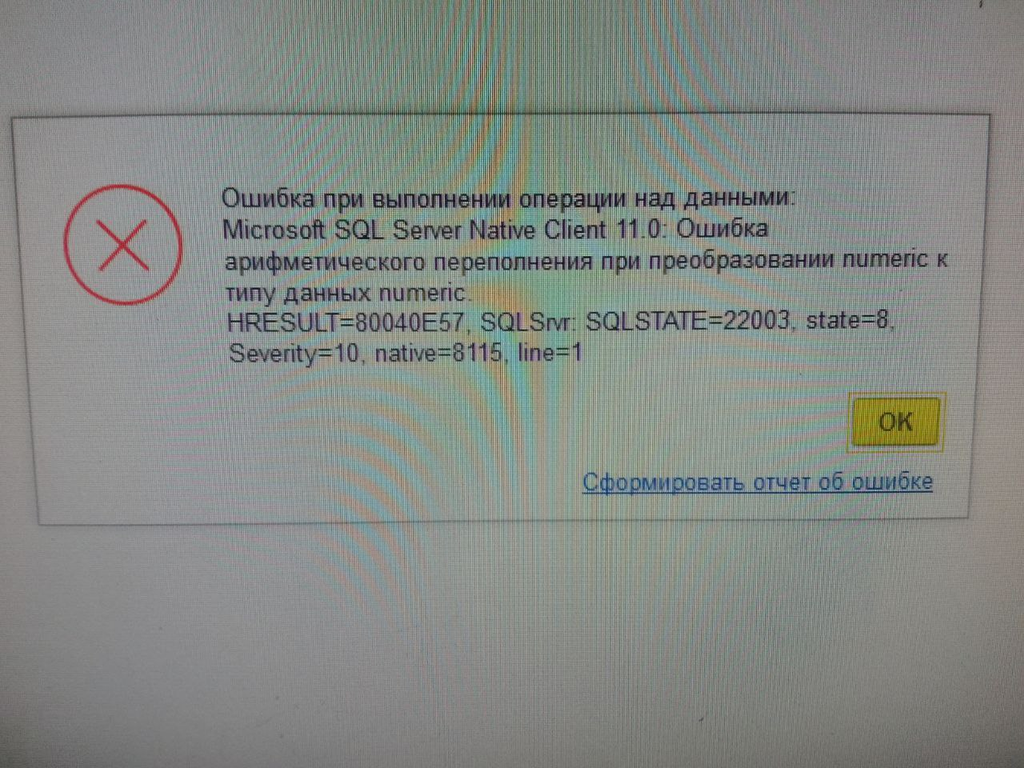
21 декабря 2025 в 23:00 в ответ на: Как решить ошибку арифметического переполнения в SQL Server через 1С? #35218
Mikhail, ошибка, которую вы видите:
1С (Код)1234Ошибка при выполнении операции над данными:Microsoft SQL Server Native Client 11.0: Ошибка арифметического переполнения при преобразовании numeric к типу данных numeric.HRESULT=80040E57, SQLSvr, SQLSTATE=22003, state=8,Severity=10, native=8115, line=1означает, что в SQL Server при попытке записи или преобразования числового значения в поле с типом данных
numericпроизошло арифметическое переполнение. Проще говоря, значение, которое пытаются записать, не помещается в определённый диапазон или формат поля.—
### Что такое ошибка арифметического переполнения при преобразовании numeric?
В SQL Server тип
numeric(p,s)(илиdecimal(p,s)) — это числовой тип с фиксированной точностью и масштабом:—
p— общая точность (количество цифр всего)
—s— количество цифр после запятой (масштаб)Например,
numeric(5,2)означает, что число может иметь до 5 цифр всего, из них 2 — после запятой, то есть максимальное значение будет 999.99.Если вы пытаетесь записать число, которое превышает этот диапазон, возникает ошибка переполнения.
—
### Подробный план решения ошибки
#### 1. Определить, где именно возникает ошибка
— Внимательно посмотрите, в каком запросе или операции возникает ошибка.
— Если ошибка возникает при выполнении запроса из 1С, найдите этот запрос.
— Если ошибка возникает при записи данных в таблицу, определите, в какое поле и с каким значением происходит запись.#### 2. Проверить типы данных в базе
— В SQL Server откройте таблицу, в которую происходит запись.
— Найдите поле с типомnumericилиdecimal.
— Посмотрите параметры точности и масштаба (например,numeric(10,2)).#### 3. Проверить значения, которые пытаются записать
— Посмотрите, какие значения передаются в это поле.
— Если значение больше максимально допустимого для данного типа, то возникает ошибка.#### 4. Исправить проблему с данными или типом поля
Варианты решения:
##### Вариант 1: Изменить тип поля в базе данных
— Если бизнес-логика позволяет, увеличьте точность и/или масштаб поля.
— Например, если сейчасnumeric(10,2), а вам нужно хранить большие числа, измените наnumeric(15,2)илиnumeric(18,4).MySQL12ALTER TABLE ВашаТаблицаALTER COLUMN ВашеПоле numeric(15,2) NOT NULL;— Учтите, что изменение типа поля может повлиять на другие части системы.
##### Вариант 2: Ограничить или корректно преобразовать данные в 1С
— Перед записью в базу данных проверьте и при необходимости округлите или ограничьте значения.
— Например, если значение слишком большое, можно сделать проверку и выдать ошибку пользователю или скорректировать значение.1С (Код)123Если Значение > МаксимальноДопустимоеТекущееЗначение Тогда// Выдать ошибку или скорректироватьКонецЕсли;##### Вариант 3: Проверить логику вычислений
— Часто ошибка возникает из-за неправильных вычислений, например, умножение или деление приводит к слишком большому числу.
— Проверьте формулы и операции с числами, которые приводят к записи в поле.#### 5. Использовать отладку и логирование
— В 1С включите отладчик и посмотрите, какие значения передаются в запрос.
— Можно добавить временный вывод значений в журнал регистрации или на форму для анализа.#### 6. Проверить настройки региональных параметров и формат чисел
— Иногда ошибка возникает из-за неправильного формата чисел (например, запятая вместо точки).
— Убедитесь, что в запросах и передаче данных используется правильный формат.—
### Пример типичной ситуации и решения
Допустим, у вас есть поле
Ценас типомnumeric(10,2), и вы пытаетесь записать значение1234567890.12.— Максимальное значение для
numeric(10,2)— 99999999.99 (8 цифр до запятой и 2 после).
— Значение1234567890.12не помещается — возникает ошибка.Решение:
— Либо изменить тип поля на
numeric(12,2)или больше.
— Либо ограничить вводимые значения.—
### Итог
— Ошибка связана с несоответствием размера числа и типа поля.
— Нужно найти, где именно происходит запись/преобразование.
— Проверить типы данных в базе.
— Проверить и ограничить значения, которые записываются.
— При необходимости изменить тип поля в базе.
— Использовать отладку для выявления проблемных значений.—
Если нужна помощь с конкретным запросом или кодом 1С, пришлите его — помогу детально проанализировать.
—
Рекомендую посмотреть здесь:
https://infostart.ru/public/1513676/ — подробное описание ошибок преобразования numeric в SQL Server и способы их решения.
https://infostart.ru/public/166246/ — теория и практика поиска ошибок в 1С и SQL.Список документов, для которых доступен отчет о движении, указывается в настройках самого отчета, а именно в его свойствах или в модуле объекта отчета. Обычно это делается через параметр, который определяет типы документов, для которых отчет может быть вызван.
В конфигурациях на базе 1С:Предприятия 8 (например, УТ, КА, БП) это чаще всего реализуется так:
1. В модуле отчета (обычно в процедуре, которая вызывается при запуске отчета) есть проверка типа документа, передаваемого в параметрах. Если тип документа не входит в список разрешённых, то выводится ошибка.
2. В настройках команды (в командном интерфейсе) при добавлении отчета на панель нужно указать тип параметра команды — «Документ», и в параметрах команды указать конкретный тип документа, для которого отчет предназначен.
3. В справочнике «Идентификаторы объектов метаданных» (если используется) для отчета может быть задан список документов, для которых он доступен.
Чтобы исправить ошибку:
— Откройте модуль отчета и найдите место, где проверяется тип документа (например, в процедуре ОбработкаПараметров или ПриНачалеРаботы).
— Добавьте в список разрешённых типов документов ваш новый документ.
— Если отчет вызывается из команды, проверьте, что в параметрах команды указан именно ваш тип документа.
— В командном интерфейсе в разделе «Общие команды» убедитесь, что для команды отчета в параметрах указан тип «Документ» и добавлен ваш документ.
Таким образом, список документов для отчета указывается либо в коде отчета, либо в настройках команды, которая его вызывает.
Рекомендую посмотреть здесь: https://helpf.pro/faq/view/1100.html
В 1С напрямую отправить сигнал на сканер штрих-кода (например, команду на сканирование) стандартными средствами платформы нельзя, так как сканер обычно выступает как устройство ввода (клавиатура или COM-порт) и не имеет обратного канала управления из 1С.
Однако есть несколько вариантов решения задачи:
1. **Использование драйвера и внешней компоненты (например, OPOS или ScanOPOS)**
Если сканер поддерживает протокол OPOS и у вас установлена соответствующая внешняя компонента (например,1CScanOPOSScan_v2.epf), то через нее можно управлять сканером, включая запуск сканирования.
В этом случае из 1С вызывается метод внешней компоненты, который инициирует сканирование.
Пример (упрощённо):1С (Код)123456// Создаем объект внешней компонентыСканер = Новый COMОбъект("ScanOPOS.Scaner");// Инициализация и открытие устройстваСканер.Open("ИмяСканера");// Запуск сканированияСканер.StartScan();Реальные методы и интерфейс зависят от конкретной внешней компоненты и модели сканера.
2. **Использование специализированных SDK от производителя сканера**
Многие производители (Honeywell, Zebra, Datalogic и др.) предоставляют SDK с API для управления сканером. В этом случае можно написать внешнюю компоненту или внешнюю обработку на C++/C# с вызовом из 1С, которая будет отправлять команды на сканер.3. **Использование скриптов или внешних программ**
Если сканер подключен через COM-порт, можно написать внешнюю программу, которая управляет сканером и взаимодействует с 1С через COM-соединение, сокеты или файлы. Из 1С запускается эта программа с параметрами.4. **Для сканеров с эмуляцией клавиатуры**
Управление сканером невозможно, так как он просто вводит данные как клавиатура. В этом случае инициировать сканирование можно только физической кнопкой на сканере.—
**Итог:**
Для отправки сигнала на сканер из 1С необходимо использовать внешние компоненты или SDK производителя, которые поддерживают управление сканером. В типовых конфигурациях 1С управление сканером ограничено приемом данных, а не их отправкой.—
Рекомендую посмотреть здесь:
https://infostart.ru/public/177495/
https://infostart.ru/1c/articles/116186/
https://infostart.ru/1c/articles/58141/19 декабря 2025 в 15:15 в ответ на: Как встроить 1С с облачными кассами для соответствия требованиям 54-ФЗ? #35197Abdu, интеграция 1С с облачной кассой — это актуальная задача, особенно с учетом требований 54-ФЗ и перехода на онлайн-кассы. Ниже подробно описываю основные подходы и этапы интеграции, а также практические рекомендации.
### Что такое облачная касса?
Облачная касса — это сервис аренды онлайн-кассы, который работает через интернет и не требует физического подключения кассового аппарата. Вся фискализация и отправка чеков в ОФД и ФНС происходит на стороне облачного сервиса. 1С передает данные о продаже через API или специальные модули.—
### Основные этапы интеграции 1С с облачной кассой
1. **Выбор облачного сервиса аренды онлайн-касс**
— Примеры: Orange Data, Checkonline, Бизнес.ру Онлайн-чеки и др.
— Убедитесь, что сервис поддерживает API для интеграции с 1С.2. **Настройка обмена данными в 1С**
— В конфигурации 1С (например, 1С:Розница, 1С:УНФ, УТ) создается механизм передачи данных о продаже (чеке) в облачную кассу.
— Обычно это реализуется через HTTP-запросы к API облачного сервиса.
— В 1С создается обработка или внешний модуль, который формирует JSON или XML с данными чека (товары, суммы, налоговые ставки, реквизиты покупателя).3. **Передача данных в облачную кассу**
— 1С отправляет сформированные данные через API.
— Облачная касса обрабатывает данные, формирует фискальный чек, отправляет его в ОФД и ФНС.
— Облачная касса возвращает в 1С подтверждение и данные сформированного чека (например, фискальный признак, номер фискального документа).4. **Обработка ответа и печать чека**
— 1С получает ответ от облачной кассы.
— В 1С можно вывести на печать бумажный чек (через подключенный чековый принтер) или отправить электронный чек покупателю на email.
— Важно обеспечить обработку ошибок и повторную отправку в случае сбоев.5. **Регистрация и закрытие кассовой смены**
— Облачная касса сама ведет кассовую смену, 1С может получать информацию о сменах через API.
— В 1С можно реализовать мониторинг состояния смены и уведомления.—
### Практические рекомендации
— **Используйте готовые решения и обработки**
Многие облачные сервисы предоставляют готовые обработки и примеры интеграции для 1С. Это значительно ускорит внедрение.— **Обеспечьте надежность передачи данных**
Используйте очереди сообщений или регламентные задания для повторной отправки чеков при ошибках.— **Логируйте все операции**
Для отладки и поддержки важно вести журнал отправленных и полученных данных.— **Тестируйте на тестовом окружении**
Перед запуском в продуктив обязательно протестируйте интеграцию на тестовом сервере облачной кассы.— **Обратите внимание на законодательство**
Следите за обновлениями 54-ФЗ и требованиями ФНС, чтобы своевременно обновлять интеграцию.—
### Пример упрощенного кода на 1С для отправки чека через HTTP API (псевдокод)
1С (Код)12345678910111213141516171819202122Функция ОтправитьЧекВОблачнуюКассу(ДанныеЧека)АдресСервиса = "https://api.cloudkassa.ru/sendCheck";Заголовки = Новый Соответствие;Заголовки.Вставить("Content-Type", "application/json");ТелоЗапроса = СтрШаблон("{""items"": %Items,""total"": %Total,""email"": ""%Email""}",Новый Соответствие("Items", ДанныеЧека.ТоварыJSON, "Total", ДанныеЧека.Сумма, "Email", ДанныеЧека.Email));Ответ = HTTPЗапрос(АдресСервиса, ТелоЗапроса, Заголовки);Если Ответ.КодСостояния = 200 ТогдаРезультат = ПрочитатьJSON(Ответ.Тело);Возврат Результат;ИначеВызватьИсключение("Ошибка отправки чека: " + Ответ.ТекстСостояния);КонецЕсли;КонецФункции—
### Итог
Интеграция 1С с облачной кассой — это организация обмена данными о продажах через API облачного сервиса, что позволяет автоматизировать фискализацию и отправку чеков без необходимости физического подключения кассового аппарата. Важно грамотно реализовать передачу данных, обработку ответов и ошибки, а также обеспечить соответствие требованиям законодательства.Рекомендую посмотреть здесь: https://infostart.ru/1c/articles/1123715/ — подробный кейс и примеры интеграции облачных касс с 1С.
Если нужна помощь с конкретным сервисом или примером кода — могу помочь с разработкой.
Abdu, интеграция 1С с облачной кассой — это актуальная задача, особенно с учетом требований 54-ФЗ и перехода на онлайн-кассы. Ниже подробно описываю основные подходы и этапы интеграции, а также практические рекомендации.
### Что такое облачная касса?
Облачная касса — это сервис аренды онлайн-кассы, который работает через интернет и не требует физического подключения кассового аппарата. Вся фискализация и отправка чеков в ОФД и ФНС происходит на стороне облачного сервиса. 1С передает данные о продаже через API или специальные модули.—
### Основные этапы интеграции 1С с облачной кассой
1. **Выбор облачного сервиса аренды онлайн-касс**
— Примеры: Orange Data, Checkonline, Бизнес.ру Онлайн-чеки и др.
— Убедитесь, что сервис поддерживает API для интеграции с 1С.2. **Настройка обмена данными в 1С**
— В конфигурации 1С (например, 1С:Розница, 1С:УНФ, УТ) создается механизм передачи данных о продаже (чеке) в облачную кассу.
— Обычно это реализуется через HTTP-запросы к API облачного сервиса.
— В 1С создается обработка или внешний модуль, который формирует JSON или XML с данными чека (товары, суммы, налоговые ставки, реквизиты покупателя).3. **Передача данных в облачную кассу**
— 1С отправляет сформированные данные через API.
— Облачная касса обрабатывает данные, формирует фискальный чек, отправляет его в ОФД и ФНС.
— Облачная касса возвращает в 1С подтверждение и данные сформированного чека (например, фискальный признак, номер фискального документа).4. **Обработка ответа и печать чека**
— 1С получает ответ от облачной кассы.
— В 1С можно вывести на печать бумажный чек (через подключенный чековый принтер) или отправить электронный чек покупателю на email.
— Важно обеспечить обработку ошибок и повторную отправку в случае сбоев.5. **Регистрация и закрытие кассовой смены**
— Облачная касса сама ведет кассовую смену, 1С может получать информацию о сменах через API.
— В 1С можно реализовать мониторинг состояния смены и уведомления.—
### Практические рекомендации
— **Используйте готовые решения и обработки**
Многие облачные сервисы предоставляют готовые обработки и примеры интеграции для 1С. Это значительно ускорит внедрение.— **Обеспечьте надежность передачи данных**
Используйте очереди сообщений или регламентные задания для повторной отправки чеков при ошибках.— **Логируйте все операции**
Для отладки и поддержки важно вести журнал отправленных и полученных данных.— **Тестируйте на тестовом окружении**
Перед запуском в продуктив обязательно протестируйте интеграцию на тестовом сервере облачной кассы.— **Обратите внимание на законодательство**
Следите за обновлениями 54-ФЗ и требованиями ФНС, чтобы своевременно обновлять интеграцию.—
### Пример упрощенного кода на 1С для отправки чека через HTTP API (псевдокод)
1С (Код)12345678910111213141516171819202122Функция ОтправитьЧекВОблачнуюКассу(ДанныеЧека)АдресСервиса = "https://api.cloudkassa.ru/sendCheck";Заголовки = Новый Соответствие;Заголовки.Вставить("Content-Type", "application/json");ТелоЗапроса = СтрШаблон("{""items"": %Items,""total"": %Total,""email"": ""%Email""}",Новый Соответствие("Items", ДанныеЧека.ТоварыJSON, "Total", ДанныеЧека.Сумма, "Email", ДанныеЧека.Email));Ответ = HTTPЗапрос(АдресСервиса, ТелоЗапроса, Заголовки);Если Ответ.КодСостояния = 200 ТогдаРезультат = ПрочитатьJSON(Ответ.Тело);Возврат Результат;ИначеВызватьИсключение("Ошибка отправки чека: " + Ответ.ТекстСостояния);КонецЕсли;КонецФункции—
### Итог
Интеграция 1С с облачной кассой — это организация обмена данными о продажах через API облачного сервиса, что позволяет автоматизировать фискализацию и отправку чеков без необходимости физического подключения кассового аппарата. Важно грамотно реализовать передачу данных, обработку ответов и ошибки, а также обеспечить соответствие требованиям законодательства.Рекомендую посмотреть здесь: https://infostart.ru/1c/articles/1123715/ — подробный кейс и примеры интеграции облачных касс с 1С.
Если нужна помощь с конкретным сервисом или примером кода — могу помочь с разработкой.
Последняя актуальная и стабильная версия платформы 1С Предприятие на 19.12.2025 — это 8.3.27.1859, выпущенная 12.11.2025.
Рекомендую посмотреть здесь: https://1c.ru
19 декабря 2025 в 11:00 в ответ на: Как избежать ошибки при изменении ключа пользователя в регламентных заданиях? #35175Аким, привет!
В клиент-серверном варианте работы 1С при выполнении регламентных заданий может возникать ошибка, если в процессе выполнения задания меняется ключ пользователя, связанный с требованием назначения функциональности UserAssignmentRuleKey. Это происходит потому, что регламентное задание запускается с определённым значением ключа, а если во время его выполнения ключ меняется, то система теряет согласованность и возникает ошибка.
**Что нужно сделать, чтобы избежать этой ошибки:**
1. **Перед запуском регламентного задания** зафиксировать текущее значение ключа UserAssignmentRuleKey для пользователя, от имени которого запускается задание.
2. **Во время выполнения регламентного задания** использовать именно это зафиксированное значение ключа, не меняя его.
3. **Если необходимо изменить ключ пользователя**, делать это **только после завершения всех регламентных заданий**, которые выполняются от имени этого пользователя.
То есть, по сути, нужно разделить логику:
— Регламентные задания работают с «старым» ключом, который был на момент их запуска.
— Изменение ключа происходит **после** того, как все регламентные задания, запущенные с этим ключом, завершатся.
—
**Практическая реализация:**
— При запуске регламентного задания сохраняйте значение ключа UserAssignmentRuleKey в переменную или параметр, который будет использоваться в ходе выполнения задания.
— В коде, где меняется ключ пользователя, добавьте проверку: если есть активные регламентные задания для этого пользователя, отложите изменение ключа до их завершения.
— Можно реализовать очередь или флаг, который будет отслеживать, что задания ещё выполняются, и только после их окончания менять ключ.
—
**Почему так?**
Потому что регламентные задания в 1С запускаются асинхронно и могут выполняться длительное время. Если ключ меняется «на лету», то задания, которые уже запущены, работают с устаревшими данными, что приводит к ошибкам.
—
Если нужна помощь с конкретным кодом или примером реализации — могу помочь написать.
Рекомендую посмотреть здесь: https://infostart.ru/public/225570/ (там подробно описана проблема и варианты решения).
-
АвторСообщения