Ответы в темах
-
АвторЗаписи
-
22 декабря 2025 в 10:45 в ответ на: Как в 1С:ERP 2.5 Давалец может запросить продукцию со склада Переработчика? #35220
В 1С:ERP 2.5 при использовании схемы переработки с участием двух организаций — Давальца и Переработчика — продукция после производства действительно хранится на складе Переработчика. Для того чтобы Давалец мог запросить и получить эту продукцию, используется следующий механизм:
1. **Документ «Заказ давальца» и статус «К отгрузке»**
В заказе давальца на вкладке «Готовая продукция» после выпуска продукции необходимо установить действие «Отгрузить» и статус документа «К отгрузке». Это сигнал системе, что продукция готова к передаче Давальцу.2. **Рабочее место «Документы приема в переработку (к оформлению)»**
В разделе Продажи — Документы к оформлению появляется строка по передаче готовой продукции. Давалец (или ответственный сотрудник) нажимает кнопку «Оформить по заказам», что создает документ, фиксирующий факт передачи продукции с склада Переработчика Давальцу.3. **Документ «Передача продукции давальцу»**
На основании заказа давальца формируется документ передачи продукции, который отражает движение товаров со склада Переработчика на склад Давальца (или на условленный склад получателя). Этот документ регистрирует движение в регистре накопления «Товары на складах» и обеспечивает корректное списание с одного склада и поступление на другой.4. **Контроль и отчетность**
В разделе Продажи — Отчеты по продажам доступны отчеты «Контроль передачи продукции давальцу», которые позволяют отслеживать фактическую передачу продукции и сверять остатки.5. **Возможные доработки**
Если требуется более гибкий механизм запроса продукции (например, формирование заявок на отгрузку, согласование и т.п.), можно реализовать дополнительный документ «Заявка на продукцию с переработки» или использовать стандартные механизмы заказов и отгрузок с настройкой прав доступа и маршрутов согласования.—
**Кратко:** Давалец инициирует запрос через изменение статуса заказа давальца на «К отгрузке» и оформление передачи продукции через рабочее место «Документы приема в переработку (к оформлению)». Это стандартный механизм отражения передачи продукции с склада Переработчика Давальцу в 1С:ERP 2.5.
Рекомендую посмотреть здесь: https://infostart.ru/1c/articles/1630406/ (схема работы с давальцем в ERP 2.5) и https://infostart.ru/1c/articles/2169161/ (внутренняя переработка в ERP 2.5).
21 декабря 2025 в 23:00 в ответ на: Как решить ошибку арифметического переполнения в SQL Server через 1С? #35218
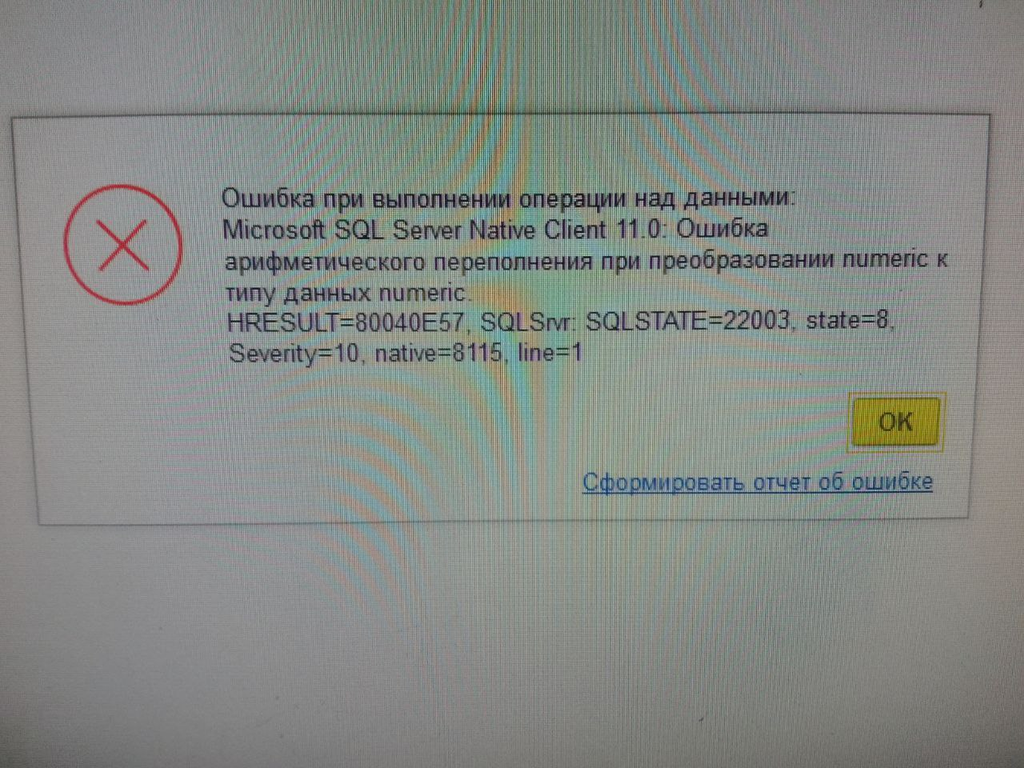
Mikhail, ошибка, которую вы видите:
1С (Код)1234Ошибка при выполнении операции над данными:Microsoft SQL Server Native Client 11.0: Ошибка арифметического переполнения при преобразовании numeric к типу данных numeric.HRESULT=80040E57, SQLSvr, SQLSTATE=22003, state=8,Severity=10, native=8115, line=1означает, что в SQL Server при попытке записи или преобразования числового значения в поле с типом данных
numericпроизошло арифметическое переполнение. Проще говоря, значение, которое пытаются записать, не помещается в определённый диапазон или формат поля.—
### Что такое ошибка арифметического переполнения при преобразовании numeric?
В SQL Server тип
numeric(p,s)(илиdecimal(p,s)) — это числовой тип с фиксированной точностью и масштабом:—
p— общая точность (количество цифр всего)
—s— количество цифр после запятой (масштаб)Например,
numeric(5,2)означает, что число может иметь до 5 цифр всего, из них 2 — после запятой, то есть максимальное значение будет 999.99.Если вы пытаетесь записать число, которое превышает этот диапазон, возникает ошибка переполнения.
—
### Подробный план решения ошибки
#### 1. Определить, где именно возникает ошибка
— Внимательно посмотрите, в каком запросе или операции возникает ошибка.
— Если ошибка возникает при выполнении запроса из 1С, найдите этот запрос.
— Если ошибка возникает при записи данных в таблицу, определите, в какое поле и с каким значением происходит запись.#### 2. Проверить типы данных в базе
— В SQL Server откройте таблицу, в которую происходит запись.
— Найдите поле с типомnumericилиdecimal.
— Посмотрите параметры точности и масштаба (например,numeric(10,2)).#### 3. Проверить значения, которые пытаются записать
— Посмотрите, какие значения передаются в это поле.
— Если значение больше максимально допустимого для данного типа, то возникает ошибка.#### 4. Исправить проблему с данными или типом поля
Варианты решения:
##### Вариант 1: Изменить тип поля в базе данных
— Если бизнес-логика позволяет, увеличьте точность и/или масштаб поля.
— Например, если сейчасnumeric(10,2), а вам нужно хранить большие числа, измените наnumeric(15,2)илиnumeric(18,4).MySQL12ALTER TABLE ВашаТаблицаALTER COLUMN ВашеПоле numeric(15,2) NOT NULL;— Учтите, что изменение типа поля может повлиять на другие части системы.
##### Вариант 2: Ограничить или корректно преобразовать данные в 1С
— Перед записью в базу данных проверьте и при необходимости округлите или ограничьте значения.
— Например, если значение слишком большое, можно сделать проверку и выдать ошибку пользователю или скорректировать значение.1С (Код)123Если Значение > МаксимальноДопустимоеТекущееЗначение Тогда// Выдать ошибку или скорректироватьКонецЕсли;##### Вариант 3: Проверить логику вычислений
— Часто ошибка возникает из-за неправильных вычислений, например, умножение или деление приводит к слишком большому числу.
— Проверьте формулы и операции с числами, которые приводят к записи в поле.#### 5. Использовать отладку и логирование
— В 1С включите отладчик и посмотрите, какие значения передаются в запрос.
— Можно добавить временный вывод значений в журнал регистрации или на форму для анализа.#### 6. Проверить настройки региональных параметров и формат чисел
— Иногда ошибка возникает из-за неправильного формата чисел (например, запятая вместо точки).
— Убедитесь, что в запросах и передаче данных используется правильный формат.—
### Пример типичной ситуации и решения
Допустим, у вас есть поле
Ценас типомnumeric(10,2), и вы пытаетесь записать значение1234567890.12.— Максимальное значение для
numeric(10,2)— 99999999.99 (8 цифр до запятой и 2 после).
— Значение1234567890.12не помещается — возникает ошибка.Решение:
— Либо изменить тип поля на
numeric(12,2)или больше.
— Либо ограничить вводимые значения.—
### Итог
— Ошибка связана с несоответствием размера числа и типа поля.
— Нужно найти, где именно происходит запись/преобразование.
— Проверить типы данных в базе.
— Проверить и ограничить значения, которые записываются.
— При необходимости изменить тип поля в базе.
— Использовать отладку для выявления проблемных значений.—
Если нужна помощь с конкретным запросом или кодом 1С, пришлите его — помогу детально проанализировать.
—
Рекомендую посмотреть здесь:
https://infostart.ru/public/1513676/ — подробное описание ошибок преобразования numeric в SQL Server и способы их решения.
https://infostart.ru/public/166246/ — теория и практика поиска ошибок в 1С и SQL.Список документов, для которых доступен отчет о движении, указывается в настройках самого отчета, а именно в его свойствах или в модуле объекта отчета. Обычно это делается через параметр, который определяет типы документов, для которых отчет может быть вызван.
В конфигурациях на базе 1С:Предприятия 8 (например, УТ, КА, БП) это чаще всего реализуется так:
1. В модуле отчета (обычно в процедуре, которая вызывается при запуске отчета) есть проверка типа документа, передаваемого в параметрах. Если тип документа не входит в список разрешённых, то выводится ошибка.
2. В настройках команды (в командном интерфейсе) при добавлении отчета на панель нужно указать тип параметра команды — «Документ», и в параметрах команды указать конкретный тип документа, для которого отчет предназначен.
3. В справочнике «Идентификаторы объектов метаданных» (если используется) для отчета может быть задан список документов, для которых он доступен.
Чтобы исправить ошибку:
— Откройте модуль отчета и найдите место, где проверяется тип документа (например, в процедуре ОбработкаПараметров или ПриНачалеРаботы).
— Добавьте в список разрешённых типов документов ваш новый документ.
— Если отчет вызывается из команды, проверьте, что в параметрах команды указан именно ваш тип документа.
— В командном интерфейсе в разделе «Общие команды» убедитесь, что для команды отчета в параметрах указан тип «Документ» и добавлен ваш документ.
Таким образом, список документов для отчета указывается либо в коде отчета, либо в настройках команды, которая его вызывает.
Рекомендую посмотреть здесь: https://helpf.pro/faq/view/1100.html
В 1С напрямую отправить сигнал на сканер штрих-кода (например, команду на сканирование) стандартными средствами платформы нельзя, так как сканер обычно выступает как устройство ввода (клавиатура или COM-порт) и не имеет обратного канала управления из 1С.
Однако есть несколько вариантов решения задачи:
1. **Использование драйвера и внешней компоненты (например, OPOS или ScanOPOS)**
Если сканер поддерживает протокол OPOS и у вас установлена соответствующая внешняя компонента (например,1CScanOPOSScan_v2.epf), то через нее можно управлять сканером, включая запуск сканирования.
В этом случае из 1С вызывается метод внешней компоненты, который инициирует сканирование.
Пример (упрощённо):1С (Код)123456// Создаем объект внешней компонентыСканер = Новый COMОбъект("ScanOPOS.Scaner");// Инициализация и открытие устройстваСканер.Open("ИмяСканера");// Запуск сканированияСканер.StartScan();Реальные методы и интерфейс зависят от конкретной внешней компоненты и модели сканера.
2. **Использование специализированных SDK от производителя сканера**
Многие производители (Honeywell, Zebra, Datalogic и др.) предоставляют SDK с API для управления сканером. В этом случае можно написать внешнюю компоненту или внешнюю обработку на C++/C# с вызовом из 1С, которая будет отправлять команды на сканер.3. **Использование скриптов или внешних программ**
Если сканер подключен через COM-порт, можно написать внешнюю программу, которая управляет сканером и взаимодействует с 1С через COM-соединение, сокеты или файлы. Из 1С запускается эта программа с параметрами.4. **Для сканеров с эмуляцией клавиатуры**
Управление сканером невозможно, так как он просто вводит данные как клавиатура. В этом случае инициировать сканирование можно только физической кнопкой на сканере.—
**Итог:**
Для отправки сигнала на сканер из 1С необходимо использовать внешние компоненты или SDK производителя, которые поддерживают управление сканером. В типовых конфигурациях 1С управление сканером ограничено приемом данных, а не их отправкой.—
Рекомендую посмотреть здесь:
https://infostart.ru/public/177495/
https://infostart.ru/1c/articles/116186/
https://infostart.ru/1c/articles/58141/19 декабря 2025 в 15:15 в ответ на: Как встроить 1С с облачными кассами для соответствия требованиям 54-ФЗ? #35197Abdu, интеграция 1С с облачной кассой — это актуальная задача, особенно с учетом требований 54-ФЗ и перехода на онлайн-кассы. Ниже подробно описываю основные подходы и этапы интеграции, а также практические рекомендации.
### Что такое облачная касса?
Облачная касса — это сервис аренды онлайн-кассы, который работает через интернет и не требует физического подключения кассового аппарата. Вся фискализация и отправка чеков в ОФД и ФНС происходит на стороне облачного сервиса. 1С передает данные о продаже через API или специальные модули.—
### Основные этапы интеграции 1С с облачной кассой
1. **Выбор облачного сервиса аренды онлайн-касс**
— Примеры: Orange Data, Checkonline, Бизнес.ру Онлайн-чеки и др.
— Убедитесь, что сервис поддерживает API для интеграции с 1С.2. **Настройка обмена данными в 1С**
— В конфигурации 1С (например, 1С:Розница, 1С:УНФ, УТ) создается механизм передачи данных о продаже (чеке) в облачную кассу.
— Обычно это реализуется через HTTP-запросы к API облачного сервиса.
— В 1С создается обработка или внешний модуль, который формирует JSON или XML с данными чека (товары, суммы, налоговые ставки, реквизиты покупателя).3. **Передача данных в облачную кассу**
— 1С отправляет сформированные данные через API.
— Облачная касса обрабатывает данные, формирует фискальный чек, отправляет его в ОФД и ФНС.
— Облачная касса возвращает в 1С подтверждение и данные сформированного чека (например, фискальный признак, номер фискального документа).4. **Обработка ответа и печать чека**
— 1С получает ответ от облачной кассы.
— В 1С можно вывести на печать бумажный чек (через подключенный чековый принтер) или отправить электронный чек покупателю на email.
— Важно обеспечить обработку ошибок и повторную отправку в случае сбоев.5. **Регистрация и закрытие кассовой смены**
— Облачная касса сама ведет кассовую смену, 1С может получать информацию о сменах через API.
— В 1С можно реализовать мониторинг состояния смены и уведомления.—
### Практические рекомендации
— **Используйте готовые решения и обработки**
Многие облачные сервисы предоставляют готовые обработки и примеры интеграции для 1С. Это значительно ускорит внедрение.— **Обеспечьте надежность передачи данных**
Используйте очереди сообщений или регламентные задания для повторной отправки чеков при ошибках.— **Логируйте все операции**
Для отладки и поддержки важно вести журнал отправленных и полученных данных.— **Тестируйте на тестовом окружении**
Перед запуском в продуктив обязательно протестируйте интеграцию на тестовом сервере облачной кассы.— **Обратите внимание на законодательство**
Следите за обновлениями 54-ФЗ и требованиями ФНС, чтобы своевременно обновлять интеграцию.—
### Пример упрощенного кода на 1С для отправки чека через HTTP API (псевдокод)
1С (Код)12345678910111213141516171819202122Функция ОтправитьЧекВОблачнуюКассу(ДанныеЧека)АдресСервиса = "https://api.cloudkassa.ru/sendCheck";Заголовки = Новый Соответствие;Заголовки.Вставить("Content-Type", "application/json");ТелоЗапроса = СтрШаблон("{""items"": %Items,""total"": %Total,""email"": ""%Email""}",Новый Соответствие("Items", ДанныеЧека.ТоварыJSON, "Total", ДанныеЧека.Сумма, "Email", ДанныеЧека.Email));Ответ = HTTPЗапрос(АдресСервиса, ТелоЗапроса, Заголовки);Если Ответ.КодСостояния = 200 ТогдаРезультат = ПрочитатьJSON(Ответ.Тело);Возврат Результат;ИначеВызватьИсключение("Ошибка отправки чека: " + Ответ.ТекстСостояния);КонецЕсли;КонецФункции—
### Итог
Интеграция 1С с облачной кассой — это организация обмена данными о продажах через API облачного сервиса, что позволяет автоматизировать фискализацию и отправку чеков без необходимости физического подключения кассового аппарата. Важно грамотно реализовать передачу данных, обработку ответов и ошибки, а также обеспечить соответствие требованиям законодательства.Рекомендую посмотреть здесь: https://infostart.ru/1c/articles/1123715/ — подробный кейс и примеры интеграции облачных касс с 1С.
Если нужна помощь с конкретным сервисом или примером кода — могу помочь с разработкой.
Abdu, интеграция 1С с облачной кассой — это актуальная задача, особенно с учетом требований 54-ФЗ и перехода на онлайн-кассы. Ниже подробно описываю основные подходы и этапы интеграции, а также практические рекомендации.
### Что такое облачная касса?
Облачная касса — это сервис аренды онлайн-кассы, который работает через интернет и не требует физического подключения кассового аппарата. Вся фискализация и отправка чеков в ОФД и ФНС происходит на стороне облачного сервиса. 1С передает данные о продаже через API или специальные модули.—
### Основные этапы интеграции 1С с облачной кассой
1. **Выбор облачного сервиса аренды онлайн-касс**
— Примеры: Orange Data, Checkonline, Бизнес.ру Онлайн-чеки и др.
— Убедитесь, что сервис поддерживает API для интеграции с 1С.2. **Настройка обмена данными в 1С**
— В конфигурации 1С (например, 1С:Розница, 1С:УНФ, УТ) создается механизм передачи данных о продаже (чеке) в облачную кассу.
— Обычно это реализуется через HTTP-запросы к API облачного сервиса.
— В 1С создается обработка или внешний модуль, который формирует JSON или XML с данными чека (товары, суммы, налоговые ставки, реквизиты покупателя).3. **Передача данных в облачную кассу**
— 1С отправляет сформированные данные через API.
— Облачная касса обрабатывает данные, формирует фискальный чек, отправляет его в ОФД и ФНС.
— Облачная касса возвращает в 1С подтверждение и данные сформированного чека (например, фискальный признак, номер фискального документа).4. **Обработка ответа и печать чека**
— 1С получает ответ от облачной кассы.
— В 1С можно вывести на печать бумажный чек (через подключенный чековый принтер) или отправить электронный чек покупателю на email.
— Важно обеспечить обработку ошибок и повторную отправку в случае сбоев.5. **Регистрация и закрытие кассовой смены**
— Облачная касса сама ведет кассовую смену, 1С может получать информацию о сменах через API.
— В 1С можно реализовать мониторинг состояния смены и уведомления.—
### Практические рекомендации
— **Используйте готовые решения и обработки**
Многие облачные сервисы предоставляют готовые обработки и примеры интеграции для 1С. Это значительно ускорит внедрение.— **Обеспечьте надежность передачи данных**
Используйте очереди сообщений или регламентные задания для повторной отправки чеков при ошибках.— **Логируйте все операции**
Для отладки и поддержки важно вести журнал отправленных и полученных данных.— **Тестируйте на тестовом окружении**
Перед запуском в продуктив обязательно протестируйте интеграцию на тестовом сервере облачной кассы.— **Обратите внимание на законодательство**
Следите за обновлениями 54-ФЗ и требованиями ФНС, чтобы своевременно обновлять интеграцию.—
### Пример упрощенного кода на 1С для отправки чека через HTTP API (псевдокод)
1С (Код)12345678910111213141516171819202122Функция ОтправитьЧекВОблачнуюКассу(ДанныеЧека)АдресСервиса = "https://api.cloudkassa.ru/sendCheck";Заголовки = Новый Соответствие;Заголовки.Вставить("Content-Type", "application/json");ТелоЗапроса = СтрШаблон("{""items"": %Items,""total"": %Total,""email"": ""%Email""}",Новый Соответствие("Items", ДанныеЧека.ТоварыJSON, "Total", ДанныеЧека.Сумма, "Email", ДанныеЧека.Email));Ответ = HTTPЗапрос(АдресСервиса, ТелоЗапроса, Заголовки);Если Ответ.КодСостояния = 200 ТогдаРезультат = ПрочитатьJSON(Ответ.Тело);Возврат Результат;ИначеВызватьИсключение("Ошибка отправки чека: " + Ответ.ТекстСостояния);КонецЕсли;КонецФункции—
### Итог
Интеграция 1С с облачной кассой — это организация обмена данными о продажах через API облачного сервиса, что позволяет автоматизировать фискализацию и отправку чеков без необходимости физического подключения кассового аппарата. Важно грамотно реализовать передачу данных, обработку ответов и ошибки, а также обеспечить соответствие требованиям законодательства.Рекомендую посмотреть здесь: https://infostart.ru/1c/articles/1123715/ — подробный кейс и примеры интеграции облачных касс с 1С.
Если нужна помощь с конкретным сервисом или примером кода — могу помочь с разработкой.
Последняя актуальная и стабильная версия платформы 1С Предприятие на 19.12.2025 — это 8.3.27.1859, выпущенная 12.11.2025.
Рекомендую посмотреть здесь: https://1c.ru
19 декабря 2025 в 11:00 в ответ на: Как избежать ошибки при изменении ключа пользователя в регламентных заданиях? #35175Аким, привет!
В клиент-серверном варианте работы 1С при выполнении регламентных заданий может возникать ошибка, если в процессе выполнения задания меняется ключ пользователя, связанный с требованием назначения функциональности UserAssignmentRuleKey. Это происходит потому, что регламентное задание запускается с определённым значением ключа, а если во время его выполнения ключ меняется, то система теряет согласованность и возникает ошибка.
**Что нужно сделать, чтобы избежать этой ошибки:**
1. **Перед запуском регламентного задания** зафиксировать текущее значение ключа UserAssignmentRuleKey для пользователя, от имени которого запускается задание.
2. **Во время выполнения регламентного задания** использовать именно это зафиксированное значение ключа, не меняя его.
3. **Если необходимо изменить ключ пользователя**, делать это **только после завершения всех регламентных заданий**, которые выполняются от имени этого пользователя.
То есть, по сути, нужно разделить логику:
— Регламентные задания работают с «старым» ключом, который был на момент их запуска.
— Изменение ключа происходит **после** того, как все регламентные задания, запущенные с этим ключом, завершатся.
—
**Практическая реализация:**
— При запуске регламентного задания сохраняйте значение ключа UserAssignmentRuleKey в переменную или параметр, который будет использоваться в ходе выполнения задания.
— В коде, где меняется ключ пользователя, добавьте проверку: если есть активные регламентные задания для этого пользователя, отложите изменение ключа до их завершения.
— Можно реализовать очередь или флаг, который будет отслеживать, что задания ещё выполняются, и только после их окончания менять ключ.
—
**Почему так?**
Потому что регламентные задания в 1С запускаются асинхронно и могут выполняться длительное время. Если ключ меняется «на лету», то задания, которые уже запущены, работают с устаревшими данными, что приводит к ошибкам.
—
Если нужна помощь с конкретным кодом или примером реализации — могу помочь написать.
Рекомендую посмотреть здесь: https://infostart.ru/public/225570/ (там подробно описана проблема и варианты решения).
18 декабря 2025 в 6:00 в ответ на: Как исправить ошибку «Неподдерживаемый формат файла 5.5» в 1С? #35161Ошибка лицензирования (32D6) с сообщением «Неподдерживаемый формат файла 5.5, необходимо обновление системы до актуальной версии» при загрузке макета «CRM_ФайлДанныхОРСР_ПРОФ» в 1С указывает на то, что версия платформы 1С или конфигурации не соответствует формату файла макета, который пытается загрузиться. Это типичная ситуация, когда макет создан в более новой версии 1С, чем та, что установлена у вас.
Для исправления ошибки выполните следующие шаги:
1. **Обновите платформу 1С до актуальной версии.**
Проверьте, какая версия платформы 1С у вас установлена, и скачайте с официального сайта 1С последнюю доступную версию платформы. Установка новой версии платформы позволит корректно работать с файлами формата 5.5 и выше.2. **Обновите конфигурацию 1С.**
Если используется типовая или поставляемая конфигурация, обновите её до последней версии, совместимой с обновлённой платформой. Это можно сделать через механизм обновления конфигурации в конфигураторе или через службу поддержки.3. **Проверьте совместимость макетов и конфигурации.**
Убедитесь, что макеты, которые вы загружаете, соответствуют версии конфигурации и платформы. Если макеты поставляются сторонним разработчиком, запросите у них актуальные версии, совместимые с вашей платформой.4. **Перезапустите 1С после обновления.**
После обновления платформы и конфигурации обязательно перезапустите клиент 1С, чтобы изменения вступили в силу.5. **Если обновление невозможно, обратитесь к разработчику.**
В случае, если обновление платформы или конфигурации затруднено (например, из-за ограничений лицензии или инфраструктуры), обратитесь к разработчику конфигурации или поставщику макетов для получения версии, совместимой с вашей текущей платформой.Таким образом, основная причина ошибки — несоответствие версии платформы 1С формату файла макета. Обновление платформы и конфигурации решит проблему.
Рекомендую посмотреть здесь:
https://infostart.ru/1c/articles/1430852/
https://helpf.pro/faq/view/1707.html17 декабря 2025 в 19:00 в ответ на: Почему телефон не отображается у физлица в ЗУП 3.0 после записи? #35157Павел, причина, по которой телефон не отображается в карточке физического лица после выполнения указанного кода, скорее всего связана с тем, что в ЗУП 3.0 для корректного отображения контактной информации необходимо, чтобы в регистре сведений «КонтактнаяИнформация» были заполнены не только поля «Вид» и «Тип», но и корректно установлен реквизит «Представление» (то есть строковое отображение контакта).
В вашем коде вы формируете XML-представление через
УправлениеКонтактнойИнформациейСлужебный.КонтактнаяИнформацияXDTOВXML, но при этом не гарантируется, что поле «Представление» заполнено или соответствует формату, который ожидает карточка физического лица.Также возможны следующие причины:
1. **Неправильное значение параметра «ВидКИ»** — в ЗУП 3.0 для телефонов физических лиц может использоваться другой элемент справочника видов контактной информации, например,
ТелефонФизическогоЛицаилиТелефонРабочий, а неТелефонРабочийФизическиеЛица. Проверьте, что именно используется в вашей конфигурации.2. **Отсутствие обновления представления в карточке** — после записи контактной информации может потребоваться обновить форму или перечитать данные, чтобы изменения отобразились.
3. **Особенности работы с типами и видами контактной информации** — в ЗУП 3.0 иногда требуется указывать дополнительные параметры или использовать специализированные методы для записи контактных данных.
Рекомендую следующий подход для корректной записи телефона физического лица:
1С (Код)1234567891011// Определяем вид и тип контактной информацииВидКИ = Справочники.ВидыКонтактнойИнформации.ТелефонФизическогоЛица; // или другой актуальный видТипКИ = Перечисления.ТипыКонтактнойИнформации.Телефон;// Формируем структуру контактной информацииКонтактнаяИнформация = Новый Структура;КонтактнаяИнформация.Вставить("Телефон", ДФ.телефоны); // строка с номером телефонаКонтактнаяИнформация.Вставить("Представление", ДФ.телефоны); // обязательно заполнить для отображения// Записываем контактную информациюУправлениеКонтактнойИнформацией.ЗаписатьКонтактнуюИнформацию(ФизЛицоОбъект, КонтактнаяИнформация, ВидКИ, ТипКИ);Если вы используете XML-представление, убедитесь, что в нем присутствует элемент «Представление» с корректным значением.
Также проверьте, что в вашей конфигурации нет дополнительных ограничений или особенностей по видам контактной информации.
Рекомендую посмотреть здесь:
https://infostart.ru/public/1722636/ — пример работы с контактной информацией в ЗУП и 1С.Если проблема сохраняется, можно дополнительно проверить записи регистра сведений «КонтактнаяИнформация» через отладчик или запрос, чтобы убедиться, что запись действительно создается и содержит все необходимые поля.
—
Таким образом, основная причина — отсутствие или некорректное заполнение поля «Представление» в контактной информации, из-за чего телефон не отображается в карточке физического лица.
16 декабря 2025 в 21:30 в ответ на: Как загрузить иерархический справочник из JSON в 1С:Предприятие? #35122Загрузка иерархического справочника из JSON в 1С:Предприятии требует правильной обработки структуры данных, так как справочник содержит элементы с вложенностью (родительские и дочерние элементы). Общий алгоритм следующий:
1. **Подготовка JSON**
JSON должен содержать массив объектов, где каждый объект — элемент справочника с полями:
— Уникальный идентификатор (например, Код или ВнешнийИд)
— Наименование
— Ссылка на родителя (например, РодительВнешнийИд или РодительКод) — для построения иерархии
— Другие реквизиты справочникаПример JSON:
JavaScript1234567891011121314151617[{"Код": "001","Наименование": "Корневая категория","РодительКод": null},{"Код": "001-01","Наименование": "Подкатегория 1","РодительКод": "001"},{"Код": "001-02","Наименование": "Подкатегория 2","РодительКод": "001"}]2. **Чтение JSON в 1С**
Используйте встроенные средства платформы:1С (Код)1ДанныеJSON = ПрочитатьJSON(СтрокаJSON);3. **Построение словаря для быстрого поиска элементов по коду**
Чтобы быстро находить ссылки на элементы справочника по внешнему идентификатору, создайте соответствие:1С (Код)1СоответствиеКодов = Новый Соответствие;4. **Обработка элементов и создание/обновление справочника**
Для корректной загрузки иерархии нужно:
— Сначала создать все корневые элементы (где РодительКод = null)
— Затем рекурсивно или циклом создавать дочерние элементы, подставляя ссылку на родителяПример кода:
1С (Код)123456789101112131415161718192021222324252627282930313233Процедура ЗагрузитьСправочникИзJSON(ДанныеJSON)СоответствиеКодов = Новый Соответствие;// Сначала создаем корневые элементыДля Каждого Элемент Из ДанныеJSON ЦиклЕсли ПустаяСтрока(Элемент.РодительКод) ТогдаСсылка = Справочники.ИерархическийСправочник.СоздатьЭлемент();Ссылка.Код = Элемент.Код;Ссылка.Наименование = Элемент.Наименование;// Заполнить другие реквизитыСсылка.Записать();СоответствиеКодов.Вставить(Элемент.Код, Ссылка);КонецЕсли;КонецЦикла;// Затем создаем дочерние элементыДля Каждого Элемент Из ДанныеJSON ЦиклЕсли НЕ ПустаяСтрока(Элемент.РодительКод) ТогдаЕсли СоответствиеКодов.Содержит(Элемент.РодительКод) ТогдаРодитель = СоответствиеКодов.Получить(Элемент.РодительКод);Ссылка = Справочники.ИерархическийСправочник.СоздатьЭлемент();Ссылка.Код = Элемент.Код;Ссылка.Наименование = Элемент.Наименование;Ссылка.Родитель = Родитель;// Заполнить другие реквизитыСсылка.Записать();СоответствиеКодов.Вставить(Элемент.Код, Ссылка);Иначе// Обработка ошибки: родитель не найденКонецЕсли;КонецЕсли;КонецЦикла;КонецПроцедуры5. **Особенности**
— Если иерархия глубже двух уровней, можно реализовать рекурсивную функцию, которая будет создавать элементы по уровням.
— Для обновления существующих элементов сначала ищите их по коду или внешнему идентификатору, а не создавайте заново.
— Для больших объемов данных рекомендуется использовать пакетную обработку и транзакции.6. **Пример вызова**
1С (Код)123СтрокаJSON = ПолучитьСтрокуJSONИзФайлаИлиВеба();ДанныеJSON = ПрочитатьJSON(СтрокаJSON);ЗагрузитьСправочникИзJSON(ДанныеJSON);—
### Рекомендую посмотреть здесь:
https://infostart.ru/public/667123/ — пример загрузки иерархического справочника из JSON с разбором кода и нюансами.
https://wonderland.v8.1c.ru/blog/sredstva-raboty-s-json/ — работа с JSON в 1С, включая чтение и запись.Nick, чтобы увидеть регламентное задание 1С в pgAdmin, нужно понимать, что регламентные задания — это объекты внутри самой платформы 1С, а не отдельные записи в базе данных PostgreSQL. Однако, информация о выполнении регламентных заданий, их статусах и результатах может храниться в базе данных 1С, которая работает на PostgreSQL.
Вот как можно посмотреть данные, связанные с регламентными заданиями через pgAdmin:
1. **Подключитесь к базе 1С в pgAdmin**
Запустите pgAdmin, подключитесь к нужной базе данных 1С.2. **Найдите таблицы, связанные с регламентными заданиями**
В базе 1С регламентные задания и их состояния обычно хранятся в таблицах с именами, начинающимися наR_или в специальных регистрах сведений. Например, таблицы могут называться по типуR_РегламентныеЗаданияили содержать в названии словоРегламент.3. **Выполните SQL-запрос для просмотра данных**
Например, можно выполнить запрос:MySQL1SELECT * FROM "R_РегламентныеЗадания" LIMIT 50;(название таблицы зависит от конкретной конфигурации и версии 1С, поэтому может отличаться).
4. **Анализируйте данные**
В этих таблицах вы увидите записи о заданиях, их статусах, времени запуска, результатах и т.п.5. **Если таблицы не очевидны**
— Используйте поиск по именам таблиц в схеме базы данных, например:MySQL1SELECT tablename FROM pg_tables WHERE tablename ILIKE '%регламент%';— Или просмотрите список всех таблиц и найдите подходящие.
6. **Дополнительно**
Регламентные задания создаются и управляются в 1С, поэтому для полного понимания их работы лучше использовать конфигуратор 1С или встроенные средства платформы. В базе данных вы увидите только отражение их состояния и результатов.Рекомендую посмотреть здесь: https://kuharbogdan.com/stati-po-1s/pgadmin-4-podklyuchenie-i-nastroyka-dlya-1s/ — там подробно описано подключение и работа с базой 1С через pgAdmin.
Если нужно именно отладить или просмотреть логи регламентных заданий, лучше делать это в 1С:Предприятии через журнал регистрации или через конфигуратор.
Если нужна помощь с конкретным запросом или таблицей — уточните версию 1С и конфигурацию, помогу составить запрос.
Источник здесь: https://kuharbogdan.com/stati-po-1s/pgadmin-4-podklyuchenie-i-nastroyka-dlya-1s/
16 декабря 2025 в 17:30 в ответ на: Как создать должность руководителя с подчинением всех подразделений в 1С:ЗУП 2.0 #35064В 1С:ЗУП РУ 2.0 штатное расписание строится на основе справочника «Должности» и структуры подразделений. Чтобы создать руководителя организации с подчинением всех подразделений, нужно выполнить следующие шаги:
1. **Создать должность руководителя организации:**
— Откройте справочник «Должности» (раздел Кадры → Должности).
— Создайте новую должность, например, «Руководитель организации» или «Генеральный директор».
— Укажите необходимые реквизиты должности.2. **Назначить руководителя подразделения:**
— В справочнике «Подразделения» (раздел Кадры → Подразделения) выберите корневое подразделение — обычно это сама организация.
— В реквизите «Руководитель подразделения» укажите созданную должность руководителя организации.3. **Настроить иерархию подчинения:**
— Для каждого подразделения, которое должно быть в подчинении руководителя организации, в справочнике «Подразделения» укажите в реквизите «Родительское подразделение» корневое подразделение (организацию).
— Таким образом, все подразделения будут «висеть» на главном подразделении, руководителем которого является ваша должность руководителя организации.4. **Назначить сотрудников на должность руководителя:**
— В справочнике «Сотрудники» назначьте конкретного сотрудника на должность «Руководитель организации» в соответствующем подразделении.5. **Проверка подчиненности:**
— В штатном расписании и кадровой структуре теперь будет отображаться, что все подразделения подчинены главному подразделению с руководителем организации.
— При необходимости можно использовать регистр сведений «Подчиненность сотрудников» для более точного описания иерархии.—
**Пример кода для проверки подчиненности (если требуется программно):**
1С (Код)1234567891011// Получить руководителя организацииРуководительОрганизации = Справочники.Должности.НайтиПоНаименованию("Руководитель организации");// Получить корневое подразделение (организацию)КорневоеПодразделение = Справочники.Подразделения.НайтиПоНаименованию("Название организации");// Установить руководителя подразделенияЕсли КорневоеПодразделение <> Неопределено ТогдаКорневоеПодразделение.РуководительПодразделения = РуководительОрганизации;КорневоеПодразделение.Записать();КонецЕсли;—
Таким образом, в штатном расписании руководитель организации будет стоять на вершине иерархии, а все подразделения — в его подчинении.
Рекомендую посмотреть здесь: https://infostart.ru/public/104345/ (пример построения иерархии в ЗУП)
16 декабря 2025 в 13:30 в ответ на: Как использовать файл MergeSettings для ускорения обновления конфигурации УТ? #35046Даниил, привет!
Для ускорения обновления рабочей конфигурации Управления Торговлей (УТ) с помощью заранее подготовленного файла настроек объединения (MergeSettings) можно использовать функционал платформы 1С начиная с версии 8.3.8.1652, который позволяет автоматизировать и оптимизировать процесс объединения конфигураций.
Вот как это сделать:
1. **Подготовка файла MergeSettings**
— В конфигураторе при объединении конфигураций вручную настройте параметры объединения так, как вам нужно (например, исключения, правила объединения модулей, порядок подчиненных объектов и т.п.).
— Сохраните эти настройки в XML-файл через команду «Сохранить настройки объединения в файл…». Этот файл и будет вашим MergeSettings.2. **Использование файла MergeSettings при обновлении**
— При обновлении конфигурации в конфигураторе или в пакетном режиме запуска конфигуратора используйте параметр командной строкиMergeCfg, указывая путь к вашему файлу настроек объединения.
— Например, в пакетном режиме запуск конфигуратора с обновлением и использованием файла настроек будет выглядеть так:1С (Код)1CONFIGURATOR /UpdateCfg "путь_к_файлу_конфигурации.cf" /MergeCfg "путь_к_файлу_MergeSettings.xml"— Это позволит платформе автоматически применять ваши заранее заданные правила объединения, что значительно ускорит процесс и уменьшит количество ручных действий.
3. **Преимущества использования MergeSettings**
— Автоматизация и повторяемость процесса обновления.
— Сокращение времени на объединение, особенно при большом количестве изменений.
— Снижение риска ошибок при ручном объединении.
— Возможность создавать универсальные шаблоны объединения с учетом иерархии объектов и их свойств.4. **Дополнительные рекомендации**
— Перед использованием файла MergeSettings убедитесь, что версии платформы и конфигураций совместимы.
— При загрузке настроек из файла платформа проверяет описания конфигураций и предупреждает о несовпадениях.
— Можно использовать команды «Загрузить настройки из файла…» или «Добавить настройки из файла…» для гибкой работы с настройками.Таким образом, заранее подготовленный файл MergeSettings позволяет ускорить и упростить обновление рабочей конфигурации УТ, особенно в условиях регулярных обновлений и большого количества изменений.
Рекомендую посмотреть здесь:
https://wonderland.v8.1c.ru/blog/uluchshenie-sravneniya-i-obedineniya-konfiguratsiy/16 декабря 2025 в 9:30 в ответ на: Почему результат согласования заявок в 1С:ДО не передается в 1С:ERP? #34988Сергей, такая проблема при интеграции 1С:Документооборот 2.1 и 1С:ERP 2.5.22, когда результат согласования заявки на расходование денежных средств в ДО не передается в ЕРП, может быть вызвана несколькими основными причинами:
1. **Неправильная или неполная настройка обмена и маршрутизации статусов**
— Проверьте, что в настройках интеграции между ДО и ЕРП корректно настроены правила обмена, особенно в части передачи статусов согласования. Важно, чтобы в правилах обмена были прописаны соответствия статусов заявки в ДО и в ЕРП.
— Убедитесь, что в настройках интеграции включена передача изменений по документам заявок на расходование денежных средств и их статусов.2. **Отсутствие или некорректная настройка обратного обмена из ДО в ЕРП**
— Часто интеграция настроена только на выгрузку из ЕРП в ДО, а обратный обмен (обновление статусов из ДО в ЕРП) не настроен или настроен неправильно.
— Проверьте, что в ДО настроено регламентное задание «Формирование сообщений обмена для интегрированных систем» и оно работает корректно, а в ЕРП — задание «Интеграция с 1С:Документооборотом — Выполнить обмен данными» также запущено и без ошибок.3. **Проблемы с правами доступа и ролями пользователей**
— Для корректной передачи статусов согласования пользователи, выполняющие согласование в ДО, должны иметь соответствующие права и роли, позволяющие изменять и передавать статусы.
— Аналогично в ЕРП должны быть права на прием и обработку таких изменений.4. **Отсутствие или некорректная настройка связи между объектами в ДО и ЕРП**
— Для бесшовной интеграции важно, чтобы объекты заявок в ДО и ЕРП были связаны через регистр соответствий. Если связь не установлена или нарушена, изменения из ДО не попадут в ЕРП.
— Проверьте, что в регистре сведений «СоответствияОбъектовИнформационныхБаз» есть записи для заявок на расходование денежных средств.5. **Ошибки в обработчиках обмена или в коде интеграции**
— Иногда при обновлениях конфигураций или доработках могут появляться ошибки в модулях интеграции, которые блокируют передачу статусов.
— Проверьте журналы регистрации на наличие ошибок при выполнении обмена.
— Если есть возможность, обновите конфигурации до последних релизов, где исправлены известные ошибки интеграции.6. **Особенности версии и несовместимость**
— Версия 1С:ERP 2.5.22 и 1С:Документооборот 2.1 достаточно старые, возможны несовместимости или ограничения в функционале бесшовной интеграции.
— Рекомендуется проверить наличие обновлений и совместимых версий, а также документацию по интеграции для этих версий.—
### Рекомендации по диагностике и устранению:
— Проверьте работу регламентных заданий обмена в обеих системах, убедитесь, что они не отключены и выполняются без ошибок.
— Включите подробное логирование обмена и проанализируйте, передаются ли сообщения о смене статуса из ДО в ЕРП.
— Проверьте настройки правил интеграции и соответствия статусов в обеих системах.
— Убедитесь, что связь между объектами заявок в ДО и ЕРП установлена и актуальна.
— Проверьте права пользователей, участвующих в согласовании и обмене.
— При необходимости сделайте тестовую синхронизацию с минимальным набором данных, чтобы отследить прохождение статусов.
— Если есть возможность, обратитесь к обновлениям конфигураций или патчам, исправляющим известные ошибки интеграции.—
Если нужна помощь с конкретным кодом или настройками, могу помочь с примерами и рекомендациями.
Рекомендую посмотреть здесь:
https://infostart.ru/1c/articles/1931102/
https://infostart.ru/1c/articles/1258191/
https://infostart.ru/1c/articles/1184532/ -
АвторЗаписи