И так мы с Вами уже установили и лицензировали сервер терминалов для 1С на Windows server 2012.
Теперь нам нужно его настроить, таким образом, чтоб наши пользователи могли работать в 1С на этом сервере.
Конечно, данная тема также подымается и на курсе: Администратор 1С!
Настройку мы выполним как для доменной сети, когда работает Active Directory, так и без «AD».
Для начала покажу, как без контроллера домена все это сделать.
Предполагается что 1С Предприятие у Вас уже установлено, (этот шаг я пропускаю, так как установка 1С аналогична, без каких либо дополнительных настроек).
Теперь мы должны создать пользователей для сервера терминалов. Создавать мы их, конечно, будем на этом же сервере так как «AD» у нас не поднималась.
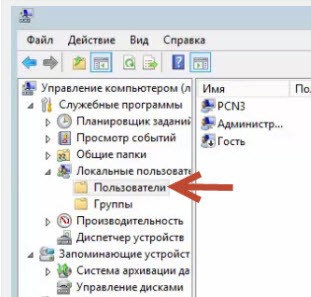
Клик «Пуск» — «Панель управления» — «Администрирование» — «Управление компьютером» и находим слева в окне «Локальные пользователи».
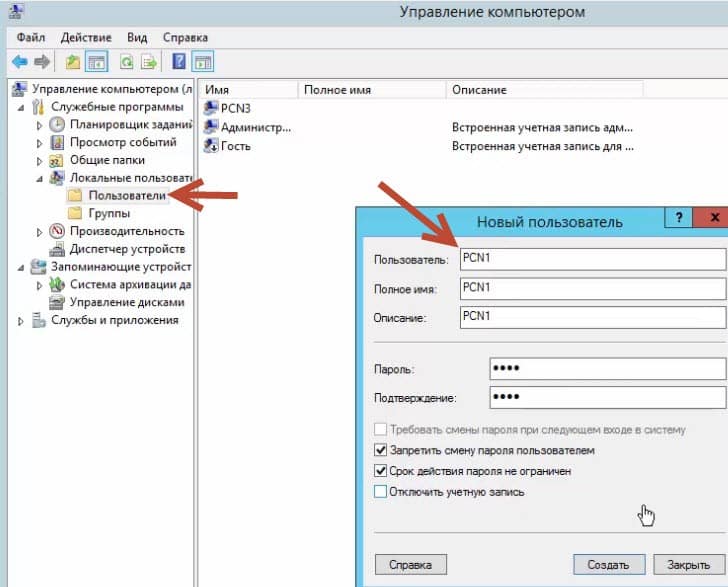
Правый клик мышкой и создадим необходимое количество новых пользователей для работы на сервере терминалов.
Например, этот будут логины: PCN1, PCN2, PCN3… PCN27. Здесь главное не создавать уж слишком предсказуемые имена наподобие: User1, User2, User3. (Рекомендация для защиты сервера терминалов).
Пароли также создаем по всем требованиям локальной политики безопасности паролей, то есть верхний и нижний регистр букв с использование цифр, минимум семь символов.
Убираем птичку возле «Требовать смену пароля при следующим входе в систему».
Вместо этого ставим птичку возле «Запретить смену пароля пользователям».
И «Срок действия пароля не ограничен». Если ранее был создан надежный пароль, то и менять его постоянно нет смысла.
Далее нам нужно внести некоторые правки в свойствах пользователя, на вкладке «Членство в группах».
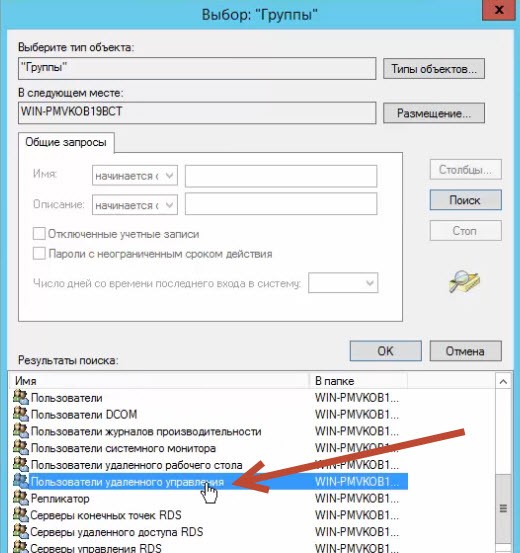
Как видите наш пользователь входит в группу «Пользователи». Нам нужно еще добавить этого пользователя в группу «Пользователи удаленного рабочего стола».

Для этого клик по кнопке «Добавить», затем клик по кнопке «Дополнительно» и клик по кнопке «Поиск».
Затем в списке ищем «Пользователи удаленного рабочего стола» и клик по кнопке «Ок» и еще раз «Ок». Заем нужно применить изменения.
Теперь еще один момент!
Если Вы работаете в 1С на сервере терминалов в простом файловом варианте, тогда Вам потребуется выполнить еще одну небольшую настройку.
Нужно дать дополнительные права пользователям, которые будут работать в 1С на папку где лежит файловая информационная база.
Находим эту папку и делаем правый клик мышкой, затем идем на вкладку «безопасность».
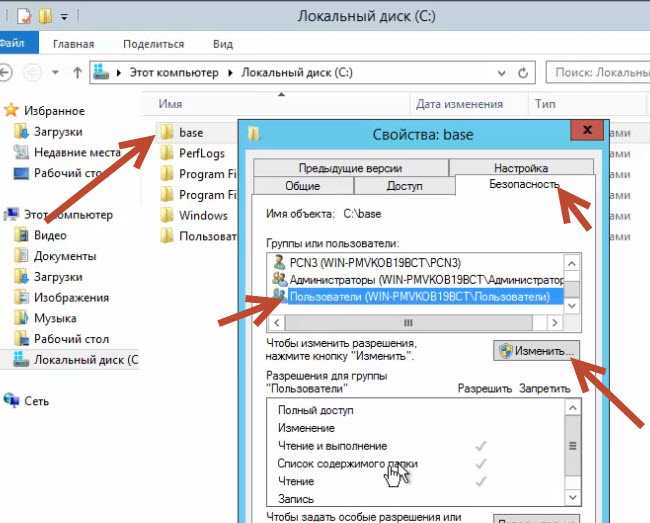
Наши пользователи как видите на «скрине» не имеют права на «Запись» только чтение и исполнение.
Давайте это исправим:
Если Вы хотите больше узнать о технической стороне 1С, тогда регистрируйтесь на первый бесплатный модуль курса: Администратор 1С >>>
Добрый день! Спасибо, что помогаешь народу! По данной теме, вопрос. Все вроде настроил правильно, но не удается из-под пользователя AD запустить непосредственно 1С на сервере терминалов, грузится рабочий стол. В настройках пользователя в AD в среде прописал и путь к файлу и рабочую папку. Помоги, если это возможно. AD и сервер терминалов подняты на win server 2016 standart. Заранее спасибо!
Выдает ошибку ? или просто ничего не происходит при запуске 1С?
Ошибку не выдает. Грузится рабочий стол сервера терминалов, а 1С не запускается.
Проверьте права на папку для пользователя, где ИБ находится 1С.
Или у Вас клиент-сервер ?
База и сама 1С находятся на терминальном сервере. Доступ и к 1С, и к базе пользователю открыт. Грузится раб. стол, база открывается с ярлыка на рабочем столе.
Права на запись в эту папку под пользователем AD есть ?
полный доступ
Еще возможно, антивирус, брандмауэр стоит отключить на время для проверки. Под Администратором запускается ? Если так тогда права однозначно.
Иначе, нужно смотреть разбирать…
Подробная статья со скриншотами по установке и настройке терминального сервера на Windows Server 2012 R2
https://geeksway.ru/nastrojka-servera-terminalov-na-windows-server-2012-r2